概要: この記事では、メールを Yahoo Mail から Outlook にエクスポートする最良の方法について説明します。記事全体を読んで、データを失うことなく Yahoo Mail を Outlook インターフェイスにエクスポートしてください。
Yahoo Mail ユーザーの主な関心事は、電子メールのアクセシビリティです。ネットワークの問題で Web メール アカウントにアクセスできない場合があります。このような場合は、すべてのデータをメール アプリケーションに転送すると安全です。これにより、オフライン モードでメールを簡単に開くことができます。
この記事では、Yahoo メールを Outlook アプリケーションにエクスポートするシナリオの 1 つについて説明します。すべてのメール フォルダーを Yahoo から Outlook にエクスポートする場合は、この記事が役立ちます。
Yahoo Mail から Outlook にフォルダをダウンロードするにはどうすればよいですか?
メール フォルダを Yahoo から Windows OS の Outlook に転送できますか?
Yahoo メール フォルダを Outlook アカウントにインポートする方法
これらは、Yahoo メールを添付ファイル付きで Outlook にエクスポートしたい多くのユーザーからよく寄せられる質問です。遅滞なく、先に進み、Yahoo Mail から Outlook にフォルダーをエクスポートする方法を知りましょう。
Yahoo Mail から Outlook にメールをエクスポートする方法
この記事では、電子メール フォルダーを添付ファイルと共に Yahoo から Outlook アプリケーションに転送する 2 つの方法について説明します。
#1. Yahoo メールを Outlook に直接エクスポート
#2. 手動で Yahoo メールを Outlook に転送する
これら 2 つの特定のソリューションについて、段階的な作業プロセスとともに詳しく説明しましょう。
方法 1: すべてのメール フォルダーを Yahoo から Outlook にエクスポートする
Windows 用の SysConverter メール バックアップ ツール を使用して、メール フォルダを Yahoo Mail から Outlook アカウントに簡単にエクスポートします.このユーティリティを使用すると、特定の送信者、日付、時刻、cc、bcc、コンテンツ、添付ファイルなどからメールをエクスポートできます。Yahoo Mail のログイン情報とこのツールのエクスポートを入力する必要がありますYahoo Mail to PST 形式 (後で Outlook インターフェイスにインポートできます)
さらに、シンプルなグラフィカル インターフェイスを備えたこのソフトウェアにより、技術者と非技術者の両方のユーザーが、Yahoo メール フォルダーを添付ファイルと共に Outlook にインポートできます。これらに加えて、ツールを使用して、Yahoo Mail を Office 365 に転送することもできます。およびその他のさまざまな IMAP サーバー。

添付ファイル付きで Yahoo メールを Outlook にエクスポートする手順
所定の指示に従い、Yahoo から添付ファイル付きの Outlook データ ファイルにフォルダーをダウンロードします。その後、Outlook に簡単に転送できます。
ステップ 1. SysConverter メール バックアップ ツールを Windows にインストールして実行します。
ステップ 2. その後、開く >> メール アカウント >> アカウントを追加 を選択します。

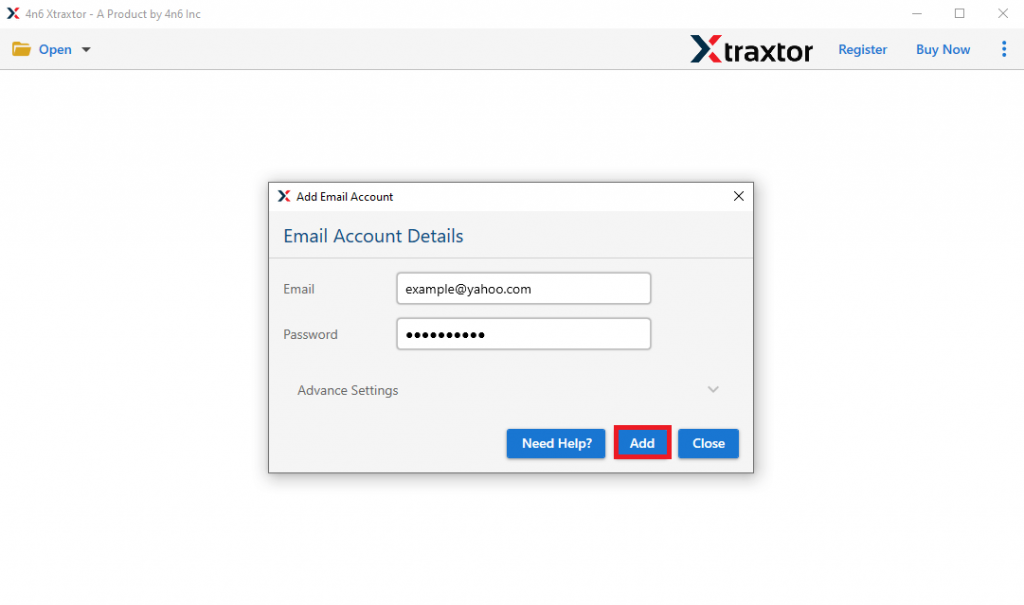
ステップ 3. Yahoo メールのログイン情報を入力し、b ボタンをクリックします。 (注: アプリ パスワードを作成し、実際のアカウント パスワードの代わりに入力します)。
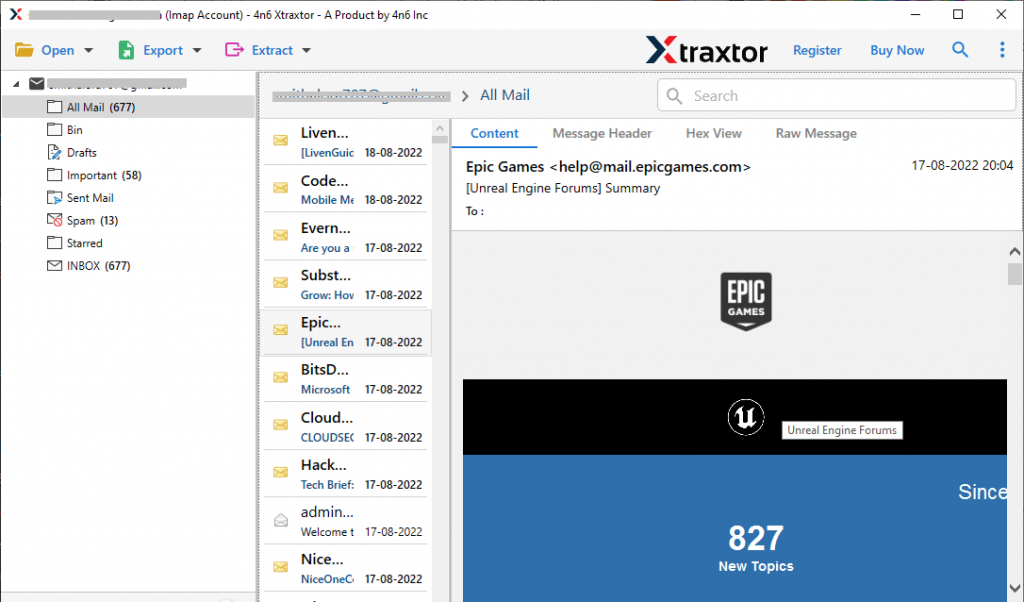
ステップ 4. ここで、エクスポートする前に Yahoo メールを表示できます。
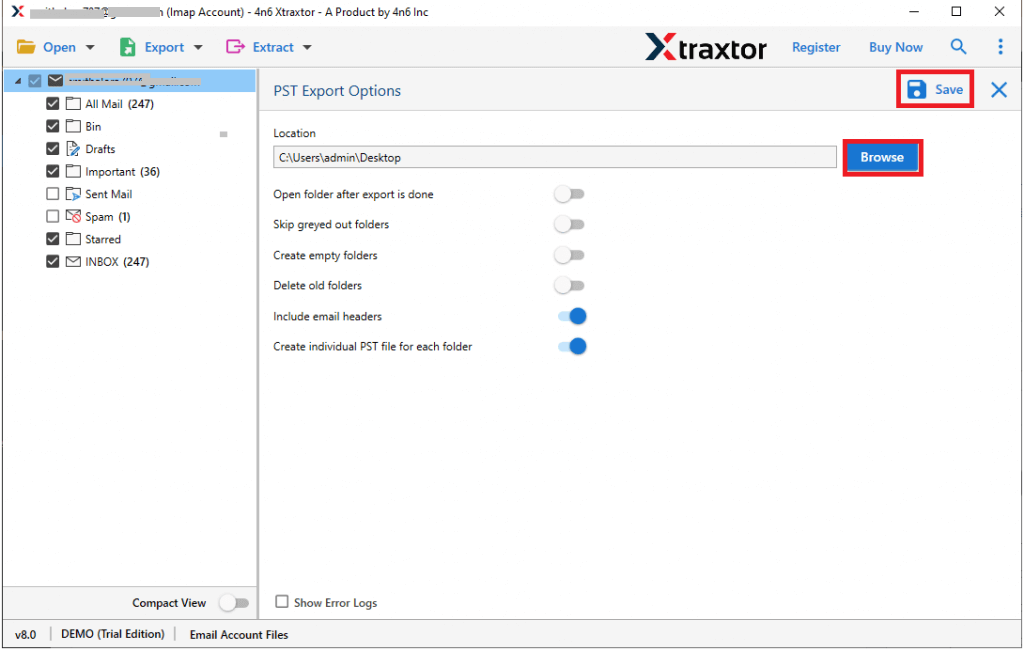
ステップ 5. [エクスポート] をクリックし、PST 形式を選択します。

ステップ 6. いくつかの選択メール フォルダをエクスポートする場合は、それらを選択できます。

ステップ 7. エクスポートしたファイルを保存する 場所 を選択し、[保存] ボタンをクリックします。
ステップ 8. Outlook アプリケーションを開き、インポート/エクスポート ツールを使用して PST を Outlook にインポート インターフェイス。

終わり!ここでは、データを失うことなく、いくつかの簡単な手順で添付ファイル付きの Yahoo メール フォルダーを Outlook にエクスポートします。
メール フォルダーを Yahoo から Outlook に手動で転送する場合は、次のブログ セクションが最適です。それを読んで、手動で Yahoo Mail から Outlook アカウントにフォルダをエクスポートします。
方法 2: Yahoo Mail から Outlook にメールを手動でエクスポートする
所定の手順を実行して、ネイティブ ソリューションを使用して Yahoo メールを Outlook にエクスポートします。
ステップ 1. Yahoo メール アカウントを開き、IMAP と POP3 を有効にする設定を行います。
ステップ 2. その後、Windows OS システムで Outlook メール クライアントを起動します。
ステップ 3. 次に、ファイル >> アカウントを追加 に移動します。
ステップ 4. 次に、手動セットアップまたは追加のサーバー タイプを選択し、次へ ボタンをクリックします。
ステップ 5. IMAP/POP を選択し、次へ ボタンをクリックします。
ステップ 6. その後、名前と Yahoo メールのメール ID を入力します。
ステップ 7. 次に、指定された詳細を入力します –
IMAP 受信サーバー – imap.mail.yahoo.com 送信サーバー – smtp.mail.yahoo.com
ポート サーバー – 993 ポート サーバー – 587
ステップ 8. 次に、[OK] と [次へ] ボタンをクリックします。 Yahoo メール アカウントは Outlook に接続されています。
ステップ 9. Outlook アプリケーションを再起動します。これで、問題なく Outlook インターフェイスで Yahoo メールにアクセスできるようになりました。
終了!ここでは、Yhaoo メールから添付ファイル付きの Outlook アカウントにメールをエクスポートします。これで、指定されたソリューションのいずれかを選択して、Yahoo メール フォルダーを Outlook インターフェイスに簡単にエクスポートできるようになりました。エクスポート プロセスをすぐに実行したい場合は、上記のブログ セクションで説明したソフトウェアのデモ バージョンを使用できます。
結論
このブログでは、Yahoo メールを添付ファイル付きの Outlook アカウントにエクスポートする 2 つの実行可能なソリューションについて説明します。手動で Yahoo メールを Outlook に転送するか、エキスパート ソリューションを使用できます。必要に応じて、指定されたオプションのいずれかを選択し、手間をかけずにメール フォルダーを Yahoo から Outlook に転送できます。