概要: このブログでは、データを失うことなく Yahoo メールを Office 365 に転送する最良の方法について説明します。 . Yahoo Mail を添付ファイル付きの Office 365 Web メール アカウントに移行したい場合。記事全体を読んで、手間をかけずに Yahoo メールを Office 365 にインポートしてください。
Yahoo Mail は、世界中の多くのビジネス オーナーや従業員が使用する人気のある Web メール サービスです。 Web ホスティング、ビジネス ドメイン、メール管理ソリューションなど、幅広い機能を提供します。
ただし、この Yahoo には厳しい管理システムがあり、顧客サービスが不足しており、新しい更新がないため、特定の抜け穴があります。 Yahoo の最も一般的な問題は、多くのユーザーがメールを Yahoo から Office 365 アカウントに移行したい理由であるセキュリティ対策です。
先に進み、Yahoo メールを Office 365 に移行する前に、Yahoo メールを Office 365 アカウントに転送する利点について話しましょう。
移行に Office 365 を選ぶ理由
Office 365 アカウントを使用することにはさまざまなメリットがあります。その一部をここで紹介します –
- リモート アクセス: Outlook 365 を使用すると、どこからでもメールにアクセスできます。このウェブメール アカウントはデータをクラウドに保存するため、ネットワークに接続されている任意のシステムでウェブメール アカウントを開くことができます。
- データ セキュリティ: 重要なデータを保存するための安全な環境を提供します。優れた 2 要素認証と 2 段階認証により、権限のないユーザーはメールボックス データにアクセスできません。
- 定期的な更新: Office 365 サブスクリプションでは、多くの Microsoft Office 製品 (Word、Excel、Teams など) を入手できます。さらに、これらのアプリケーションはすべて新しいバージョンで自動的に更新されます。
- その他多数
これ以上遅れることなく、先に進み、Yahoo Mail を Office 365 アカウントに移行するための即時かつ安全な方法を知りましょう.
Yahoo メールを Office 365 メールボックスにインポートする方法
Yhaoo メールを簡単に Office 365 に転送するには、Windows 用の SysConverter メール バックアップ ツール を使用します。このユーティリティは、いくつかの簡単な手順で、Yahoo から Office 365 メールボックスにメールを即座にインポートします。高度なフィルター オプションを使用すると、特定の日付、時刻、cc、bcc、名前、件名、コンテンツなどからメールを移行できます。
さらに、このツールを使用して、Yahoo Mail から Gmail および他のすべての IMAP ウェブメール アカウントをエクスポートできます。 .このソフトウェアには、Yahoo から Office 365 への簡単かつ正確な移行をエラーなしで行うのに役立つシンプルなグラフィカル インターフェイスがあります。

添付ファイル付きの Yahoo メールを Office 365 に移行するプロセス
所定の手順に従って、いくつかの簡単な手順で Yahoo メールを Office 365 Web メール アカウントにインポートします。
ステップ 1. Windows OS システムに SysConverter メール バックアップ ツール をインストールして実行します。
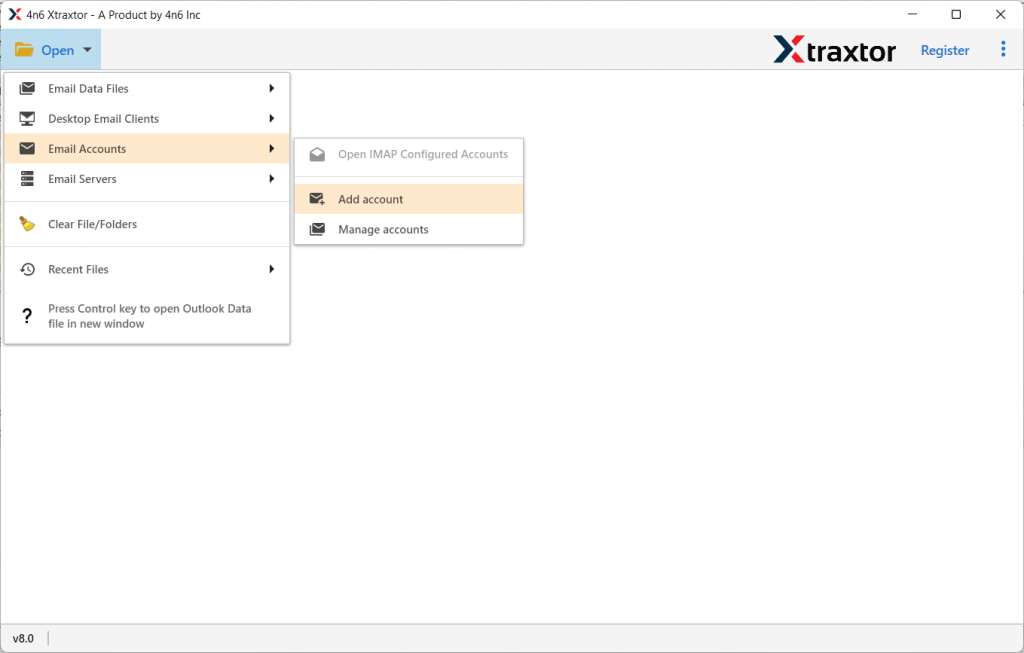
ステップ 2. その後、開く >> メール アカウント >> アカウントを追加 を選択します。
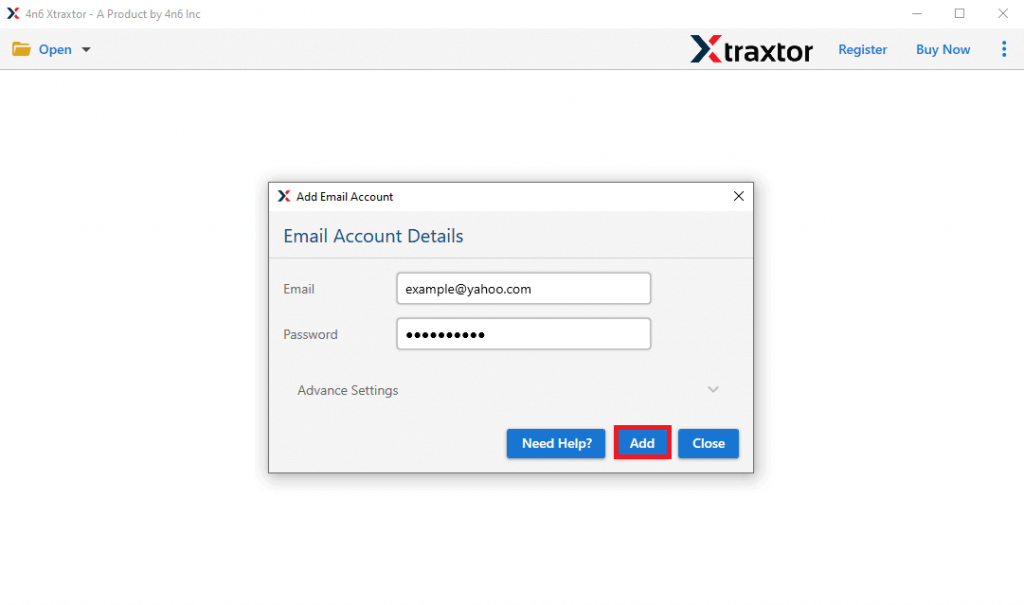
ステップ 3. Yahoo メール ID とパスワード (アプリ パスワードを使用) を入力し、追加 ボタンをクリックします。
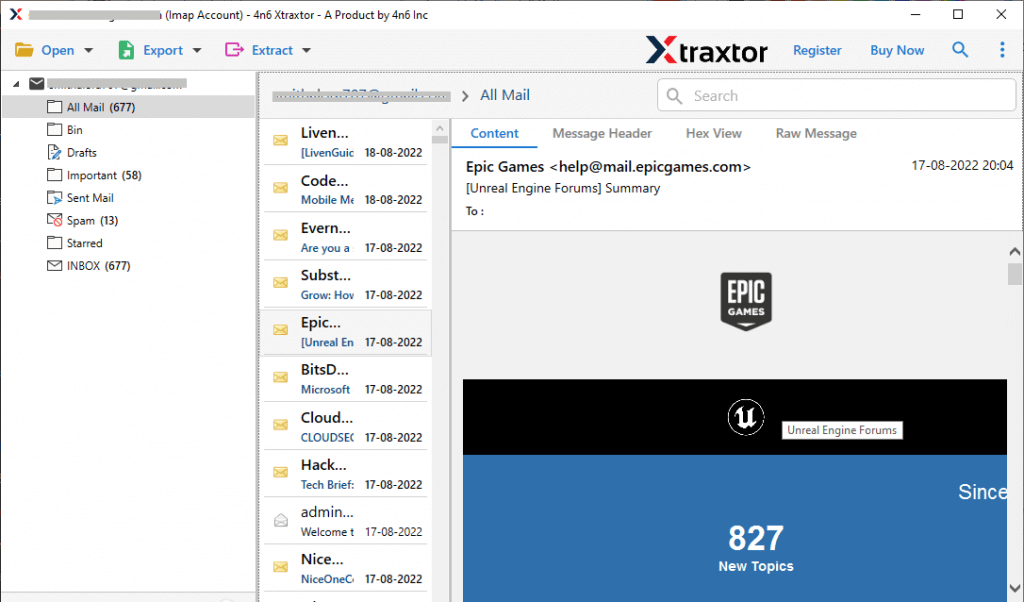
ステップ 4. ここで、メールをインポートする前に表示できます。
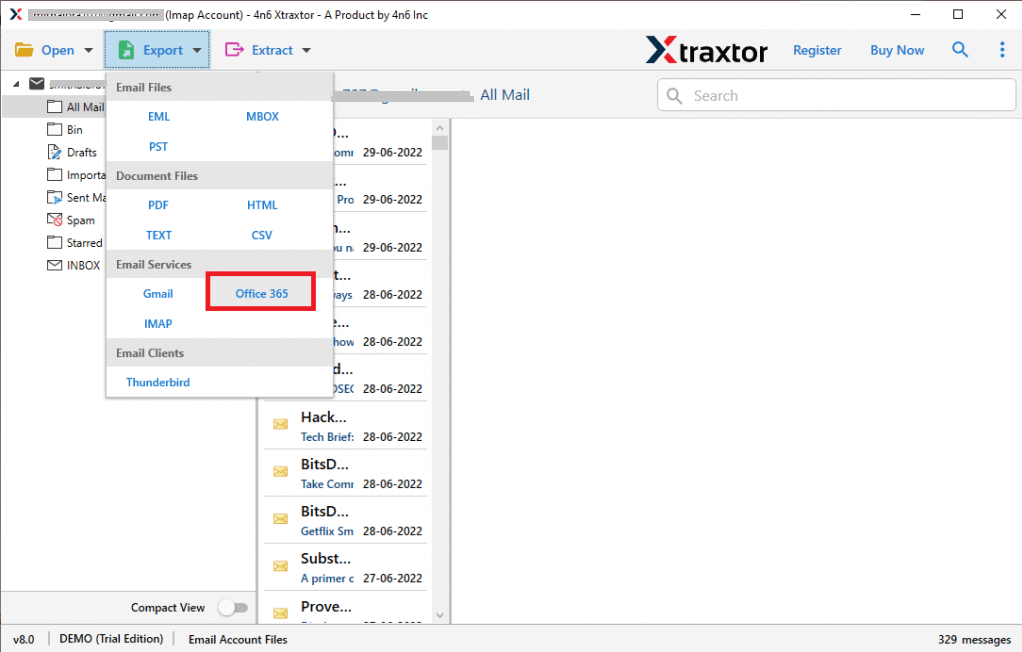
ステップ 5. エクスポート をクリックし、Office 365 オプションを選択します。
ステップ 6. 選択したメール フォルダを転送する場合は、ここで選択できます。

ステップ 7. 最後に、Office3 365 のログイン情報を入力し、保存 ボタンをクリックします。
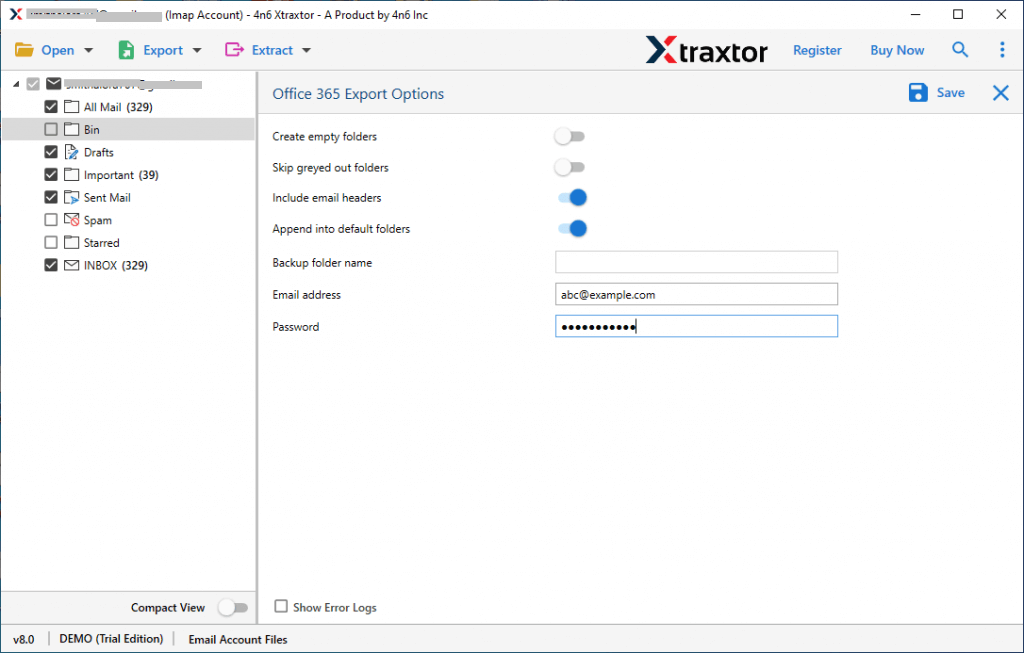
終わり!ここでは、データを失うことなく、数回クリックするだけで Yahoo メールを Office 365 Web メール アカウントにインポートできます。移行プロセスを体験するには、ソフトウェアのデモ版を使用できます。
Yahoo から Office 365 への移行ツールを使用する理由
このソフトウェアには、Yahoo Mail を Office 365 に簡単かつ安全に移行するためのさまざまな優れた機能があります。それらのいくつかはここで言及しています –
完全な Yahoo メールから Office 365 への移行: このソフトウェアは、完全な Yahoo メールボックス データを変更せずに Office 365 アカウントに移行します。メール、連絡先、カレンダー、メモなどを Yahoo から O365 メールボックス アカウントに転送します。
フォルダ階層の維持: Yahoo メールを Office 365 に転送する際、このユーティリティはメール フォルダとサブフォルダの階層と構造を維持します。すべてのメールは変更なしで同じフォルダーに転送されます。
メール フィルタ: このソフトウェアには、特定のメールの移行に役立つさまざまなフィルタ オプションがあります。 to、from、cc、bcc、date、time、has attachments、name、subject などのさまざまなフィルターを適用できます。
メールの整合性: このソフトウェアを使用して Yahoo メールを Office 365 アカウントに移行しても、データの整合性には影響しません。変更なしでインポートされた結果が得られます。
Windows ベースのアプリケーション: このツールは、Windows ユーザー向けに設計されています。 Windows 11、10、8、Vist、XP、およびその他すべての以前のバージョンに簡単にインストールして実行できます。
さまざまなファイル保存オプション: このソフトウェアは、Yahoo Mail を PST にエクスポート、MBOX、CSV、HTML、その他すべてのファイル形式。すべての保存オプションが 1 つのインターフェイスに表示されます。
結論
Yahoo から Office 365 アカウントへのメールの転送は、適切なアプローチで簡単に処理できます。このブログでは、データを失うことなく Yahoo Mail を Office 365 アカウントに移行する安全で効率的な方法について説明します。それに加えて、手間をかけずにYahooメールをOffice 365アカウントに転送するための段階的なプロセスについても言及しています.