Thunderbird から Gmail にメールをエクスポートする方法は?これは、Thunderbird のメール フォルダを Google Mail アカウントに移行したい多くのユーザーからよく寄せられる質問です。記事全体を読んで、メールを Thunderbird から添付ファイル付きの Gmail アカウントに転送してください。
「重要なメールをすべて Thunderbird アカウントのフォルダに保存しました。そのメール フォルダを Gmail アカウントに転送したいと考えています。データを失うことなく Thunderbird を Gmail に安全に移行する方法を誰か教えてください。」< /em>
「Thunderbird から Gmail アカウントにメールを添付ファイルと共に転送できますか?」
これらは、Thunderbird のメールを Gmail のメールボックスにエクスポートしたい場合の、いくつかの一般的なユーザー クエリです。これ以上遅れることなく、先に進み、エクスポート プロセスを実行する方法を理解しましょう。
Thunderbird から Gmail にメールをエクスポートする方法
この記事では、Thunderbird から Gmail アカウントにメールを転送する 2 つの方法について説明します。どちらの方法でも、Thunderbird のメールを Google Mail アカウントに移動できます。メール転送の問題を効率的に解決する最適なオプションを選択してください
#1. Thunderbird のメールを手動で Gmail にエクスポートする方法
#2. メールを Thunderbird から Gmail アカウントに移動する
上記の両方のソリューションを使用して、すべてのメール フォルダーを Gmail アカウントに移動して転送しましょう。
方法 1: メールを Thunderbird から Gmail に手動で転送する
ネイティブ アプローチで Thunderbird から Gmail アカウントにメールをエクスポートするには、Thunderbird で Gmail アカウントを構成してから、メールを移動する必要があります。
ステップ 1. Gmail アカウントにログインします。
ステップ 2. その後、[設定] アイコンをクリックし、[すべての設定を表示] オプションを選択します。
ステップ 3. 次に、転送と POP/IMAP ラベルの下で、[IMAP を有効にする] オプションをクリックします。

ステップ 4. その後、システムで Thunderbird メール クライアントを開きます。
ステップ 5. ツール >> アカウント設定 をクリックします。

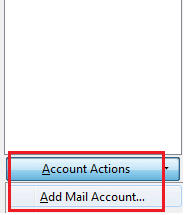
ステップ 6. 次に、[アクション] セクションで [メール アカウントを追加] オプションを選択します。
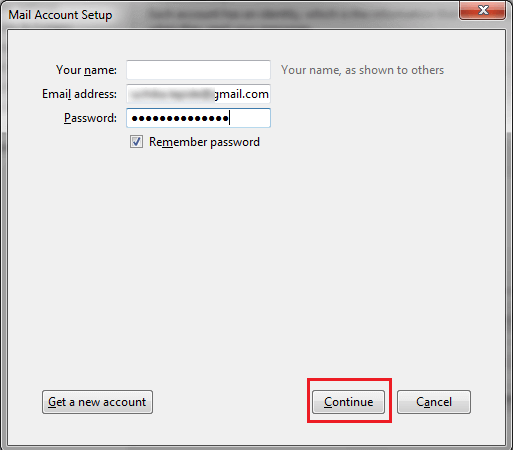
ステップ 7. 名前、メール アドレス、およびパスワードを入力し、[続行] ボタンをクリックします。
ステップ 8. IMAP (リモート フォルダ) をクリックすると、しばらく時間がかかります。その後、[完了] をクリックします。

ステップ 9. メール アイテムを選択し、Gmail ラベル の下に転送します。
ここでは、手動の方法を使用して、Thunderbird から Gmail アカウントにメールを転送します。ただし、このネイティブ ソリューションは、Thunderbird のメールを Gmail アカウントにエクスポートする最適な方法ではありません。この方法には一定の制限があります。
手動ソリューションの抜け穴
このソリューションでは、特定の制限に直面する傾向があります。それらのいくつかはここで言及しています –
- データ損失の可能性が高い
- メール フォルダとサブフォルダの階層が変更される可能性があります。
- 特定の Thunderbird メールを Gmail アカウントに転送するフィルタ オプションはありません。
- その他多数
これらすべての制限を回避するには、次のブログ セクションで説明する自動化されたソリューションを選択できます。
方法 2: メールを Thunderbird から添付ファイル付きの Gmail にエクスポートする
Thunderbird 用 SysConverter ツールを使用して、データを失うことなく、メールを Thunderbird プロファイルから Gmail アカウントに直接転送します。この Thunderbird Converter は、メールの整合性に影響を与えることなく、Thunderbird フォルダを Gmail に安全に移行します。それに加えて、このツールを使用すると、特定の日付、時刻、件名、cc、bcc、名前、件名などからメールをエクスポートできます。
さらに、このツールを使用すると、このツールを使用して Thunderbird のメールを PST に変換、PDF、CSV、および他の多くのファイル形式も同様です。この自動化されたツールは、Thunderbird から Gmail への移行プロセス中にメール フォルダーとサブフォルダーの階層を保持します。

Thunderbird メールを Gmail アカウントに転送するプロセス
指示に従い、Thunderbird のメールを添付ファイルと共に Gmail アカウントにエクスポートします。
ステップ 1. システムに SysConverter for Thunderbird ソフトウェアをインストールして実行します。
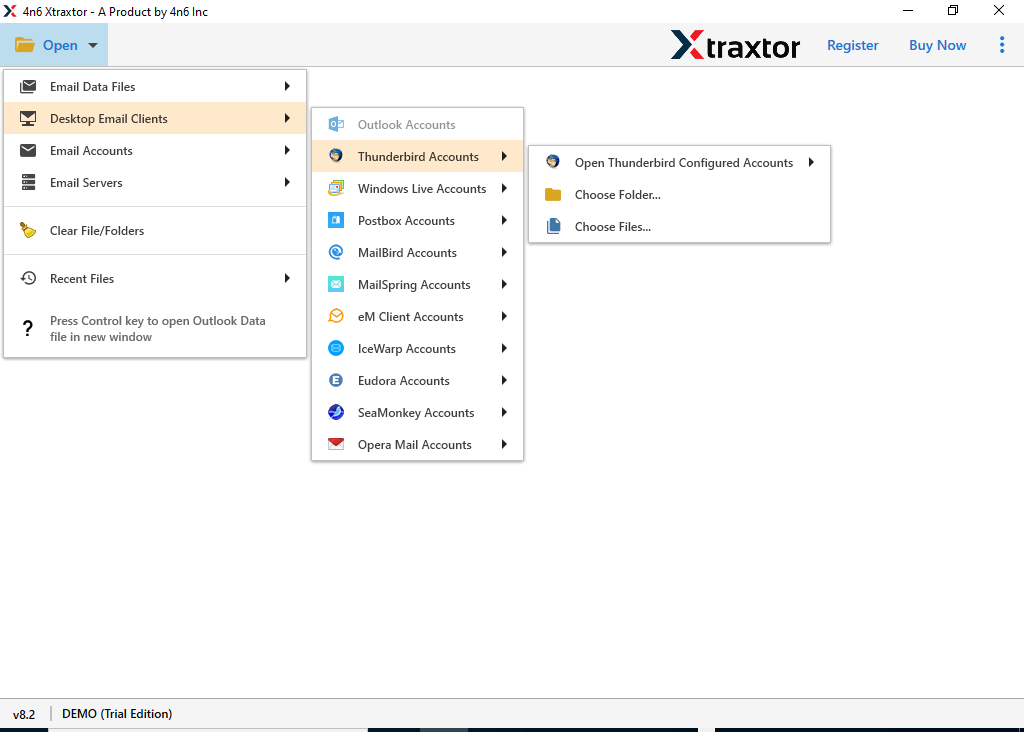
ステップ 2. その後、[開く] >> [デスクトップ メール クライアント] >> [Thunderbird アカウント] >> [構成済みアカウント] を選択します。
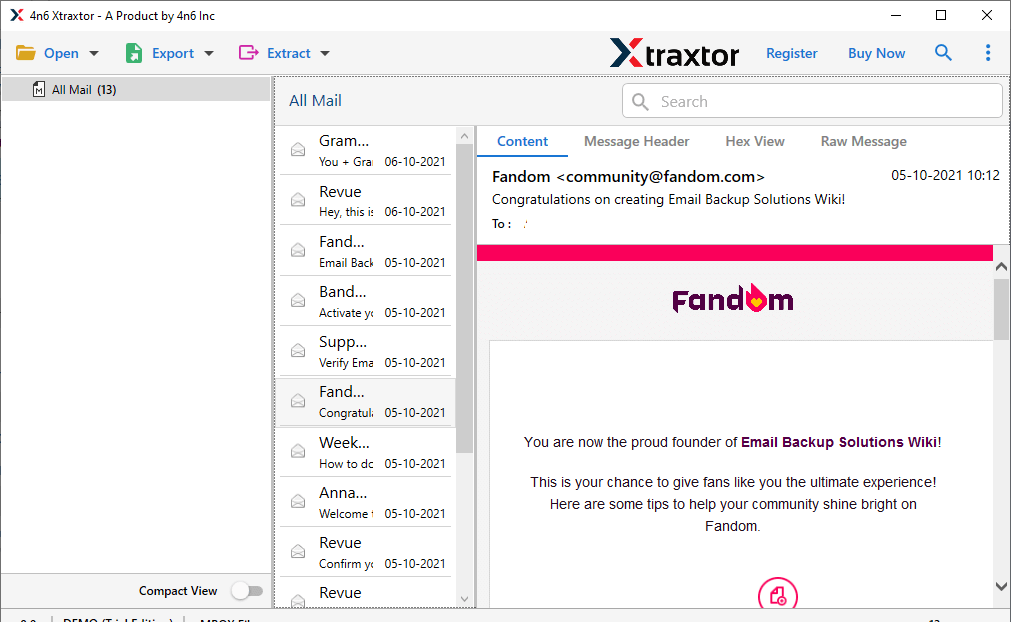
ステップ 3. ここで、メールを転送する前に確認できます。
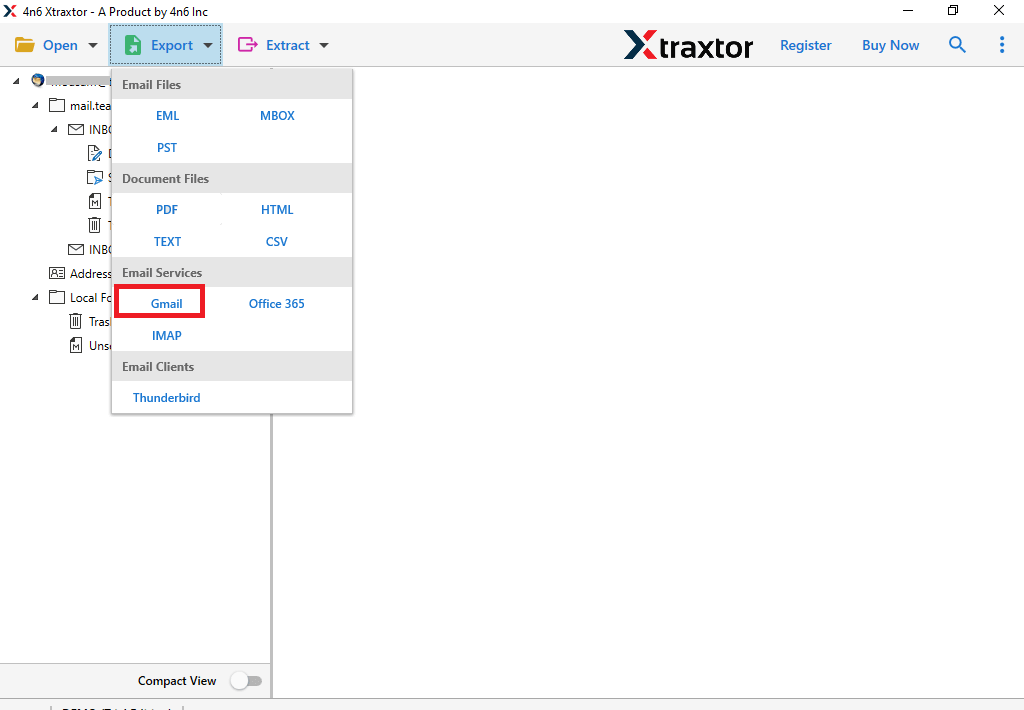
ステップ 4. [エクスポート] をクリックし、[Gmail] オプションを選択します。
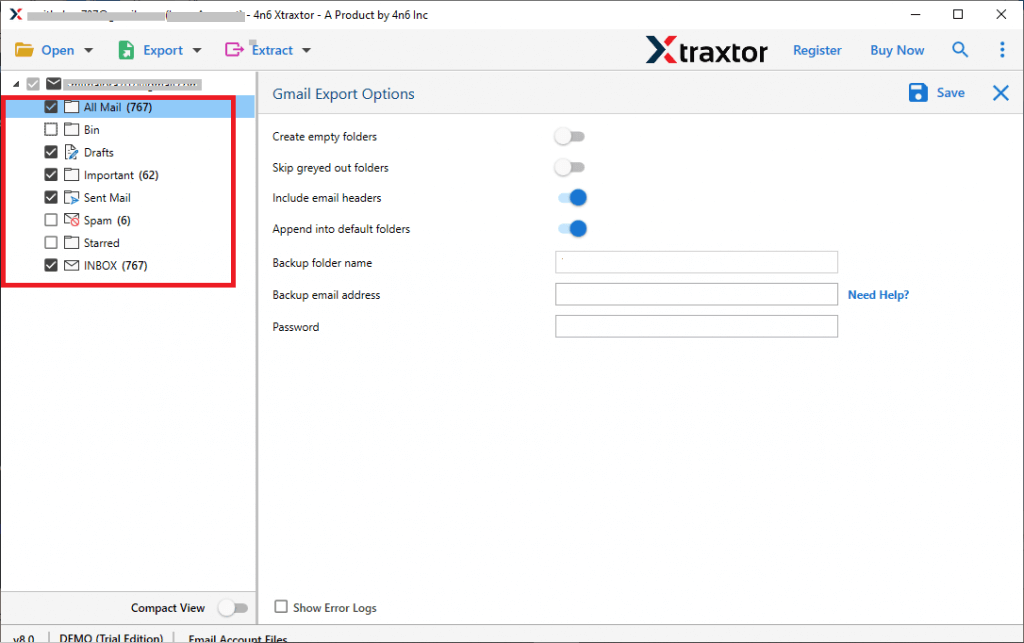
ステップ 5.選択的なメール フォルダをエクスポートする場合は、それらを選択できます。
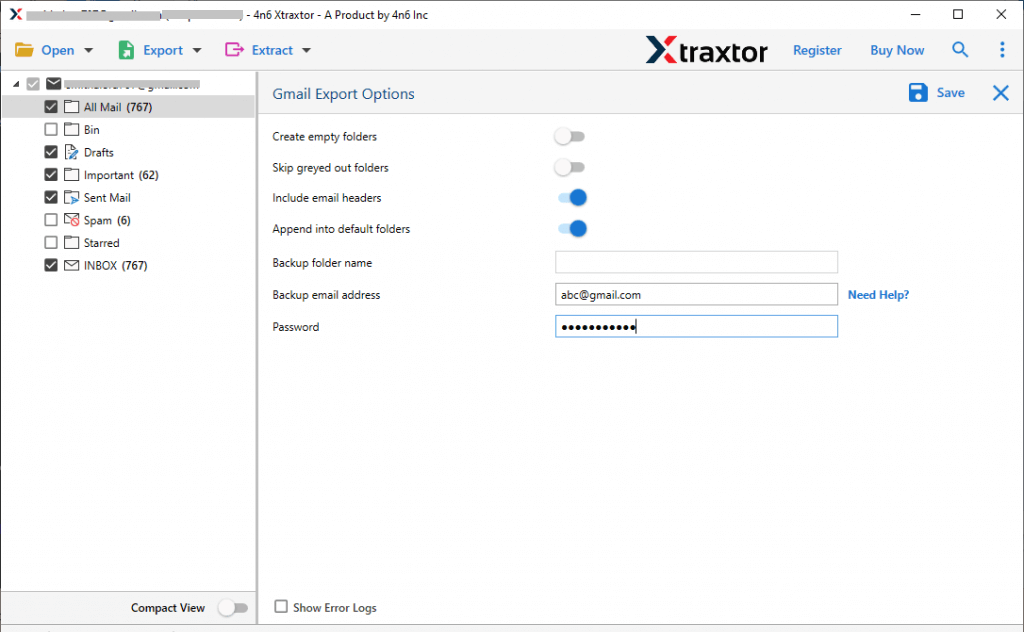
ステップ 6. 最後に、Gmail のログイン ID とパスワードを入力し、保存 ボタンをクリックします。
終わり!ここでは、データを失うことなく、いくつかの簡単な手順でメールを Thunderbird から Gmail メールボックスに転送します。このソフトウェアのデモ版を使用して、Thunderbird のメール フォルダーを Gmail アカウントに簡単に移行できます。
結論
Thunderbird から Gmail にメールを転送することは、ユーザーからよく聞かれる質問です。このブログはユーザーのクエリを解決し、データを失うことなく Thunderbird のメールを Gmail にエクスポートします。 Thunderbird を Gmail アカウントにインポートする手動および自動化された方法について説明します。この記事が問題なく移行できることを願っています。