「ローカルハードディスクに複数のPSTファイルがあります。PST電子メールファイルから連絡先をエクスポートする必要がありますか?」
「PSTをCSVに簡単に変換するにはどうすればよいですか?」
「Outlook2013PSTファイルから連絡先をエクスポートできますか?」
あなたも同様の状況に直面している人々の中にいるなら、あなたは正しい場所にいます。この記事では、Outlookメールファイルから連絡先をエクスポートするためのさまざまな効果的な方法について説明します。ディスカッションを開始して、質問に答えてみましょう-PSTをCSVに変換する方法は?簡単な方法で。
PSTをCSVにエクスポートする方法について説明する前に、両方のファイル形式に焦点を移しましょう。ご存知のとおり、Outlookはデータを.pstファイル形式で保存します。このファイル形式では、電子メール、添付ファイル、連絡先、カレンダー、名簿、タスクなどが保存されます。一方、CSVは、さまざまなプラットフォームで開くことができる行と列(スプレッドシート)の形式で連絡先を保存するために使用されます。構造化されたフォーマットとアクセスしやすい機能により、多くのユーザーはOutlookの連絡先をインポートしてCSVファイルに保存したいと考えています。
次に、焦点を戻し、PSTからCSVファイルを簡単な方法で作成するためのさまざまなソリューションについて話し合います。
簡単なアプローチでPSTをCSVにエクスポートする方法
#1。 Microsoft Outlookを使用して手動変換を実行します
#2。 PSTコンバータを介して変換を実行します
ここでは、両方のソリューションに1つずつ焦点を当てます。これらの上記の方法の動作メカニズムから始めましょう。
方法1.Outlookを使用してPSTをCSVファイル形式に手動で変換する
この手動の方法では、Microsoft Outlookインポートツールを使用して、連絡先を.pstファイルから.csvファイル形式にエクスポートできます。以下は、PST連絡先をCSVファイル形式で保存するために従うべき手順です。
ステップ1。システムでOutlookメールクライアントを実行します。
ステップ2。開くオプションをクリックし、表示されたリストからインポートオプションを選択します。
ステップ3。次に、インポートとエクスポートウィザードを選択します。

ステップ4。次に、[ファイルにエクスポート]を選択し、[次へ]ボタンをクリックします。

ステップ5。その後、指定されたオプションからCSVファイルオプションを選択します。
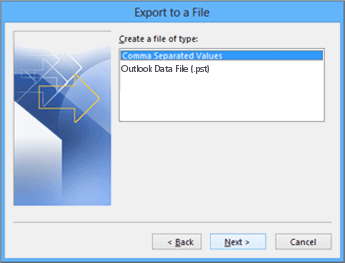
ステップ6。対象の場所を参照してCSVファイルを保存し、[次へ]ボタンをクリックします。
ファイルの変換が完了したら、選択した場所を確認して、ファイル拡張子が.csvのファイルを見つけます。
この方法は無料ですが、;などの制限もあります。
1.これは時間のかかるプロセスであり、時間もかかります。
2.最も重要なことは、このソリューションを機能させるには、システムにOutlookをインストールする必要があります。
3.PSTからCSVへの変換中にデータが変更される場合があります。
ご覧のとおり、PSTをCSVにインポートするには、このタスクを実行するための電子メールクライアントが必要です。問題は、アプリケーションをインストールしてこの面倒なプロセスを実行するのにこれだけの時間がありますか?答えはNOです。変換プロセスを簡単かつ便利にするために、自動化された方法を使用してください。タスクを効果的に実行し、時間と労力を節約できるツール。
方法2.Outlookの連絡先をCSVに即座にエクスポートする
PSTコンバーターを使用して、PSTをCSVにエクスポートします。いくつかの簡単な手順。連絡先は他の人とのコミュニケーションにとって重要であるため、連絡先を慎重に保存する必要があります。このコンバーターは、.pstを.csvファイルに変換する際に情報を保護する安全なメカニズムを提供します。
以下の手順に従って、PSTファイルの連絡先をCSVファイルに変換します。
ステップ1。システムでPSTConverterを起動して実行します。
手順2。カーソルをソフトウェアインターフェイスにある開くオプションに移動します。
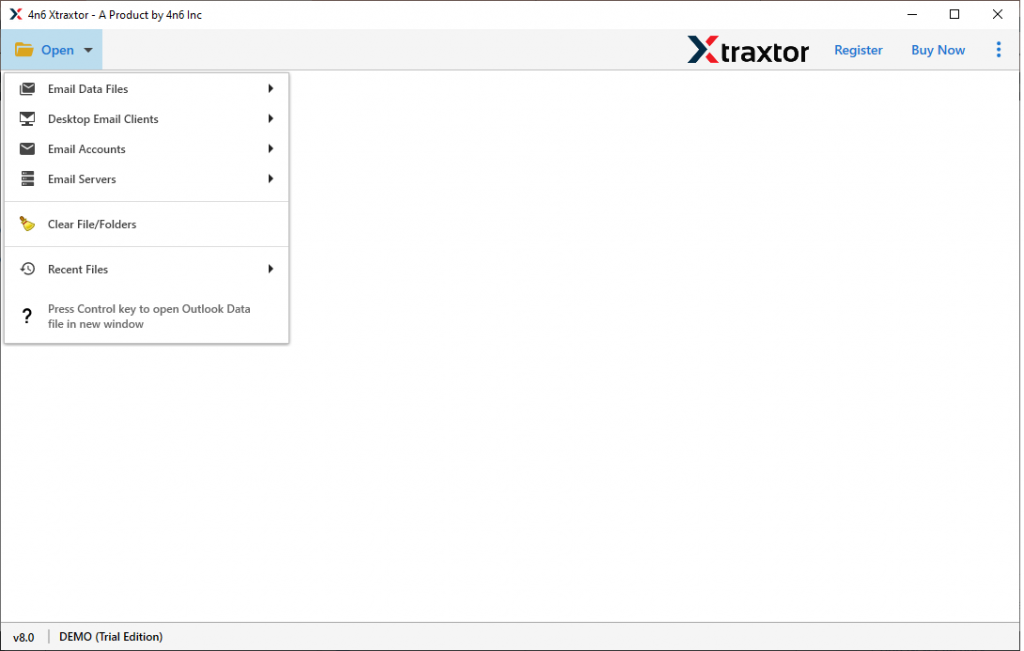
ステップ3。選択選択メールファイル>>OutlookPSTファイル>フォルダからファイルを選択します。

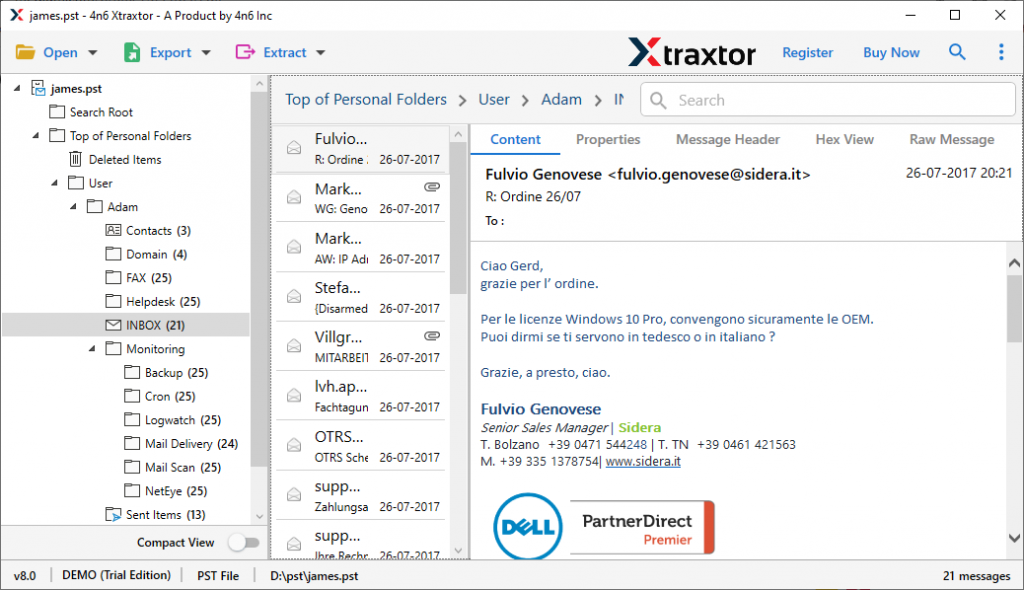
ステップ4。このツールは、Outlookの電子メールファイルからの電子メールを表示します。表示されたフォルダーから[連絡先]を選択します。
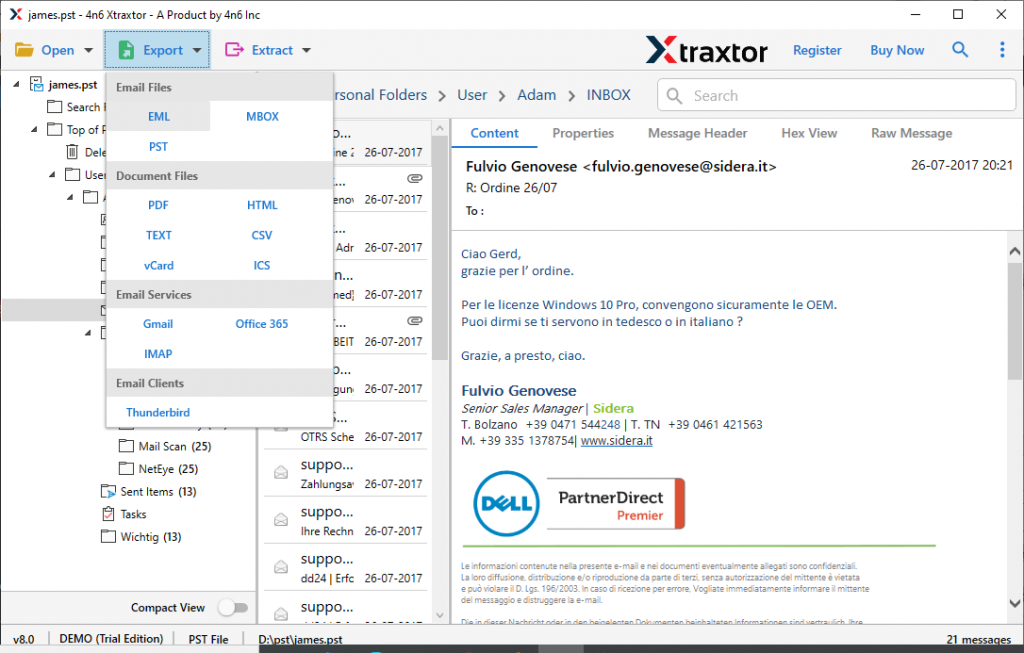
ステップ5。エクスポートオプションに移動し、 CSVファイル形式を選択します。
ステップ6。 場所を選択して変換されたファイルを保存し、[保存]オプションをクリックします。

これは、PSTをCSVに数秒で完全な精度とタイムリーな結果配信でエクスポートする方法です。このソフトウェアには、変換プロセスを提出する専門家の選択となるいくつかの驚くべき機能があります。
PSTからCSVへのコンバーターを選択する理由
- スマートプレビューオプションこのコンバーターには、Outlook電子メールファイルに存在するすべての電子メールを表示するオプションがあります。添付ファイルとともに変換するメールまたはフォルダを選択するのに役立ちます。
- Outlookを使用せずにPSTをCSVにインポートするこのPSTからCSVへのコンバーターを使用すると、Outlook電子メールクライアントを使用せずに連絡先を簡単にエクスポートできます。電子メールクライアントを使用せずに、連絡先の詳細と名前および電子メールアドレスを表形式で直接変換します。
- ブラウザでPSTファイルを開くPSTからCSVへのコンバーターを使用すると、任意のブラウザーでOutlookデータファイルから電子メールを表示/読み取り/編集できます。 PSTをHTMLに変換し、完全なデータを元の形式にします。その後、ユーザーは任意のブラウザで.htmlファイルを開くことができます。
- 破損したPSTファイルをエクスポートこのソフトウェアはまた、破損し、暗号化され、パスワードで保護された.pstファイルを完全なデータを含む.csvに変換します。破損した連絡先を取得し、復元されたすべての連絡先を含むCSVファイルを作成します。
- MultplePSTをCSVに変換このアプリケーションを使用すると、複数の.pstファイルから.csvファイル形式に連絡先を簡単にエクスポートできます。このツールは、変換プロセス中のデータセキュリティを保証します。
- 複数のファイル保存オプションこの驚くべきツールは、PSTをCSVに即座に変換します。また、PSTをに変換するための複数のファイル保存オプションを提供しますEML 、MBOX、HTML、vCard、その他多くのファイル形式。

結論
ファイル変換は、失われない重要なデータが含まれるため、非常に難しい作業です。したがって、PSTをCSVに変換するには、最も信頼性が高く安全な方法を使用することが重要です。このブログではすでに2つの異なるアプローチについて説明しています。どちらも、自分に最適な方法を選択できます。驚くべき完璧な結果を得るには、上記のソフトウェアを選択することを強くお勧めします。
よくある質問
質問1.複数のPSTファイルをCSVにエクスポートできますか?
回答。はい、このツールを使用すると、複数の.pstファイルを.csvファイル形式に変換できます。
質問2.このツールを使用してOutlookのカレンダーデータをエクスポートすることはできますか?
回答。はい、このツールはPSTをICSに変換します。これはカレンダーを保存するための標準形式です。データ。
質問3.Outlook2007 PSTの連絡先をCSVファイルにエクスポートできますか?
回答。はい、 PST ConverterはすべてのバージョンのOutlookをサポートし、連絡先を.csvファイル形式に簡単に変換します。
質問4.ThunderbirdのPSTファイルにアクセスしたい。どうすればこれを行うことができますか?
回答。 Thunderbirdアカウントの.pstファイルからメールにアクセスするには、PSTをMBOXに変換する必要があります。