概要:この記事では、PSTファイルをOutlookWebにアップロードするための安全で信頼性の高いソリューションについて説明します。あなたがPSTをOutlook.comアカウントにインポートする方法を探している人の中にいるなら、この記事はあなたのためです。完全な記事を読み、PSTファイルからWeb上のOutlookに電子メールを転送する方法を知ってください。
Outlook.comは、電子メール、カレンダー、連絡先、タスク、およびその他のサービスを含む、Microsoftの無料の個人用電子メールサービスです。 Outlookと同様に、このアプリケーションは、任意のブラウザでメールボックスデータにアクセスする柔軟性を提供します。ユーザーは、場所やシステムへのOutlookのインストールの必要性に関係なく、電子メールにアクセスできます。
ユーザークエリの状況を見て、インポートプロセスの背後にある理由を理解しましょう。
「こんにちは!Outlookデスクトップアプリを使用していて、Outlook.com Webメールアカウントに切り替えたいです。OutlookWebでアカウントを作成し、Outlook電子メールクライアントと同期して、すべてのメールボックスを移動しましたOutlook.comアカウントにメールを送信します。ただし、Outlookからエクスポートした.pstファイルをインポートできません。データを失うことなくPSTファイルをOutlook.comアカウントにアップロードする方法を教えてもらえますか? “
このクエリから、ユーザーがPSTファイルを持っていて、それをOutlook.comアカウントにインポートしたいが、その方法がわからないことが明らかです。
同じ問題が発生した場合でも、心配しないでください。この記事で問題を解決できます。残念ながら、PSTをOutlook.comアカウントにインポートするための直接的な手動ソリューションはありません。サードパーティのソリューションを使用するだけでした。先に進んで、PSTファイルからOutlookWebAccountに電子メールを転送するツールについて知ってみましょう。
PSTをWeb上のOutlookにインポートする方法
PSTファイルの電子メールをOutlookWebアカウントに移動するには、 PSTConverterソフトウェアを使用できます。このスマートツールは、PSTファイルからOutlook.comに電子メール、連絡先、ジャーナルなどを非常に効率的に正確にインポートします。それに加えて、このツールには、正確な属性とプロパティを持つ電子メールをインポートする機能があります。 PSTファイルをインポートしている間、このユーティリティはメールボックスフォルダとサブフォルダの階層と構造を維持します。
これらに加えて、PSTをOffice365にインポート、Exchange Server、Gmail、 GoogleWorkspaceおよびその他のWebメールアカウント。使いやすいインターフェイスで、初心者ユーザーは誰でもそれを操作し、.pstファイルの電子メールを移動できます。

自動ツールを使用してPSTをOutlook.comにインポートする方法
与えられた指示に従い、PSTファイルからOutlook.comアカウントにメールを転送します。
ステップ1。WindowsOSにSysConverterfor PSTをインストールして実行します。
ステップ2。開く>>メールデータファイル>>PSTファイル>>フォルダからファイルを選択を選択します。

ステップ3。データファイルをアップロードした後、このソフトウェアはそれらをスキャンし、PSTファイルのすべてのデータをインターフェイスに表示します。

ステップ4。次に、エクスポートをクリックし、表示されたリストから IMAPを選択します。

ステップ5。選択したデータをインポートする場合は、ここでメールフォルダを選択できます。
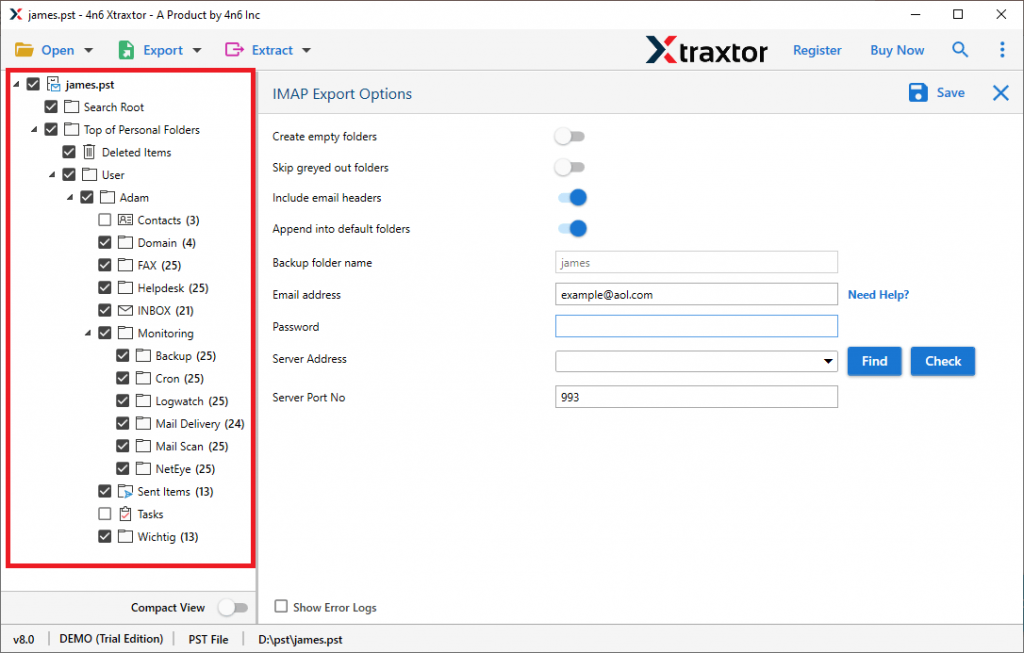
ステップ6。最後に、Outlook.comのメールアドレスとパスワードを入力し、[保存]ボタンをクリックします。

終了!これでインポートプロセスが完了します。これで、問題に直面することなく、PSTエミルをOutlook.comアカウントにアクセスできます。
Outlook.comインポートツールにPSTを使用する利点
この自動化されたものにも多くの優れた機能があり、そのうちのいくつかはここで言及されています、
メールフィルターオプション:インポートツールには、ユーザーが特定のメールをインポートするのに役立つさまざまなフィルターオプションがあります。 –to、from、subject、name、content、cc、bcc、date range、time、has attachments、propertyidなどのさまざまなフィルターを適用できます。
複数のファイル保存オプション:このソフトウェアは、PSTをOutlook.comにインポートするだけでなく、電子メールやその他のメールボックスコンポーネントをさまざまなファイル形式で保存します。 PSTをMBOXに変換、PDF、CSV、EML、その他多くの形式で簡単に作成できます。
メールボックス階層の維持:インポートプロセス中、このソフトウェアは電子メールフォルダーとサブフォルダーの構造と階層を維持します。インポートプロセスの後、PSTファイルの電子メールが元の形式とまったく同じ形式で表示されます。
PSTをクラウドに移動:このツールは、データを失うことなく、PSTファイルをさまざまなウェブメールアカウントに安全に転送します。このスツールを使用すると、 PSTをExchangeにインポートすることができます。サーバー、Gmail、cPanel Webメール、およびその他の多くのメールアカウント。
使いやすいツール:このユーティリティは、初心者を念頭に置いて設計されています。シンプルなグラフィカルインターフェイスにより、ユーザーはこのツールを簡単に操作し、PTSファイルデータをインポートできます。
Windowsベースのユーティリティ: PSTからOutlook.comへのインポートツールは、WindowsOSユーザー向けに設計されています。このソフトウェアは、Windows 11、10、8、XP、Vista、およびその他すべての以前のOSバージョンにインストールして実行できます。
結論
Outlook.comのインターフェイスは同じで、Outlook電子メールクライアントとして機能します。でも。 Outlook Webには、PSTファイルをインポートするオプションがありません。このブログでは、PSTをOutlook.comにインポートし、完全なメールボックスデータを含めるための信頼できるソリューションについて説明します。ユーザーは、ユーティリティのデモバージョンを使用して、PST電子メールをOutlookWebに簡単に移動できます。