概要: Outlookユーザーであり、すべての電子メールをエクスポートしますか?はいの場合、あなたは正しい場所にいます。今日のこの記事では、Outlookの電子メールを添付ファイル付きのCSV形式に変換する2つの方法を学習します。したがって、接続を維持し、記事全体をお読みください。
Microsoft Outlookは、個人情報や専門情報を管理するために広く使用されている電子メールクライアントです。デスクトップベースのアプリケーションであるため、Outlookが機能しなくなったり、クラッシュしたりする場合があります。この場合、必要なときに使用できるように、すべてのメールボックスの電子メールを保存するのが最善です。このような状況に他人が直面していないか確認してみましょう。
Outlookアカウントからすべてのメールをエクスポートし、すべてのメールをCSV形式で保存したい。このファイルを任意のスプレッドシートアプリケーションで開いて転送できるようにします。どうすればこれを行うことができますか?
こんにちは。Outlookを使用しています。これらのメールをポータブルファイル形式でエクスポートしたいと思います。すべてのOutlookメールをCSV形式に転送する方法はありますか?
これらの問題に直面していますか?はいの場合、Outlookの電子メールを添付ファイル付きの.csv形式にエクスポートするための完全なソリューションは次のとおりです。さぁ、始めよう。
Outlookからメールをエクスポートする方法
この記事では、OutlookアカウントからCSV形式にメールを転送する2つの方法を学びます。
#1。自動ツール(インスタントソリューション)
#2。手動による方法(無料のソリューション)
これらの方法の両方について、説明的な方法で1つずつ説明していきましょう。
方法1:Outlookのメールを簡単にCSV形式に変換する
即座に効果的な電子メール変換を行うには、 Outlook Converter を使用します。これは、エクスポートするすべてのソリューションの1つです。メールボックスからのメールを即座に。これは、データを失うことなくOutlookの電子メールをCSV形式に簡単に変換できるプロのテストツールです。さらに、このツールは、1回の試行でOutlookから無制限の電子メールをエクスポートするのに十分な機能を備えています。また、このツールを使用すると、ユーザーは問題に直面することなく、選択した電子メールを目的の場所にエクスポートできます。

このツールを使用してOutlookの電子メールをCSVに転送する方法
以下は、簡単に理解できるように、このソフトウェアの動作の段階的な説明と写真です。
ステップ1。このツールをシステムにインストールして起動します。
ステップ2。開くボタンをクリックして変換を開始します。
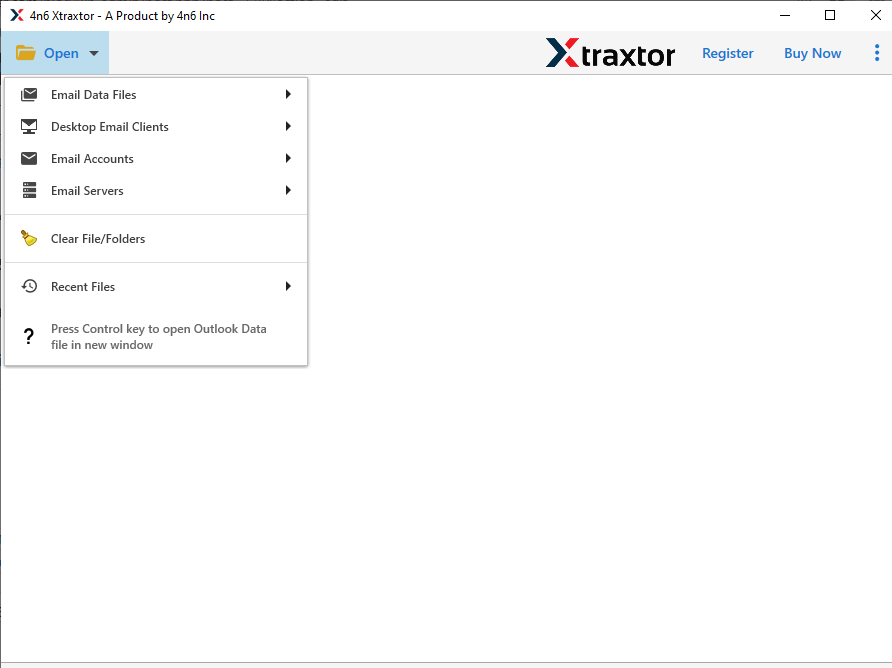
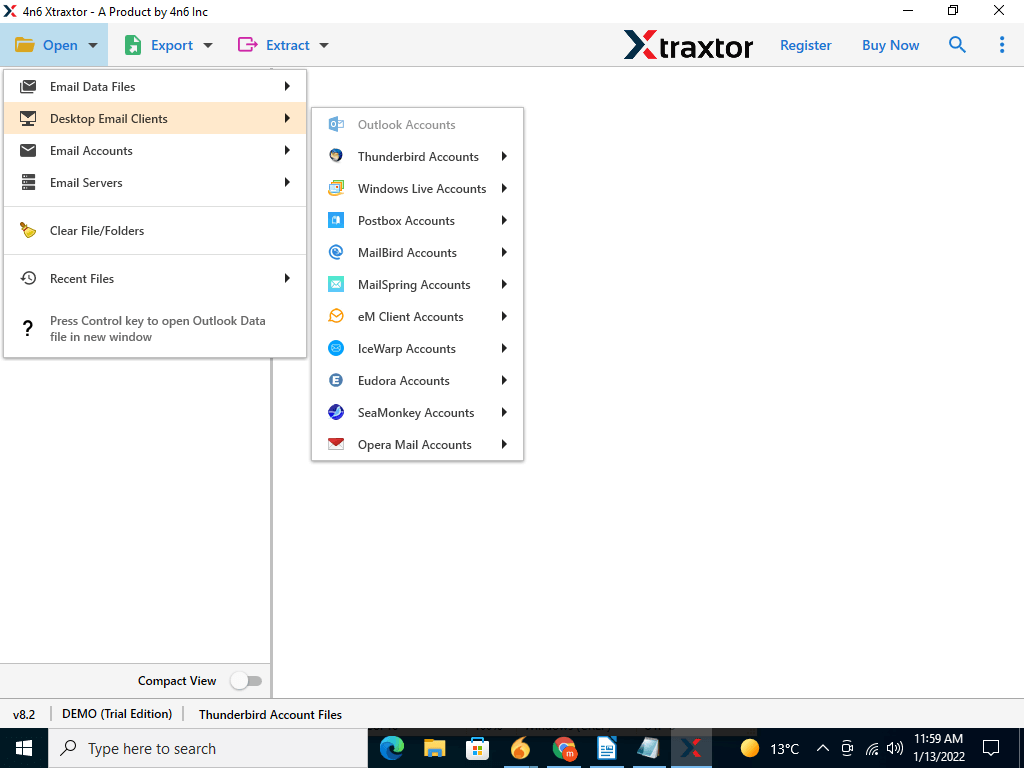
ステップ3。ここで、デスクトップメールクライアント>>Outlookアカウント>>アカウントを開くを選択します。
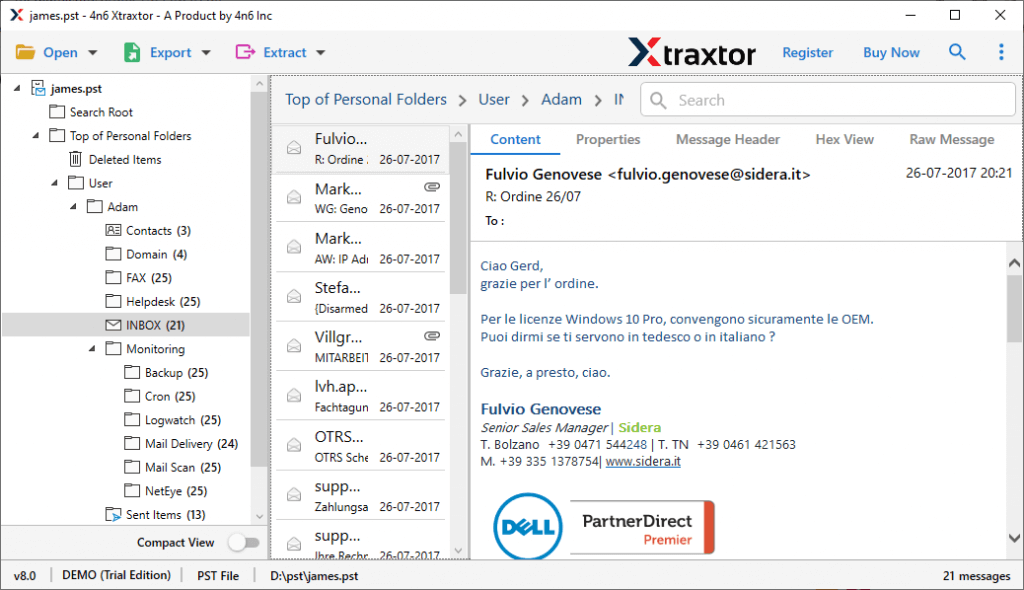
ステップ4。このツールは、変換前にOutlookの電子メールをスキャンしてプレビューします。エクスポートする必要のあるフォルダを選択します。
ステップ5。次に、[エクスポート]ボタンをクリックし、指定されたリストから CSV形式を選択します。

ステップ6。最後に、場所を参照して変換されたファイルを保存し、保存ボタンを押します。

ここで、添付ファイルを使用してOutlookからCSVへの変換を完了します。 USerは、このツールの試用版を通じてこのタスクを実行することもできます。
ユーザーがOutlookの電子メールを手動で変換したい場合は、このブログの次のセグメントを読むことができます。
方法2:OutlookメールをCSVに手動でエクスポートする
メールボックスから電子メールをエクスポートするには、ユーザーはOutlookデスクトップ電子メールクライアントを開く必要があります。その後、電子メール変換のための以下の手順に従ってください。
ステップ1。ファイル>>開いてエクスポート>>インポートまたはエクスポートをクリックします。
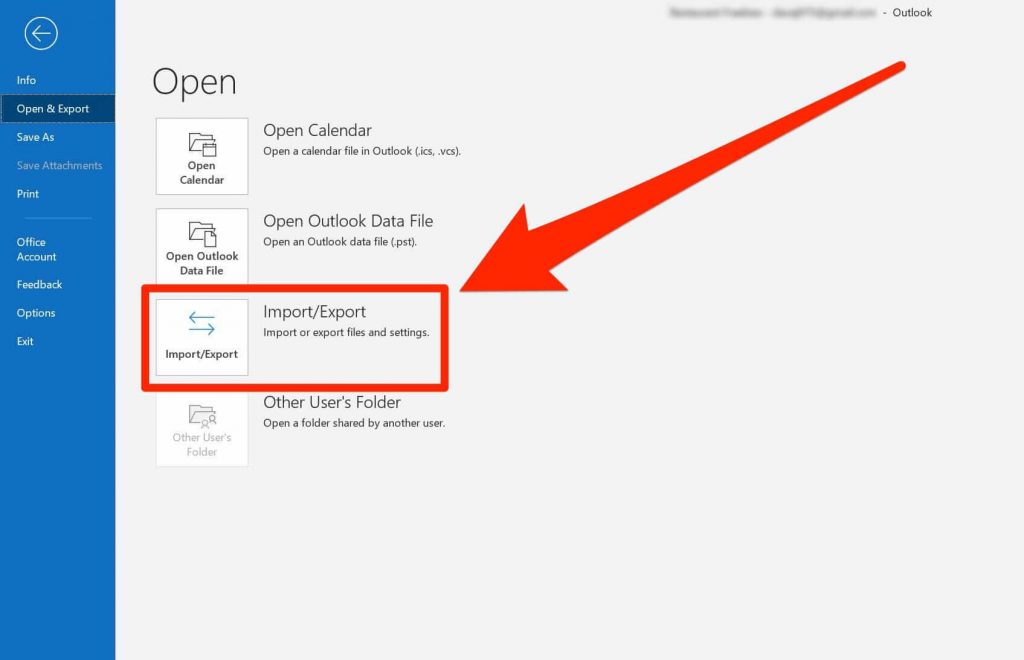
ステップ2。ファイルのエクスポートをクリックし、カンマ区切り値(csv)を選択します。

ステップ3。エクスポートするフォルダーを選択します。

ステップ4。対象の場所を参照し、[完了]ボタンをクリックします。

ここでプロセスを完了します。ただし、この手動による方法では、特定の制限があります。このアプローチでは、限られた電子メールの変換を実行できます。それに加えて、特定の日付範囲、送信者、時刻などから選択した電子メールをエクスポートするフィルターオプションはありません。したがって、上記の自動化ツールを使用することをお勧めします。
OutlookConverterを選択する理由
このツールは、さまざまな人目を引く機能を提供します。そのうちのいくつかをここで説明します。
- ユーザーは、このソフトウェアを任意のWindowsオペレーティングシステムバージョンでエラーなしで操作できます。
- OutlookのメールをGmail、Office 365、Thunderbirdなどにデータを失うことなくエクスポートできます。
- 変換プロセスを実行している間、メールフィルターとサブフォルダーの階層と構造は元のファイルと同じに維持されます。
- -から、差出人、件名、日付、時刻、その他の電子メールフィルターフィールドなどの特定のフィールドからの電子メールを変換するための事前電子メールフィルターオプション。
- 技術者以外のユーザーもサポートなしで操作できるように、シンプルなユーザーインターフェイスで設計されています。
- 変換プロセスが完了した後、ファイルを保存する場所を自由に選択できます。
- 面倒なことなく、単一のインターフェイスで複数のOutlookアカウントからの電子メールを変換します。
- Outlookの電子メールをCSV形式に変換するときに、ヘッダーセクション、件名、インライン画像、ハイパーリンク、添付ファイルなどのメタデータプロパティを保存します。
最後の言葉
今日このブログでは、Outlookの電子メールをCSV形式に変換する2つの方法について説明します。また、わかりやすくするためにスクリーンショットで説明しています。これで、ユーザーはいずれかの方法を選択して、この変換を実行できます。この記事が問題を解決し、「Outlookの電子メールをCSVに変換する方法」という質問に答えるのに役立つことを願っています。