“システムに孤立したOSTファイルがあり、Outlookアカウントでアクセスしようとしましたが、アクセスできませんでした。たくさん検索したところ、 OSTファイルがその電子メールファイルを作成するのと同じプロファイルにバインドされていることを知るために。この孤立したOSTファイルに別のOutlookアカウントでアクセスする方法を教えてもらえますか?」
「Outlookアカウントがバックアップなしで破損しました。緊急に送信したい重要なメールアドレスがあります。OSTファイルがあり、別のOutlookアカウントからアクセスできるようにOSTをPSTに変換したいと思います。 ?”
「サイズが25GBのOSTファイルがあります。OSTをPSTにエクスポートするための最良の方法を提案できますか?」
OSTをPSTに変換する方法についても考えていますか?次に、ここで心配する必要はありません。すべてのクエリに対して、信頼性が高く実行可能なソリューションが得られます。そして、この記事の最後で、データを失うことなく、OSTをPSTに簡単にエクスポートできます。変換を行う方法について説明する前に、両方のファイル形式について少し知っておきましょう。
OSTおよびPSTファイルのクイックルック
Microsoft Outlookは、MicrosoftOfficeパッケージに付属する最も広く使用されている電子メールクライアントです。このメールクライアントは、データ全体をOSTとPSTの2つの異なるファイル形式で保存します。
OST (オフラインストレージテーブル)は、Outlookメールボックス全体をオフラインの電子メールフォルダーに保存するファイル形式であり、ユーザーがインターネットに接続していなくても電子メールにアクセスできるようにします。このファイルは、新しいOutlookアカウントが作成されるときに自動的に作成されます。一方、 PST (個人用ストレージテーブル)は保存されます電子メール、連絡先、カレンダー、ジャーナルなどのユーザーの電子メールアカウントのデータ。このファイルは、Outlookの電子メールをバックアップするときにユーザーによって作成されます。これは実際のストレージファイルであり、キャッシュされたファイルではありません。
両方の形式をざっと見てみると、なぜOSTをPSTファイル形式に変換する必要があるのかという疑問が生じます。次のセクションでは、同じ質問に対処し、答えも見つけようとします。
OSTからPSTへの変換が必要なシナリオ
ユーザーが.ostを.pstファイルにエクスポートしたいさまざまな状況があります。そのようなシナリオのいくつかを以下に示します。
- バックアップなしのOutlookの不要なクラッシュ。
- 孤立したOSTファイルがあり、アクセスしたい。
- データベースファイルの破損。
- OSTファイルは、作成時に使用されたのと同じOutlookアカウントに関連付けられています。
- その他多数
ここで、OSTをPSTに変換する理由がわかります。次のセクションでは、これらのファイル形式を効率的に変換するプロセスについて説明します。
Outlookを使用せずにOSTをPSTに変換するための専門的なアプローチ
上記の欠点を克服するには、エクスポートプロセスを実行するための信頼できる信頼できるソリューションを選択する必要があります。そのような本格的なツールの1つは、OSTコンバーター、 OSTをPSTに簡単に変換できます。ユーザーはOSTファイルをソフトウェアインターフェースにインポートするだけで、数回クリックするだけで、データを失うことなくPSTファイルに変換できます。
このツールを使用すると、データを変更することなく、孤立したOSTファイルをPSTに簡単にエクスポートできます。それに加えて、この変換ウィザードは、システムから.ostファイルを見つけて、完全な精度で変換するのに十分強力です。さらに、ユーザーはOSTファイルをGmail、Office 365、Thunderbird、およびその他の電子メールクライアントやサーバーに簡単にエクスポートすることもできます。

OSTをPSTに即座にエクスポートする方法
以下は、上記の本物の安全な方法を使用してOSTをPSTにエクスポートするための段階的な説明です。
ステップ1。このソフトウェアをダウンロードして、システムに開きます。
ステップ2。この後、ソフトウェアインターフェイスの[開く]オプションに移動します。

ステップ3。次にメールデータファイルを選択>>OutlookOSTファイルを選択>>フォルダからファイルを選択。

ステップ4。このツールは、OSTファイル内のすべてのメールのプレビューを表示します。
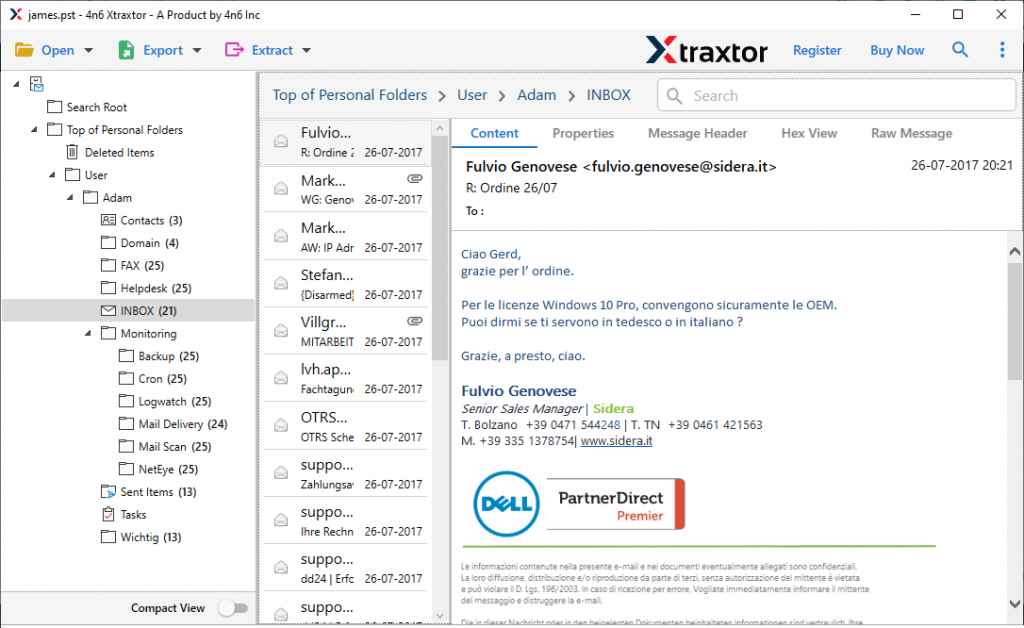
ステップ5。このステップでは、カーソルを[エクスポート]ドロップダウンオプションに移動し、[PST形式]を選択します。

手順6。上記の手順を実行した後、宛先の場所を参照し、[保存]ボタンをクリックします。

ここでは、いくつかの簡単な手順でOutlookを使用せずにOSTをPSTに正常に変換できます。ユーザーは、選択した保存場所で変換されたファイルを見つけることができます。このソフトウェアは、それをユニークにするいくつかの非常に優れた機能を備えています。それらのいくつかについては、次のセクションで説明します。
OSTからPSTへのコンバーターの注目すべき機能
- 複数のOSTファイルをエクスポートする
このツールは、さまざまなOutlookOSTファイルを1回の試行で効率的に転送します。このソフトウェアを使用すると、誰でも問題に直面することなくOSTをPSTにバッチ変換できます。
- アドバンスフィルターオプション
このソフトウェアには、ユーザーが必要に応じてOSTファイルから選択した電子メールを変換するのに役立つ電子メールフィルターが組み込まれています。ユーザーは、電子メール、カレンダー、ジャーナル、タスク、添付ファイルなどの複数の電子メール属性から選択して、不要な変換を回避できます。
- 多数のファイル保存オプション
このツールの最も驚くべき機能の1つは、単一のインターフェイスにファイルを保存するための複数のオプションを提供することです。ユーザーはOSTをPSTに簡単に変換できます。 OSTをCSVに変換、MBOX、PDF、HTML、ICS、その他のファイル形式を1か所で。
- OSTファイルをクラウドにエクスポート
このユーティリティを使用すると、電子メールのプロパティを変更せずに、電子メールファイルをクラウドベースのサーバーにスムーズに転送できます。ユーザーは、OSTをYahoo、Office 365、Yandex、Zoho、Thunderbird、Gmail、およびその他の電子メールクライアントとサーバーに簡単にエクスポートできます。
- メール情報を抽出する
このツールには、別のファイルの電子メールから情報を抽出するのに役立つ別のフィルターがあります。ユーザーは、電子メールアドレス、電話番号、添付ファイル、連絡先の写真、関連する電子メールアドレス、電話番号などのリストから選択します。
- OSTファイルから連絡先とカレンダーデータをエクスポートする
このOSTtoPSTConverterを使用すると、ユーザーは連絡先とカレンダー情報を標準形式で保存することもできます。 OSTをvCardに変換します。これは連絡先データを保存するための標準形式です。それに加えて、カレンダーデータを保存し、OSTをICSに変換することもできます。
- 選択的なメール変換
メールボックスに複数の電子メールフォルダがある場合は、このツールの選択的変換機能を使用できます。 OSTファイルをこのツールにロードした後、重要なフォルダを選択して、それらをPST形式に変換することができます。

結論-OutlookなしでOSTをPSTに変換する
このブログでは、さまざまなユーザークエリを通じてOSTをPSTにエクスポートするさまざまな理由について説明します。また、変換プロセスを実行するための効率的で効果的な方法、つまり PST Converterについても説明します。このツールの簡単な操作とその機能については、前のセクションですでに説明しました。最後に、重要なデータを信頼するためにプロのツールを使用することを強くお勧めします。このソフトウェアのデモバージョンを試して、OSTをPSTに自分で変換してください。
よくある質問
質問1.このツールはOSTをOutlook2013で作成されたPSTファイルに変換できますか?
回答。はい、このソフトウェアはすべてのOutlookバージョンをサポートしています。バージョンを気にせずに.ostを.pstファイルにエクスポートできます。
質問2.Outlookが孤立したOSTファイルにアクセスできません。誰か助けてもらえますか?
回答。孤立した.ostファイルにアクセスするには、OSTをPSTに変換する必要があります。この変換後、OSTファイルから電子メールを簡単に読み取ることができます。
質問3.このソフトウェアは大きなOSTファイルをエクスポートできますか?
回答。はい、このツールは、大きな.ostファイルを.pstやその他のファイル形式に変換するのに十分な機能を備えています。
質問4。 OSTファイルに20GBのデータがあります。このツールがOSTをデータ損失なしでPST形式に変換するのにどのくらいの時間がかかりますか?
回答。このツールは、数秒以内に大きなサイズのデータファイルを簡単にエクスポートします。その上、データの整合性を維持することも保証します。
質問5.このツールはメールをOSTファイルからPDF形式で保存しますか?
回答。はい。このツールを使用すると、OSTをPDFに変換することが簡単にできます。電子メールの構造を変更せずに。
質問6.OutlookがExchangeServerに接続されていない場合、このツールはOSTファイルを変換できますか?
回答。はい、このOSTファイル変換ツールを使用するためにExchangeServerに接続する必要はありません。
質問7.OSTファイルデータをWebベースの電子メールアカウントに保存することは可能ですか?
回答。はい、このツールはOSTファイルデータをGmail、Office 365、Yahoo、その他すべてのメールサーバーに直接エクスポートします。
質問8。OSTファイルをOutlook2019にインポートするにはどうすればよいですか?
回答。このツールを使用すると、すべてのOSTファイルデータをすべてのバージョンのOutlookに簡単に転送できます。詳細なプロセスを知りたい場合は、OSTをPSTに変換する手順が記載されているこの記事の上記のセクションをお読みください。