概要:あなたはMacOutlookユーザーであり、どのOSプラットフォームでも操作しやすい形式で電子メールにアクセスしたいですか?はいの場合は、OLMをPDFに変換するための最良の結果指向の方法を提供するためにここにいることを心配しないでください。この記事では、電子メール変換プロセスが必要な理由について説明し、OLMファイルをPDFファイル形式で保存するための信頼できるソリューションを特定します。
ヒント:OLMファイルをPDF形式に変換することは、重要な電子メールデータを伴うため、実行するための重要なタスクです。安全なOLMからPDFへの変換には、サードパーティのソリューションを使用するのが最善です。そのようなツールの1つは、OLMファイルからのすべての電子メールをPDFで安全かつ瞬時に保存するOLMファイルコンバーターです。

電子メールは、プロのユーザーとホームユーザーの間の一般的なコミュニケーション手段になりつつあります。ユーザーがOLMファイルをPDF形式に転送する原因にはさまざまな理由が考えられます。いくつかのユーザークエリで、理解しましょう。
Mac Outlookの電子メールをPDFファイル形式に変換して、AdobeReaderですべての電子メールを表示したい。 OLMをPDFにすばやく変換するのに役立つ最高のツールを教えてください。
さらに進んでOLMからPDFへの変換について説明する前に、ユーザーは両方のファイル形式に精通している必要があります。
OLMとPDFとは何ですか?
OLM は、MacオペレーティングシステムでOutlookが使用するファイル形式です。 OLMファイルには、電子メールメッセージ、カレンダー、ジャーナル、タスク、およびその他の電子メールデータが格納されます。これは、Windows上のOutlookで使用されるPSTファイルに似ています。ただし、ユーザーはWindowsOutlookのOLMファイルにアクセスできません。このファイル形式は、ローカルデータを格納するためにOutlook2011バージョンで導入されました。 1つのOLMファイルに、適切な構造で複数のメールボックスデータを含めることができます。このファイル形式は、MSOutlook365およびOutlookforMacで開いたりアクセスしたりできます。
PDF(ポータブルドキュメント形式) は、 1990年にアドビによって作成されたドキュメントのタイプ。このフォーマットは、アプリケーションソフトウェア、ハードウェア、およびオペレーティングシステムに依存しないドキュメントの標準フォーマットを提供するために導入されました。このファイル形式は、テキスト、画像、ハイパーリンク、マルチメディア、添付ファイル、デジタル署名、オブジェクト、およびドキュメントの一部となる可能性のあるその他のオブジェクトの形式でデータを保存できます。
両方のファイル形式について知るようになると、OLMをPDFに変換する必要があるのはなぜかという疑問が生じます。これらの質問に答えるために、次のセクションに移りましょう。
OLMファイルをPDF形式でエクスポートする理由
ユーザーがOLMよりもPDFファイル形式を好む理由はさまざまですが、その一部を以下に示します。
- ドキュメントの共有が簡単PDFファイルは、簡単に共有できるドキュメント形式です。ユーザーは、このファイルをインターネットや他のシステムと簡単に共有できます。最も重要なことは、.pdfを転送した後も元の形式のままであるということです。
- 独立したプラットフォームこのファイルは別の形式です。ユーザーは、任意のソフトウェアアプリケーションおよびオペレーティングシステムでこれを開くことができます。ユーザーは、PDFファイルのコンテンツを表示するために特定のアプリケーションをインストールする必要はありません。
- パスワードで保護されたファイルユーザーは、このファイルにパスワードを入力するだけで、PDFファイルのデータを保護できます。その後、許可されたユーザーのみがこのファイルを読み取ることができます。データ侵害の防止に役立ちます。
- 法的証拠として認められたPDFは、法的手続きや公式通知などで受け入れられるファイル形式です。PDFの内容を変更することは絶対に不可能であるため、裁判所や法律事務所で法的証拠として受け入れられています。
OLMファイルを添付ファイル付きのPDFに変換するソリューション
ユーザーがMacOutlookメールボックスをPDF形式に変換するのに役立つさまざまな方法があります。それらのいくつかは、このセクションで言及されています。ユーザーはそれらのいずれかを選択して、OLMからPDFへの変換を実行できます。先に進んで、これらのアプローチについて話しましょう。
方法1:手動の方法を使用してOLMファイルをPDFに変換する
この手動の方法では、ユーザーはMacOutlookインターフェイスを使用してOLMファイルから.pdf形式の電子メールを転送できます。プロセスを詳細に確認してみましょう。
ステップ1。MacオペレーティングシステムでMacOutlookを開きます。
ステップ2。ユーザーがPDFとして保存したいファイルを選択します。
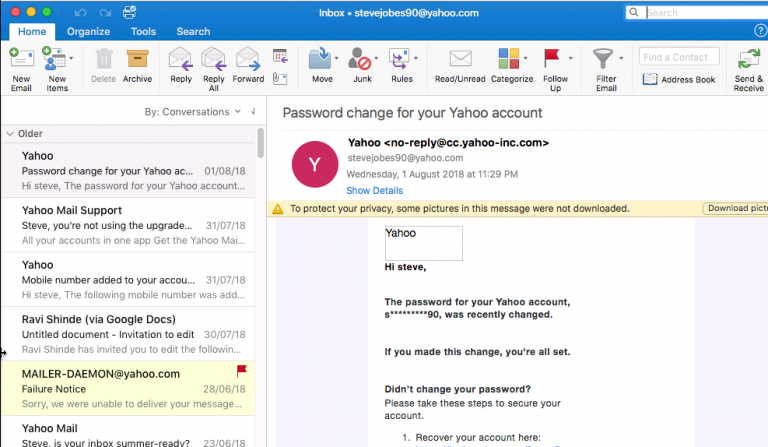
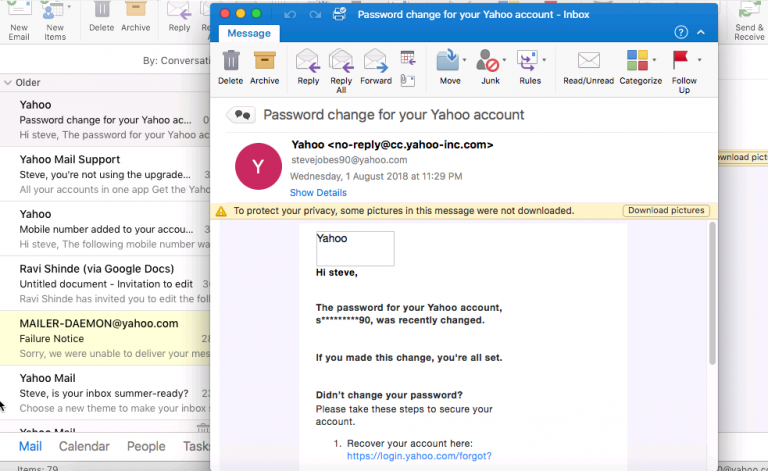
ステップ3。ダブルクリックして、その特定のファイルを開きます。
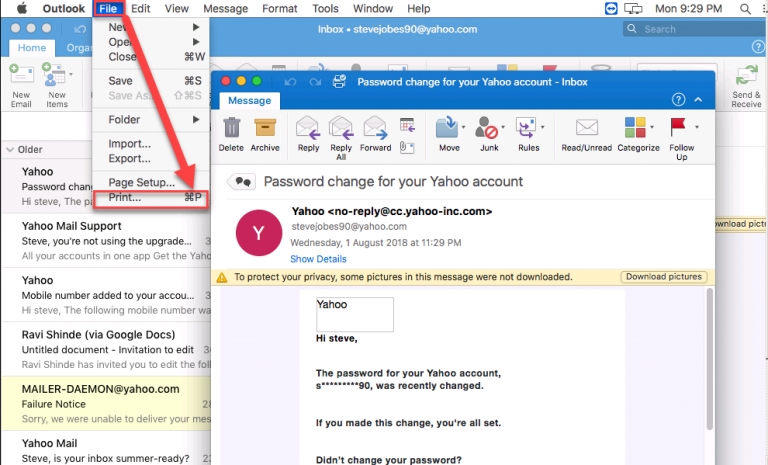
ステップ4。次に、ファイル>>印刷に移動します。
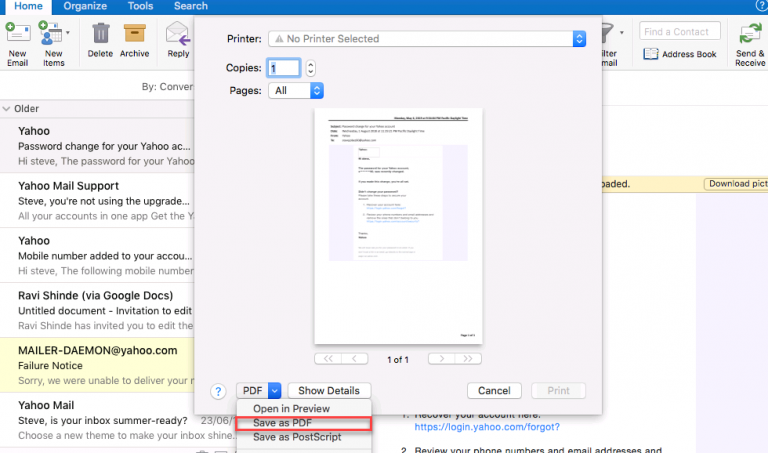
ステップ5。次に、ポップアップウィンドウの左下隅にあるPDFオプションを選択します。
ステップ6。新しい画面が表示されたら、ファイル名を入力して、[場所]セクションで場所を見つけます。
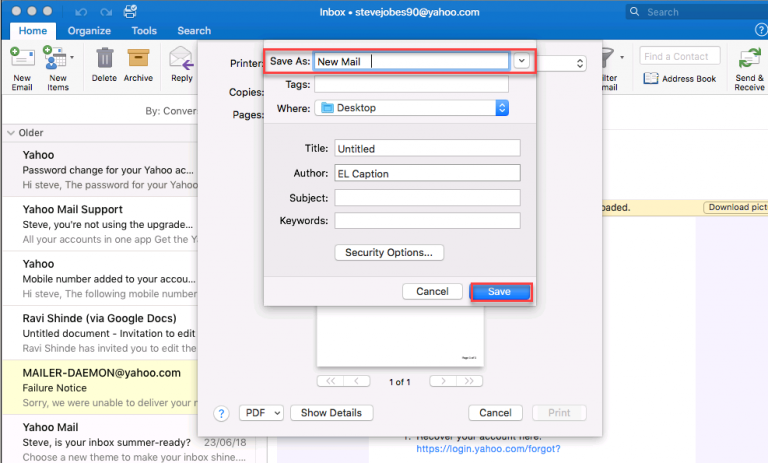
ステップ7。上記の手順を完了したら、[保存]ボタンをクリックします。
ここで、変換プロセスを完了し、OLM電子メールをPDF形式で保存します。ユーザーは、保存された場所にある.pdfファイルを確認できます。
手動による制限
- このメソッドは複数のOLM変換をサポートしていません。
- 電子メールをOLMファイルからPDF形式に変換する選択的な方法はありません。
- 変換後のデータの整合性は保証されません。
- 変換プロセス中にメールファイルが破損する可能性があります。
方法2:OLMをPDFに即座に変換する簡単な方法
複数のOLMファイルを一度にPDFに変換する手動の方法はありません。そのために、OLMをPDFに変換するための複数の自動化ツールがあります。その中で、ツールの1つはOLMファイルコンバータです。複数のOLMファイルを元の完全なデータを使用して異なるファイル形式に変換するスマートな方法。このOLMからPDFへのコンバーターは、すべてのバージョンのWindowsOutlookと互換性があります。
安全性とセキュリティを確保してOLMファイルをPDFに変換する手順
変換プロセスの正確で統合された結果については、以下の手順に従ってください。上記と同じ方法で、すべてのステップを実行してください。
ステップ1。 Windowsオペレーティングシステムにソフトウェアをインストールして開きます。
ステップ2。画面の[開く]オプションをクリックします。

ステップ3。今すぐメールデータファイルを選択>>OLMファイルを選択>>ファイルまたはフォルダを選択
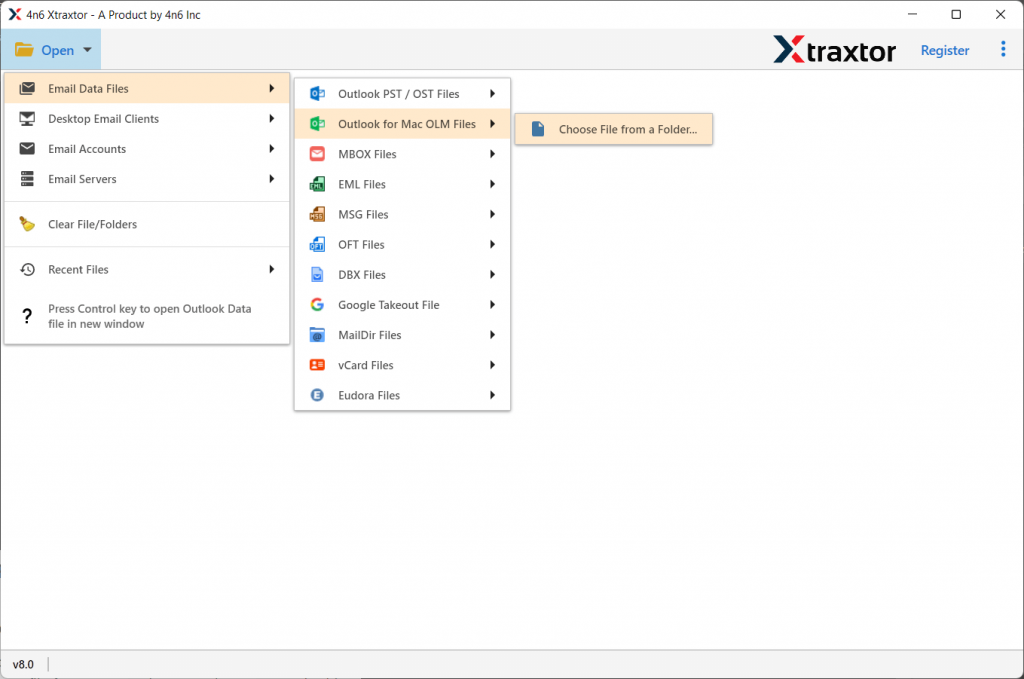
ステップ4。このツールは、OLMファイルに保存されているすべての電子メールをプレビューします。

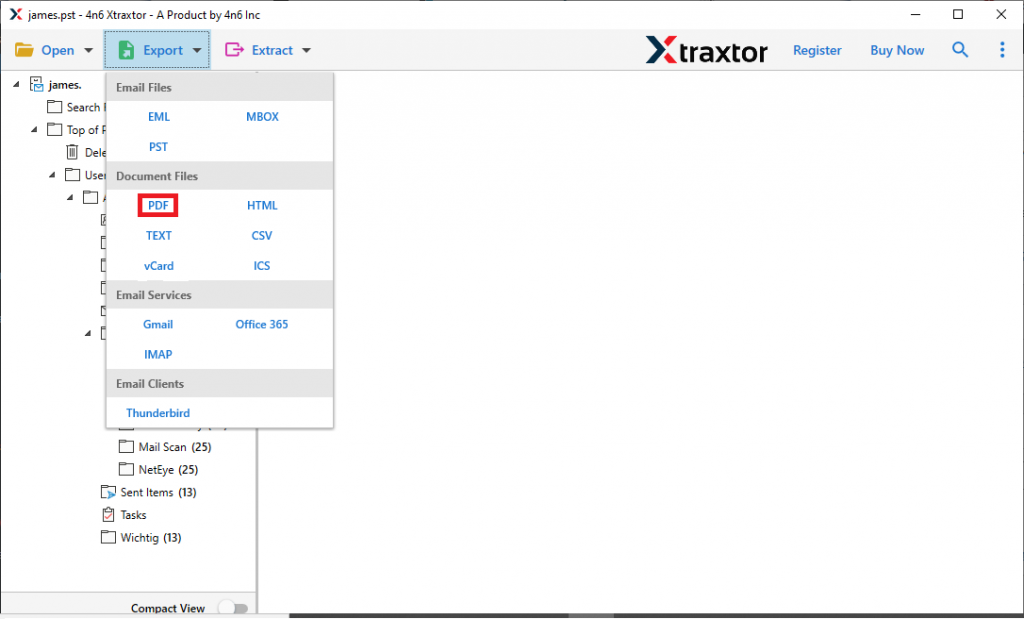
ステップ5。 エクスポートオプションボタンをクリックして、PDF形式を選択します。
ステップ6。最後に、目的の場所を参照して、[保存]ボタンを押します。
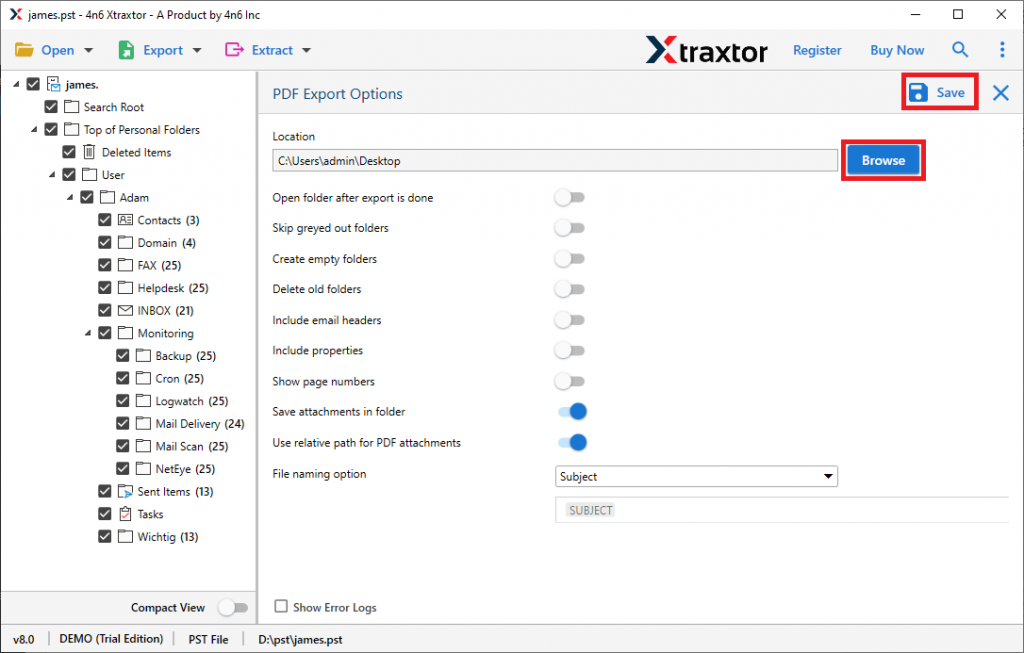
ここで、OLMファイルをPDFファイル形式に正常にエクスポートできます。ユーザーは.pdfファイルの保存場所を確認でき、Windowsアプリケーションで簡単にアクセスできます。このツールを使用すると、ユーザーはOLMファイルから連絡先をエクスポートすることもできます。カレンダーデータなどのその他の電子メール情報を、データを失うことなく標準のファイル形式に変換します。
結論
どちらのファイル形式にも異なるプロパティがあり、異なる環境で作成されます。これが、変換プロセスを複雑にする主な理由です。主な質問は、OLMファイルをPDFに変換する方法です。この記事では、このクエリに応答する2つの方法について説明します。どちらの方法も、OLMからPDFへの変換で効率的です。ユーザーは、要件に応じてプロセスを実行するための任意の方法を選択できます。