Outlookは、個人的な仕事と仕事上の仕事の両方に使用される最も人気のある電子メールクライアントです。この電子メールクライアントはデータを別のファイル形式で保存し、MSGはその1つであり、このメッセージファイルはOutlookでアクセスできます。どのオペレーティングシステムでもこれらのメッセージに簡単にアクセスするには、MSGをCSV形式に変換する必要があります。いくつかのユーザークエリを使用してシナリオを理解しましょう。
「こんにちは、私は会社のデータアナリストとして働いています。最近、コンテンツを分析するために100を超えるMSGファイルを受け取りました。しかし、問題は、私の会社で使用されているソフトウェアがそうではないことです。 .msg形式をサポートします。したがって、ソフトウェアがこのファイル形式をサポートしているので、ファイルデータを分析するためにMSGをCSVに変換したいと思います。この変換プロセスを実行するための最も信頼性が高く信頼できるアプローチを誰かに提案できますか?」
「MSGファイルデータをスプレッドシートに転送して、どのオペレーティングシステムでも簡単にアクセスできるようにする方法はありますか?」
データに簡単にアクセスできるように、表形式のOutlookメッセージにアクセスする方法も探していますか?あなたがその中にいるなら、今日は、MSGをCSV形式に変換する方法などのユーザーの質問を解決する効果的かつ効率的な方法について話します。
完璧で効率的な自動ソフトウェアを使用すると、MSGからCSVへの変換プロセスを自動操縦にかけることができます。そのようなツールの1つがMSGコンバーターです。このユーティリティのデモバージョンを試して、自分でプロセスを実行してください。

メッセージを変換する方法について説明する前に、両方のファイル形式について理解しましょう。
CSVおよびMSGファイル形式とは
CSV、またはコンマ区切り値は、データを行と列に保存するために使用されるファイル形式です(表形式)。この形式には、Googleスプレッドシート、MSExcelなどのスプレッドシートプログラムからすばやくアクセスできます。 CSVファイルは通常、使用および分析のために大量のデータを送信するためにビジネス部門で使用されます。
一方、 MSG は、Microsoftが電子メールメッセージとそのプロパティをプレーンテキスト形式で保存するために使用するファイル形式です。このファイルには、電子メール、カレンダー、連絡先、ジャーナル、タスク、その他の情報など、すべてのメールボックスコンポーネントが含まれています。 SeaMonkey、Outlook、eMクライアント、Outlook365などの多くの電子メールクライアントでサポートされています。
OutlookメッセージをCSV形式で保存する方法
変換プロセスを実行する方法は多数ありますが、その中でも安全で信頼性の高いアプローチを見つけるのは大変な作業です。心配しないでください。MSGをCSVにエクスポートし、この困難からあなたを救うための最良のソリューションを提供するためにここにいます。このセクションでは、OutlookメッセージデータをCSV形式で保存するのに役立つ2つの方法について説明します。
#1。 MicrosoftOutlookを介したフリーウェアの方法
#2。エキスパートアプローチMSGコンバーター
上記の両方のソリューションは、専門家によってテストされています。それでは、先に進んで、これらの方法について詳細に説明しましょう。
方法1:Outlook電子メールクライアントを使用してMSGをCSVに手動で変換する
このソリューションを適用するには、ユーザーはWindowsオペレーティングシステムにOutlook電子メールクライアントをインストールする必要があります。その後、以下の手順に従ってください。
ステップ1。システムでログイン資格情報を使用してOutlookを開きます。
ステップ2。まず、MSGファイルをアプリケーションインターフェイスにインポートする必要があります。そのためには、電子メールセクションの下に新しいフォルダを作成し、選択に応じて名前を付けます。
ステップ3。その後、MSGファイルが保存されている場所に移動し、すべてのメールを選択します。その後、これらの電子メールをOutlookで新しく作成されたフォルダーにドラッグアンドドロップします。
ステップ4。次に、メニューバーの[ファイル]オプションに移動し、[開いてインポート]を選択します。

ステップ5。次にインポートおよびエクスポートツール>>ファイルのエクスポート>>カンマ区切り値(CSV)。
ステップ6。エクスポートするフォルダを検索して、[次へ]ボタンをクリックします。
ステップ7。この後、変換されたファイルを保存する場所を参照し、[完了]をクリックします。
ここでは、上記のネイティブメソッドを使用してMSGをCSV形式に変換します。ただし、この方法では、一定の制限があります。それは長くて遅いプロセスであり、忍耐が必要です。単一のエラーは、データの損失と.msgファイルの破損につながります。そして最も重要なことは、数時間または数日かかる限られた数のメッセージを転送できることです。このような複雑さを回避するために、自動化された方法を使用して変換プロセスを問題なく実行することをお勧めします。次のセクションでは、そのようなツールの1つについて説明します。
方法2:OutlookをインストールせずにMSGをCSVにエクスポートする
MSG to CSV Converter を使用すると、ユーザーはメールクライアントを使用せずに.msgファイルを.csv形式に簡単に変換できます。このツールをインストールしてMSGファイルをアップロードし、いくつかの簡単な手順に従うだけで、残りの作業はこのツールによって実行されます。このユーティリティは、複数のMSGファイルを一度に完全な精度で変換できます。初心者ユーザーが簡単に使用できるインタラクティブなユーザーインターフェイスを備えています。今後も運用を継続していきます。
MSG to CSV Converter を使用してMSGファイルからCSVを作成する手順
以下の手順に従って、すべての電子メールデータをすべての属性を持つ表形式に転送します。プロセスを段階的に開始して知ってみましょう。
ステップ1。このユーティリティをシステムにインストールして開きます。
ステップ2。[開く]オプションに移動してクリックします。

ステップ3。この後、メールデータファイルを選択>>MSGファイルを選択>>ファイルまたはフォルダを選択します。
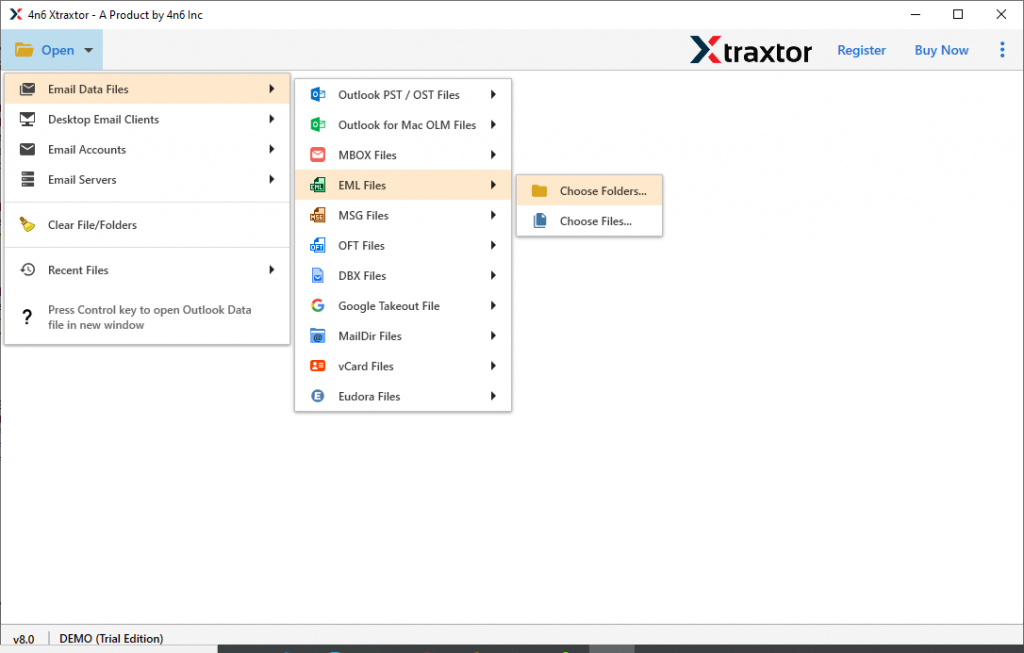
ステップ4。このユーティリティは、メッセージアーカイブに存在するすべての電子メールを表示します。

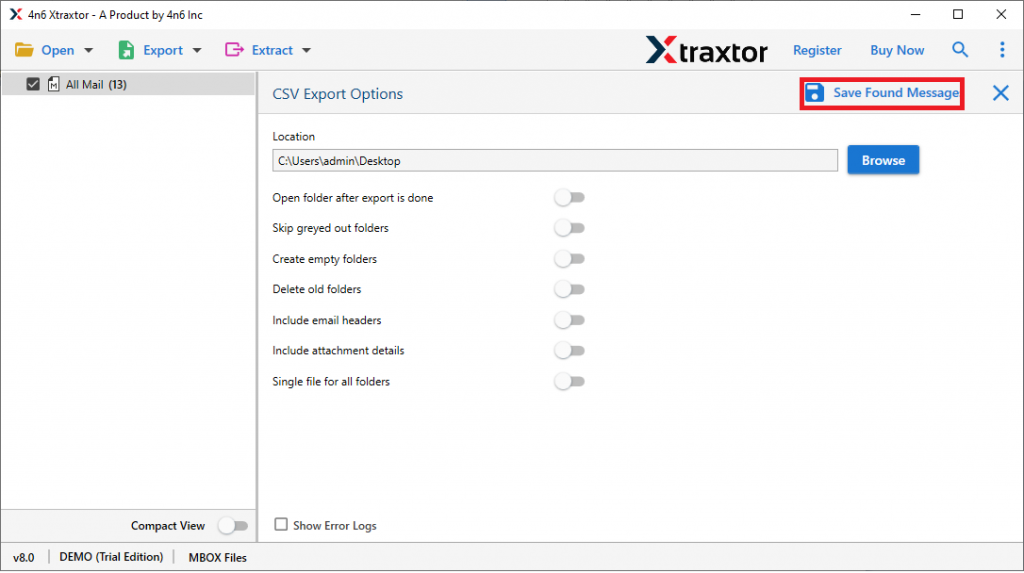
ステップ5。エクスポートオプションに移動し、CSV形式を選択します。

ステップ6。場所を参照して.csvファイルを保存し、[保存]ボタンをクリックします。
MSGからCSVへのコンバーターの優れた機能
このソフトウェアには、さまざまなツール間でスタンドアロンにするいくつかの驚くべき機能があります。それらのいくつかは以下に言及します。
- MSGメール属性を保持するMSGをCSVに変換している間、このユーティリティは情報を変更せずにすべての電子メール属性を保持します。そのため、ユーザーはメールのヘッダーを含むすべてのメールメタデータを取得します。
- 選択したメールをエクスポートこのツールは、ユーザーがメールボックス全体からいくつかの選択した電子メールを転送できるように、複数の電子メールフィルターオプションを提供します。指定されたファイルを選択するだけで、不要な電子メール変換を回避できます。
- デュアルMSGファイルオプションこのツールは、Outlookメッセージをソフトウェアインターフェイスにアップロードするための2つのオプションを提供します。ユーザーは、多数の.msgファイルを含む単一のファイルまたはフォルダー全体を選択して、MSGをCSVファイルにバッチ変換できます。
- インタラクティブインターフェイスこのツールは、強力な動作を備えたシンプルな方法で設計されています。技術的な手順を理解していないユーザーは、シンプルなユーザーインターフェイスにより、このツールを簡単に使用できます。
- 別のソースからのMSGファイルをサポートするこのユーティリティは、Microsoft Outlook、Zimbra、eM client、Zimbraなどの.msgファイルをエラーに直面することなく作成するすべての電子メールクライアントからのMSGファイルをサポートします。
- ファイル保存オプションこのツールは、Outlookメッセージを保存するための多くのファイル形式を提供します。ユーザーはMSGをMBOX、PST、EML、PDF、HTML、CSV、ICS、およびその他のファイル形式に変換できます。
結論
この記事では、2つの方法でMSGをCSVに変換する完全なプロセスについて説明します。したがって、MSGをCSVにエクスポートする方法を探している場合は、指定されたソリューションから方法を選択できます。また、プロセスをスムーズに進めたい場合は、自動化されたツールを使用できます。デモバージョンを試して、ツールがどのように機能するかを確認してください。
よくある質問
質問1.このソフトウェアをWindows11オペレーティングシステムにインストールできますか?
回答。はい、このツールはWindowsのすべてのバージョンをサポートしています。
質問2.このツールを使用して、特定の国からの連絡先と郵便番号をエクスポートすることはできますか?
回答。はい、このツールを使用しているときに、このユーティリティが提供する連絡先メールフィルタを選択するだけで済みます。
質問3.このソフトウェアはMSGをCSVにのみエクスポートしますか?
回答。このツールは、MSGファイルを単一のインターフェイスに保存するための10以上のファイルオプションを提供します。