概要: Google TakeoutをPSTに変換するための信頼できるソリューションを探しているなら、この記事はあなたにぴったりです。ここでは、この変換プロセスを実行するための最良の方法を学習します。だから最後まで私たちと一緒にいてください。
Gmailをビジネス目的で長期間使用している場合は、メールボックスデータをバックアップする必要があります。
Gmailのメールボックスデータをアーカイブするには、Google自体が提供するGoogleTakeoutサービスを使用するのが最適です。
このテイクアウトサービスとは何か、そして次のセクションでそれをどのように使用するかを見てみましょう。したがって、最良の結果を得るには、辛抱強く、一歩一歩進んでください。
Googleテイクアウトの概要
Google Takeoutは、GmailアカウントのデータまたはすべてのGoogleアカウントの情報を保存するためにGoogleが提供するサービスです。 Gmail、Youtubeなどからシステムにデータをダウンロードします。このタスクを実行するために必要なのは、いくつかの簡単な手順だけです。
Google Takeoutを使用してGmailデータをアーカイブする準備はできていますか?素晴らしい! Gmailのメールをダウンロードする手順から始めましょう。
GoogleテイクアウトをPSTに変換する方法
GoogleTakeoutがGmailメールボックスデータを.mbox形式でアーカイブすることはすでに知っています。このファイルをPST形式に変換するには、まずメールボックスデータのアーカイブを作成してから、変換を実行する必要があります。このPSTへのGmailテイクアウトは、2つの部分で実行できます。それでは、始めましょう。
注:すでにGoogleTakeoutファイルがある場合は、方法2に直接進むことができます。
方法1:GoogleTakeoutを使用してGmailメールをダウンロードする
GmailのメールをMBOX形式でダウンロードするためのステップバイステップのプロセスを確認してみましょう。
ステップ1。ログインGmailアカウントを達成する必要があり、その後 <ahref=”https://takeout.google.com/”に移動します。 > https://takeout.google.com/
ステップ2。新しいインターフェースが開き、[含めるデータの選択]で[すべての選択を解除してメール]オプションを選択します。
(注:ダウンロードするGmailメールを選択します。必要に応じて、指定されたオプションから選択できます)

ステップ3。次に、指定されたリストから配信方法を選択し、ファイルの種類とサイズも選択します。その後、エクスポートの作成をクリックします
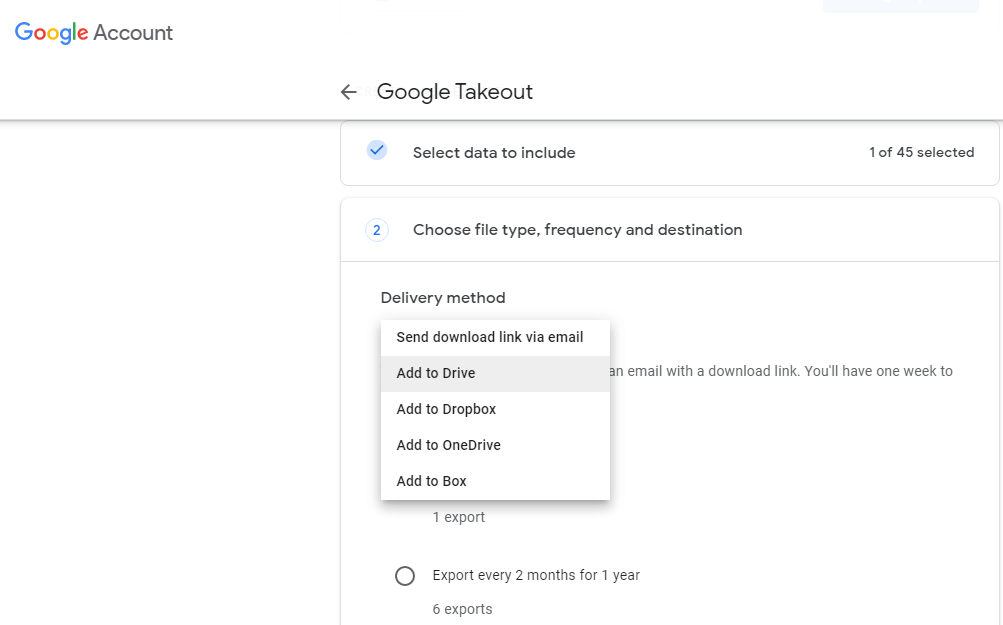
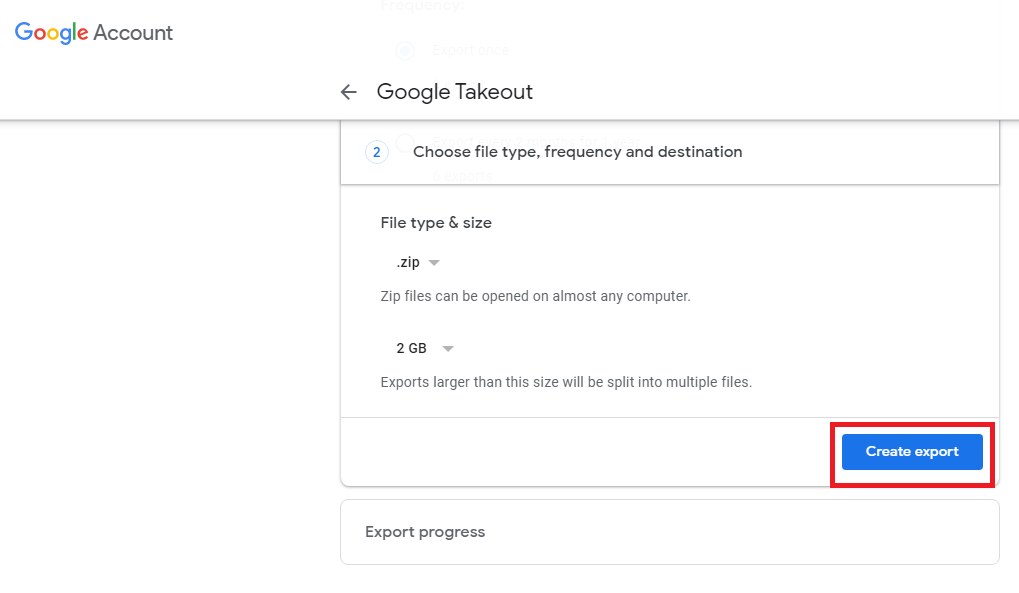
ステップ4。上記のステップを実行した後、アーカイブプロセスが開始されます。

ステップ5。後で新しいウィンドウで[ダウンロードボタン]をクリックするか、メールをチェックしてアーカイブファイルをダウンロードします。
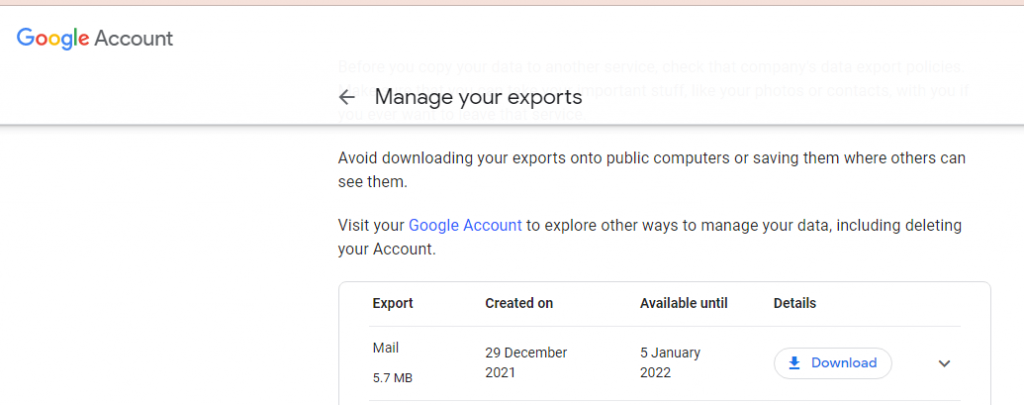

ここでGoogleTakeoutサービスを使用すると、Gmailアカウントのメールを正常にアーカイブできます。これで、このZipファイルを抽出でき、.mboxファイルを取得できます。
これで、Google Take outをPST形式に変換して、Outlook 2019、2016、2013、およびその他の以前のバージョンにインポートできるようになりました。それでは、さらに進んで、GoogleTakeoutファイルをOutlookPSTにエクスポートしましょう。
方法2:GmailMBOXファイルをOutlookPSTに変換する
GoogleTakeoutからPSTへの変換がトリッキーなプロセスであることは否定できません。したがって、このタスクを実行するには、ExpertsSoftwareに依存するのが最善です。
ただし、そこには多くのツールがありますが、アプローチについて賢く、ニーズを重視するサービスを使用する必要があります。
与えられた期間中に、GoogleTakeoutをすぐにPSTに変換するのに十分効率的な自動ツールをいくつか見つけました。
Google Takeout Converter は、TakeoutをPSTにエクスポートするだけでなく、Gmailからのメールも保存する1つのユーティリティです。 MBOXファイルからEML、PDF、CSV、HTML、TEXT、およびその他のファイル形式。それに加えて、1ビットのデータを失うことなく複数のGmailテイクアウトファイルをPST形式にエクスポートすることもできます。
次のセクションでは、このソフトウェアの動作に関する簡単なガイドを含めました。

GoogleテイクアウトをPSTにエクスポートする手順
以下の手順に従って、GmailMBOXを完全なメールボックスデータを含むPSTに変換します。
ステップ1。このツールをシステムにインストールして起動します。
ステップ2。[開く]ドロップダウンボタンをクリックして、メールデータファイルを選択します。
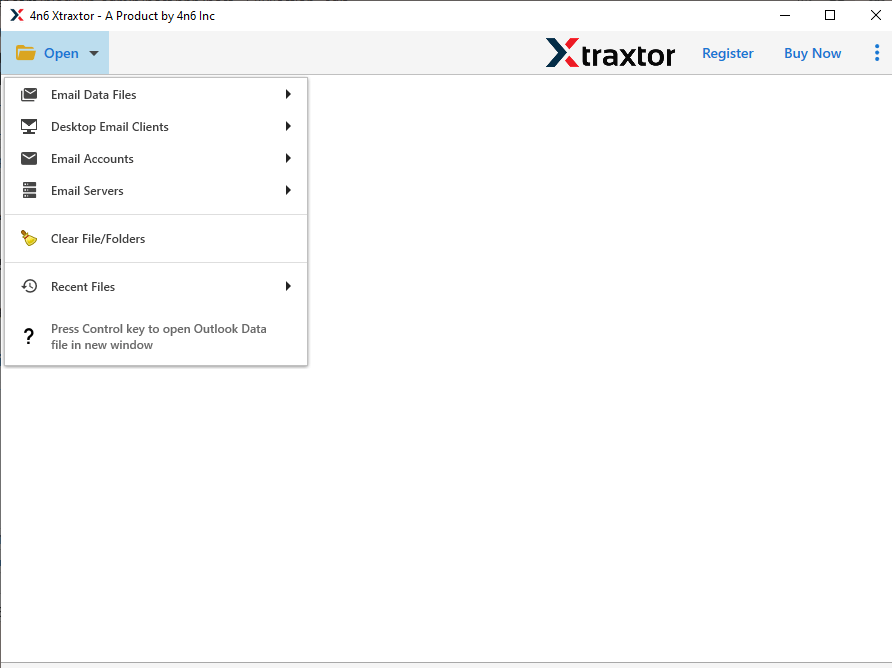
ステップ3。その後、メールデータファイルを選択>>Googleテイクアウトファイルを選択>>ファイルまたはフォルダを選択します。

ステップ4。このツールは、選択した.mboxファイルをスキャンし、変換前にインターフェースでメールをプレビューします。

ステップ5。ここで、エクスポートボタンをクリックし、PST形式を選択します。

ステップ6。最後に、.pstファイルを保存する目的の場所を決定し、[保存]ボタンをクリックします。
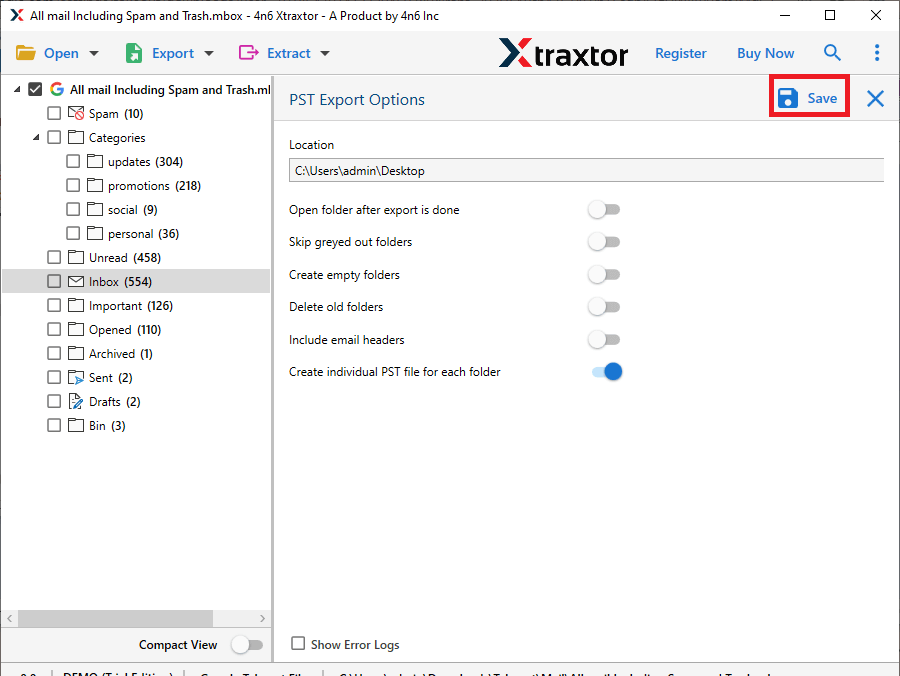
これは、データを失うことなくGoogleTakeoutをPST形式に変換するための完全なプロセスです。ユーザーがその場所を確認し、.pstファイルを検索できることを確認します。その後、このファイルをOutlookインターフェイスにインポートできます。
GoogleがPSTコンバーターに移行する理由
この自動化されたツールには、次のような機能を備えた、それ自体が強力な機能があります。
- 選択的なメール変換このメールコンバーターを使用すると、ユーザーは選択的な変換を実行できます。ユーザーは、このソフトウェアの電子メールフィルターを使用して、重要なGmailバックアップファイルのみをPSTにエクスポートできます。さまざまなフィルターオプションには、名前、件名、差出人/宛先、cc、bcc、日付範囲などがあります。
- さまざまな保存オプションこのツールには、GmailMBOXファイルを保存するための複数の形式があります。ユーザーは、このアーカイブファイルをPSTにエクスポートするだけでなく、 Google TakeoutをCSVに変換、PDF、 HTML、EML、およびその他の形式。
- Googleテイクアウトファイルのバッチ変換このコンバーターは、データを失うことなくGmailMBOXファイルをまとめてエクスポートするのに十分スマートです。複数のGmailアーカイブファイルをすべての添付ファイルを含むOutlookPSTファイルとして保存している間は問題は発生しません。
- 情報の抽出このユーティリティを使用している間、ユーザーは電子メールデータファイルから特定の情報を単純なテキスト形式で保存できます。メールアドレス、電話番号、添付ファイル、関連するメールアドレスと電話番号を抽出するのに役立ちます。
- Googleメールボックスアーカイブファイルを新しいアカウントに転送するこのツールを使用すると、GoogleのテイクアウトをGmailにインポートすることもできます。数回のシングルクリックでアカウントを作成します。それに加えて、GmailMBOXファイルをOffice365、Thunderbird、Opera Mail、Eudora Mail、その他のメールクライアントやサーバーに1回の試行で、データを失うことなくエクスポートすることもできます。
自動ツールを使用してGoogleテイクアウトをPST結論に変換する
このソフトウェアは、変換プロセスを正確に実行するためのすばらしいツールです。この投稿では、Google Takeoutサービスを使用してGmailアーカイブを作成し、ステップバイステップガイドを使用してGmailMBOXをPST形式にエクスポートする方法について説明しました。
このソフトウェアの試用版を使用してGmailMBOXを独自のPSTに変換し、肯定的な結果を自分で確認してください。
よくある質問
質問1.このツールを使用してGmailTakeoutファイルデータをPDF形式で保存できますか?
回答。はい、このツールを使用してGoogleTakeoutをに変換できますPDF 形式で簡単に。
質問2.このツールをWindows10OSにインストールして実行できますか?
回答。はい、このツールはどのWindowsOSバージョンでも問題なく使用できます。