概要:Googleアーカイブデータを任意のファイル形式でエクスポートできます。この記事では、GoogleTakeoutをCSV形式に変換するプロセスの1つについて説明します。
調査によると、Gmailは世界中で18億人以上のユーザーがいる最も人気のあるメールプラットフォームであり続けています。したがって、ユーザーが重要なGmailメールをアーカイブしようとしていることは明らかです。
Gmailのメールをダウンロードするには、GoogleTakeoutという公式の方法があります。このメールバックアップサービスは、メールとGoogleで作成されたすべてのアカウントデータを保存します。電子メールメッセージ、連絡先、添付ファイル、カレンダー、およびその他のデータをzipファイルに保存し、後でMBOX形式でシステムに抽出することができます。
Gmailのメールをバックアップした後、GoogleTakeoutをCSV形式に変換できるようになりました。この変換プロセスを実行できる信頼性の高い方法について説明しましょう。その前に、ユーザーがCSVファイル形式を好む理由を見つけましょう。
CSV形式を選択する理由
CSVまたはカンマ区切り値は、カンマで区切られたデータを含むプレーンテキストファイルです。 .csvファイルの各行は、ファイルに含まれているレコードのセットからの新しいレコードです。このファイルは、ユーザーが1つのシステムから別のシステムにデータを転送する必要がある場合に作成されます。ほとんどすべてのアプリケーションがこのファイル形式をサポートしているため、このファイルを簡単にエクスポートできます。 Microsoft Excel、Google Sheet、Office Calなどのほとんどすべてのスプレッドシートアプリケーションは、手間をかけずにCSVをインポートできます。 CSVファイルを使用することのいくつかの利点。
- どのスプレッドシートアプリケーションでも読みやすい
- CSVはフォーマットが簡単なため操作できます
- 無制限のデータを適切な構造に簡単に保存できます。
- ファイルサイズが限られているため、簡単に保存できます。
ユーザーがGmailアーカイブファイルを持っている場合は、GmailTakeoutをExcelに変換する方法が記載されているセクションに進みます。そうでない場合は、次のブログセグメントをお読みください。
GoogleTakeoutの仕組み
すでに述べたように、このサービスはGmailのメールボックスデータをアーカイブするのに役立ちます。そのため、このセクションでは、Gmailアカウントからメールをダウンロードできるユーザーについて説明します。それを知るには、前述の手順をお読みください。
ステップ1。まず、Gmailアカウントにログインしてメールをダウンロードします。その後、新しいウィンドウを開いてGoogle Takeoutの公式ページを検索するか、 https://takeout.google.com/をクリックします。
ステップ2。その後、[含めるデータを選択]セクションで[すべて選択解除]をクリックし、を選択するウィンドウが表示されます。メールオプション。

ステップ3。次に、[配信方法]を[ダウンロードリンクをemai経由で送信l]およびファイルの種類とサイズとして選択します。

ステップ4。その後、[エクスポートの作成]をクリックして、Gmailのメールをアーカイブするプロセスを開始します。

ステップ5。最後に、Gmailアカウントに移動すると、アーカイブファイルへのリンクが記載されたメールが届きます。リンクをクリックして、Gmailアーカイブファイルをダウンロードします。
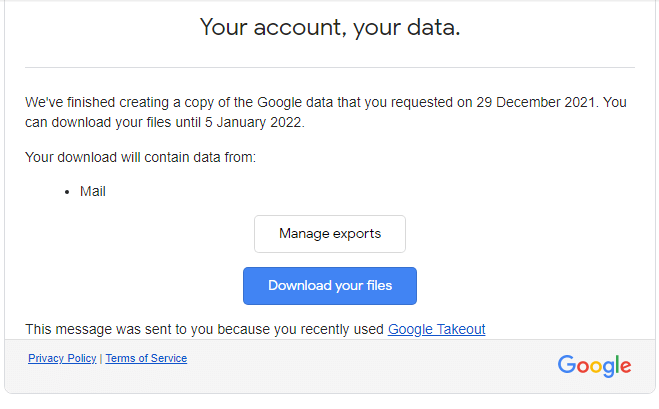
ステップ6。zipファイルを受け取り、そのファイルを抽出します。解凍すると、.mboxファイルを受け取ります。

ここでメールボックスのバックアップファイルを取得します。これで、GmailTakeoutファイルをExcel形式に簡単に変換できます。これを行うには、このブログの次のセクションをお読みください。
GoogleテイクアウトをCSVまたはExcel形式に変換する方法
自動化されたソフトウェアを使用して作業を簡単にすることは、新しいことではありません。実際、インターネット上には何千ものソフトウェアが存在します。
ただし、どのツールが最良かつ正確な結果を提供するかは大きな問題です。私たちはこの質問に対する答えを探し、いくつかの信頼できる解決策に出くわしました。
そのようなツールの1つは、 Google TakeoutConverterです。このツールは、複数のファイル保存オプション、電子メールフィルター、情報の抽出、Webベースのサーブへのデータファイルのエクスポートなどを提供します。詳細を知るには、このツールを使用して、GoogleTakeoutを適切な精度とセキュリティでCSVに変換する機会を増やしてください。

この変換ツールの動作を確認し、Gmailアーカイブファイルを完全なデータとともにExcelにエクスポートします。はじめましょう;
ステップ1。このツールをダウンロードしてWindowsOSに実行します。
ステップ2。[開く]オプションをクリックして、メールファイルを選択します。

ステップ3。次に、メールデータファイルを選択>>Googleテイクアウトファイルを選択>>ファイルまたはフォルダを選択します。

ステップ4。このツールは電子メールファイルをスキャンし、そのインターフェイスにすべての電子メールを表示します。

ステップ5。その後、エクスポートをクリックし、CSV形式を選択します。

ステップ6。最後に、保存場所を参照し、[保存]ボタンをクリックします。
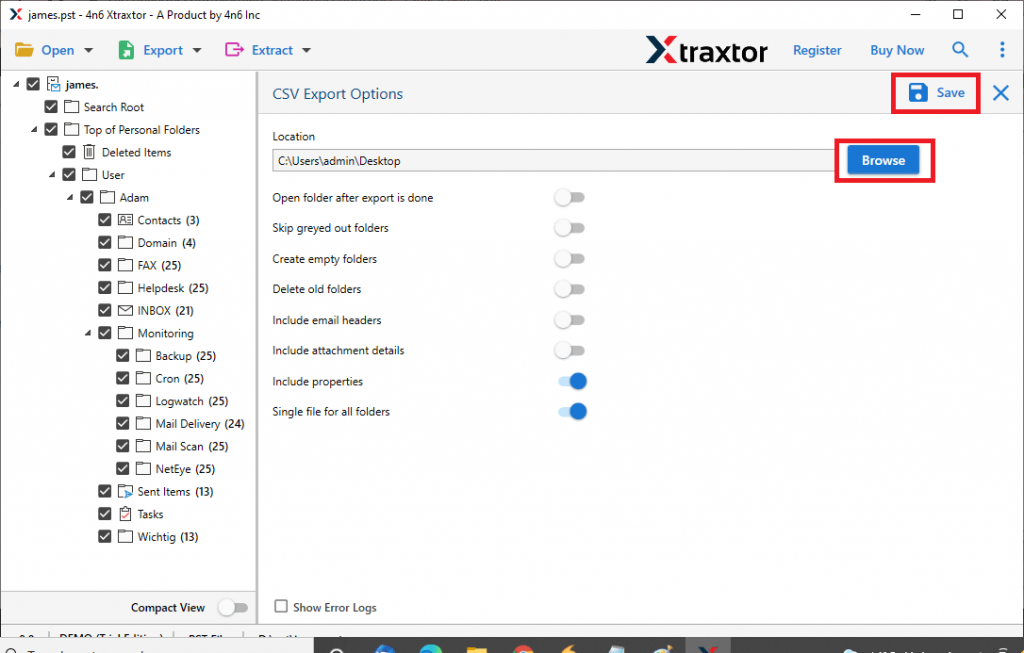
ここでは、このエキスパートソリューションを使用してGoogleTakeoutをCSV形式に変換します。これで、任意のスプレッドシートアプリケーションと任意のテキストエディタでこのファイルにアクセスできます。このソフトウェアには、無視できない驚くべき特性があります。それらのいくつかは次のセクションで言及されます。
GoogleTakeoutConverterを使用するメリット
このソフトウェアは、次のような他のソフトウェアとは異なるいくつかの品質を備えています。
- さまざまなファイル保存オプションユーザーが電子メールファイルをある形式から別の形式に転送したい場合、このツールは1つの単一のインターフェイスで複数のファイル形式を提供します。このツールを使用すると、ユーザーは Google TakeoutをPSTに変換、MBOX、PDF、HTMLなどを行うことができます。他の形式。
- メールフィルターオプションユーザーが選択した電子メールのみをエクスポートしたい場合、このソフトウェアは事前の電子メールフィルターを提供します。このフィルターを使用すると、特定の日付範囲、件名、宛先、送信元、およびその他の多くのオプションからメールを転送できます。
- 情報の抽出このツールを使用すると、ユーザーは電子メールアドレス、添付ファイル、電話番号、および関連する電子メールアドレスと電話番号を保存できます。その上では、すべての情報が別のテキストファイルに保存されます。
- Gmailテイクアウトをクラウドにエクスポートこのツールは、データを1ビットも失うことなく、アーカイブファイルをWebベースの電子メールサーバーにエクスポートします。このツールを使用すると、 Google TakeoutをGmail、 Office 365、Yahooにインポートできます。 、Zoho、およびその他の多くのメールアカウント。
結論:ソフトウェアを介してGoogleテイクアウトをCSVに変換
このブログでは、完全な添付ファイルを使用してGoogleTakeoutをExcelにエクスポートするのに十分強力なソフトウェアについて説明します。このユーティリティのデモバージョンを試して、自分で変換プロセスを実行できます。
このプロセスを実行することについてはすでに説明したように、このツールを使用する前に、Gmailの電子メールをダウンロードしてください。その後、このソフトウェアを簡単に使用できます。