Gmail のメールをローカルに保存するか、Outlook デスクトップベースのメール クライアントで Gmail のメールにアクセスしますか? Gmail から Outlook アプリケーションにメールを移行するソリューションを探しています。
このブログでは、Gmail から完全なデータを含む Outlook に電子メールをインポートするためのインスタント ソリューションについて説明します。記事全体を読み、Gmail を Outlook プロファイルに移行します。
「こんにちは! 現在直面している状況について誰か助けてくれませんか? 自宅のデスクトップで Outlook メール クライアントを使用する予定です。これにより、自宅のデスクトップからオフィスのメールにアクセスできます。データを失うことなく、Gmail から Outlook アカウントにメールをインポートする方法を探しています。Gmail から Outlook にメールをすばやく安全に移行する方法を教えてください。”
ユーザーが Gmail を Outlook に移行したい理由はさまざまです。ただし、問題は、Gmail から Outlook への移行プロセスを安全に実行する方法がわからないことです。このブログでは、Gmail から Outlook にメールを転送する簡単な方法について説明しますのでご安心ください。
遅滞なく、先に進み、添付ファイル付きのメールを Gmail から Outlook に移行しましょう。
Gmail から Outlook にフォルダーをインポートする方法
SySConverter Gmail バックアップ ツールを使用して、完全なメールボックス データとともに Gmail を Outlook に移行します。この自動化されたツールは、数回クリックするだけで、すべてのメールを Gmail から Outlook に直接インポートします。このソフトウェアには、特定の日付、時刻、名前、件名、添付ファイル、to、cc、bcc などの Gmail メールを移行するさまざまな高度なメール フィルター オプションがあります。
さらに、このユーティリティを使用して、Gmail を Outlook.com、Office 365 などに転送できます。他のウェブメール アカウントも同様です。そのシンプルなユーザー インターフェイスにより、初心者や非技術者のユーザーはこのツールを操作して、手間をかけずに Gmail から Outlook インターフェイスにメールを転送できます。

添付ファイル付きの Gmail から Outlook にメールを移行するためのガイド
所定の指示に従って、Gmail から Outlook メールボックスにメールを転送します。このツールは、Outlook アプリケーションでサポートされている Gmail メールを PST 形式にエクスポートします。
ステップ 1. Windows OS システムに メール バックアップ ツール をインストールして実行します。
ステップ 2. その後、[開く >> メール アカウント >> アカウントを追加] をクリックします。
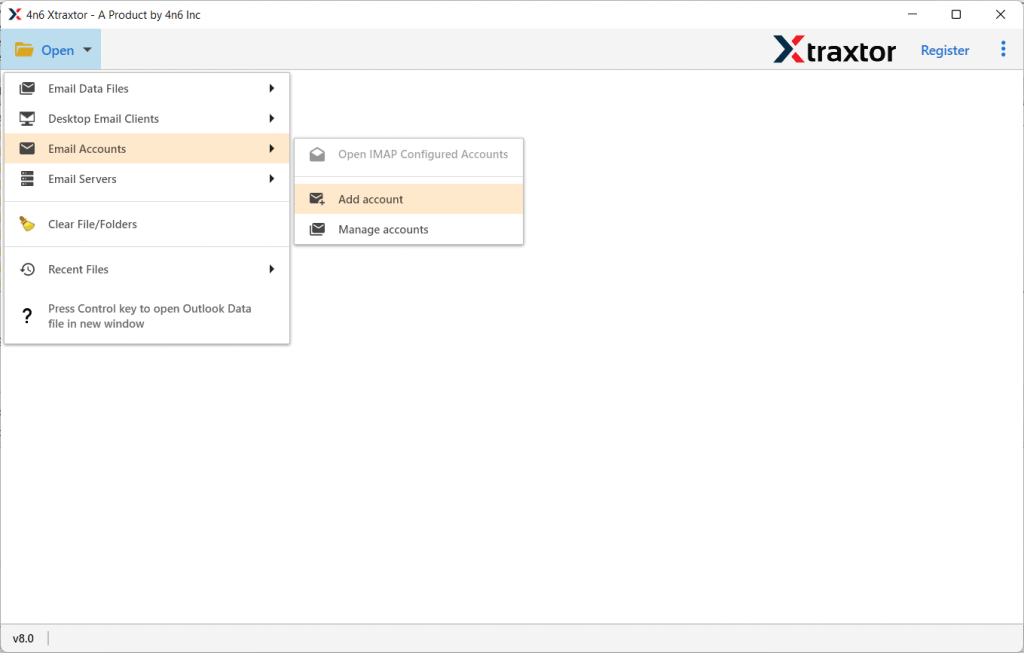
ステップ 3. Gmail のログイン ID とパスワード を入力します (アプリ パスワード) を入力し、[追加] ボタンをクリックします。

ステップ 4. ここで、Gmail のメールを移行前に表示できます。 .

ステップ 5. 次に、[エクスポート] をクリックし、PST 形式を選択します。
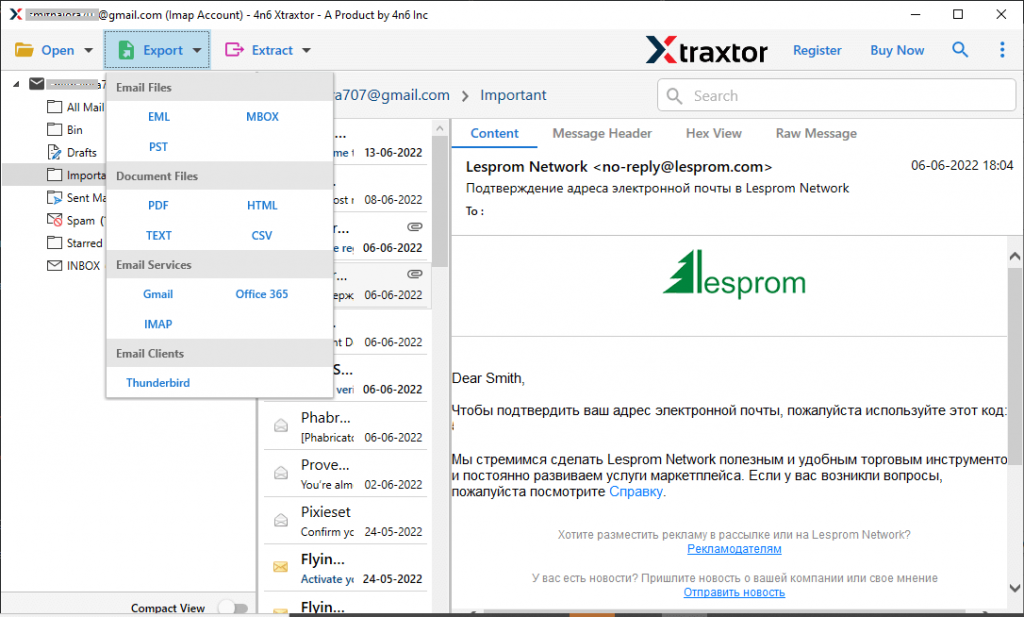
ステップ 6. 選択したメール フォルダを転送する場合は、ここで選択できます。

ステップ 7. エクスポートしたデータ ファイルを保存する 場所 を参照し、保存 ボタンをクリックします。
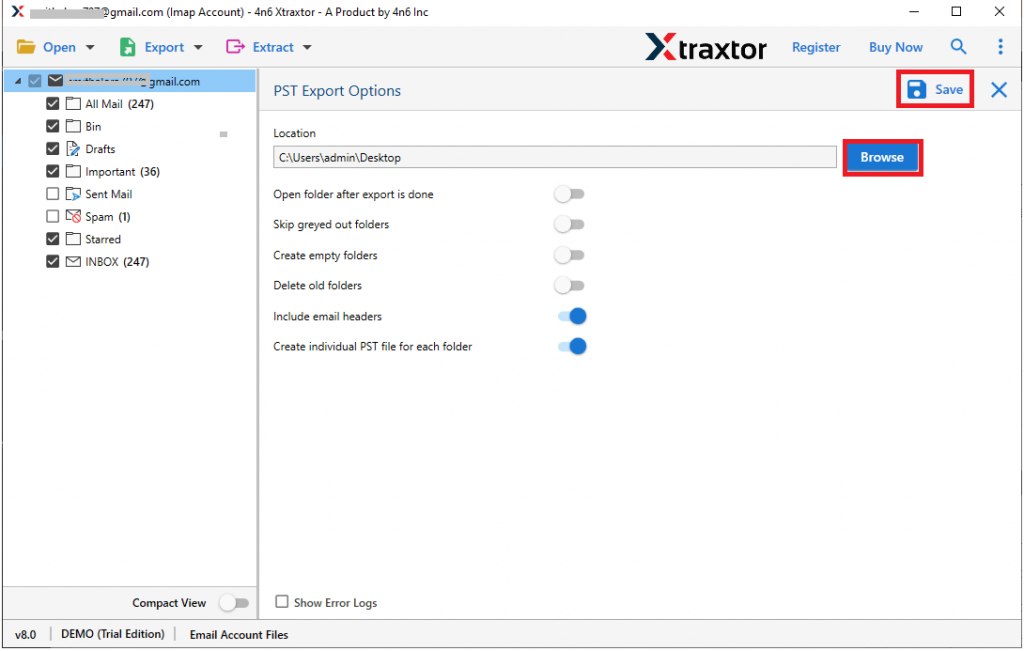
ステップ 8. Outlook アプリケーションを開き、インポート/エクスポート ツールを使用して PST ファイルを Outlook インターフェースにインポートします。

終了!彼女は、データを失うことなく、数回クリックするだけで Gmail から Outlook にメールを移行できます。このユーティリティのデモ版を使用して、Gmail から Outlook にすべてのメールを即座にインポートできます。
Gmail から Outlook への移行ツールを使用する理由
この自動化ツールにはさまざまな優れた機能があり、そのうちのいくつかはここで言及されています –
フォルダ階層の維持: メールを Gamil から Outlook に移行する際に、メールボックスの構造が変更されることはありません。このツールは、移行プロセス全体で電子メール フォルダーとサブフォルダーの階層を維持します。
フィルタ オプション: この Gmail から Outlook への移行ツールには、インポートに役立つさまざまな高度なフィルタ オプションがあります。 -to、from、cc、bcc、date、time、has attachments、name、subject、property id & name などのフィルタを適用できます。
複数の移行: このソフトウェアを使用すると、Gmail のメールを他のさまざまなウェブメール アカウントにエクスポートできます。 Gmail のメールを Office 365、Yahoo、その他のさまざまな IMAP アカウントにエクスポートすることもできます。数回クリックするだけで、データを失うことはありません。
複数の保存オプション: この移行ツールには、Gmail のメールを 1 つのインターフェースで保存するためのさまざまなオプションが用意されています。このソフトウェアを使用して、Gmail のメールを MBOX、PDF、CSV、その他すべてのファイルにエクスポートできますフォーマットも。
Windows ベースのソフトウェア: このツールは、すべての Windows OS システムと互換性があります。このツールは、Windows 11、10、7、Vista、XP、およびその他すべての以前のバージョンにインストールして実行できます。
データ抽出: このツールでは、移行に加えて、Gmail メールボックスから詳細を保存することもできます。電子メール アドレス、添付ファイル、電話番号、および関連する電子メール アドレスと電話番号を 1 つのテキスト ファイルに抽出します。
結論
ブログを読むと、Gmail から Outlook 2021/2019/2016 および他のすべての以前のエディションにメールを移行する方法が明確になります。このソフトウェアを使用して、完全なデータで Gmail から Outlook にメールをインポートするかどうかは、あなた次第です。この記事が役に立ち、Gmail から Outlook への移行プロセスを実行できることを願っています。