この記事では、GmailからYahooメールへの転送プロセスについて説明します。 GmailをYahooMailに移行したい場合は、読み続けてください。記事の最後で、GmailからYahooメールアカウントにメールを効率的にインポートします。
「こんにちは。GmailからYahooメールにメールをインポートする方法を探しています。この転送プロセスを直接実行する方法を誰かに提案してもらえますか?」</ em>
「Gmailを長期間使用しています。重要なメールがたくさんあります。今度はYahooメールに切り替えて、GamilメールをYahooメールアカウントに転送したいと思います。無料の方法を教えてください。このタスクを実行するには?」</ em>
GmailをYahooメールアカウントに移行する方法を探しているさまざまなユーザーがいます。この記事では、GmailのメールをYahooメールアカウントに移動する手動および自動の方法について説明します。
さらに遅れることなく、先に進んで、GmailをYahooメールアカウントにインポートする効率的かつ効果的な方法を知ってみましょう。
GmailをYahooメールに転送する方法
GmailのメールをYahooメールアカウントに移行するには、手動または自動の2つの方法を使用できます。
#1。GmailをYahooMailFreewayにインポートする
#2。Gmailバックアップツールを使用してGmailをYahooメールに移行する
これらの2つの方法について、段階的な作業プロセスで詳しく説明しましょう。
方法1:GmailをYahooメールに手動でインポートする</ h3>
このセクションでは、GmailメールをYahooメールに無料で転送する2つの異なる方法について学習します。それらが何であるかを確認しましょう。
アプローチ1:GmailメールをYahooメールに転送する</ h4>
このステップでは、Gmailの転送設定を使用して、すべてのGmailメールをYahooメールアカウントに移動できます。そのためには、与えられた指示に従ってください-
1。Gmailにログインし、設定</ strong>の歯車をクリックして、[すべての設定を表示]オプションを選択します。
2。次に、[転送とPOP / IMAP </ strong>]を選択し、[転送]ラベルの下で[転送アドレスの追加]をクリックします。
3。その後、Yahooメールのメールアドレスを入力し、[次へ]ボタンをクリックします。
4。ポップアップウィンドウが表示されます。続行をクリックしてください。
5。その後、ID確認用のコードがYahooメールに送信されます。
6。Yahooメールを開き、メールを読んでコードをコピーします。
7。もう一度、Gmailに戻り、設定セクションで確認コードを貼り付け</ strong>、確認ボタンをクリックします。
8。その後、受信メールのコピーを転送</ strong>を選択し、ドロップダウンボックスからYahooメールIDを選択します。
9。最後に[変更を保存]ボタンを押して、転送プロセスを開始します。
終わり!ここでは、Gmail転送設定を使用してGmailをYahooメールに手動で移行します。 GmailからYahooメールアカウントにメールをインポートするもう1つの方法があります。
アプローチ2:YahooにGmailアカウントを追加する</ h4>
Yahoo Mailには、単一のインターフェイスで電子メールにアクセスするためのメールアカウントを追加するオプションがあります。そのための指示に従ってください-
1。Yahoo Webメールアカウントを開き、設定>>その他の設定でクリックします。

2。メールボックスラベルの下にある[メールボックスの追加]オプションをクリックします。

3。他のウェブメールサーバーからGoogleを選択します。
4。次に、GmailのログインIDとパスワードを入力します。
5。ポップアップ画面でGmailのログイン情報を再入力します。
6。ログイン後、続行ボタンをクリックします。
終わり!ここで、手動の方法を使用してGmailからYahooメールへの転送プロセスを完了します。
ネイティブアプローチの抜け穴
どちらの手動ソリューションでもGmailをYahooメールアカウントに移行できますが、一定の制限があります。
- GmailからYahooメールアカウントに選択したメールフォルダをインポートするオプションはありません。
- 時間のかかるプロセスです。手動の方法で大きなメールボックスデータを移行する場合は、多くの時間がかかります。</ li>
- 移行プロセスが中断されると、重要なデータが失われる可能性があります。</ li>
- 選択したメールのみを検索してインポートするためのメールフィルターはありません。
- Gmailメールボックスのデータ形式と階層が保持される保証はありません。
- インポートする前にメールを表示するための以前のオプションはありません。
- </ ul>
これらの制限を克服するために、Gmailの電子メールをYahooメールアカウントに効率的に移行する専門的なソリューションを提供します。
方法2:GmailをYahooメールにすばやく直接移行する</ h3>
GmailをYahooメールに移行するためのインスタントソリューションが必要な場合は、 SysConverter </ strong> <ahref=”https://sysconverter.com/gmail/backup.html”>Gmailバックアップツール</システム上の強力な>ソフトウェア。このユーティリティは、データを失うことなく、GmailのメールをYahooメールアカウントに効率的に移行します。このソフトウェアを使用すると、電子メールフォルダを選択して、それらをWebメールアカウントにインポートできます。
さらに、このツールはGmailをZoho Mail、Office 365、または他の多くのWebメールアカウントにも移行します。使いやすいインターフェースで、データを失うことなく、無制限のGmailメールをYahooメールアカウントに移行できます。

GmailのメールをYahooメールに転送する手順
指示に従い、GmailからYahooウェブメールアカウントにメールを移動します-
1。WindowsOSシステムに自動ツールをダウンロードして実行します。
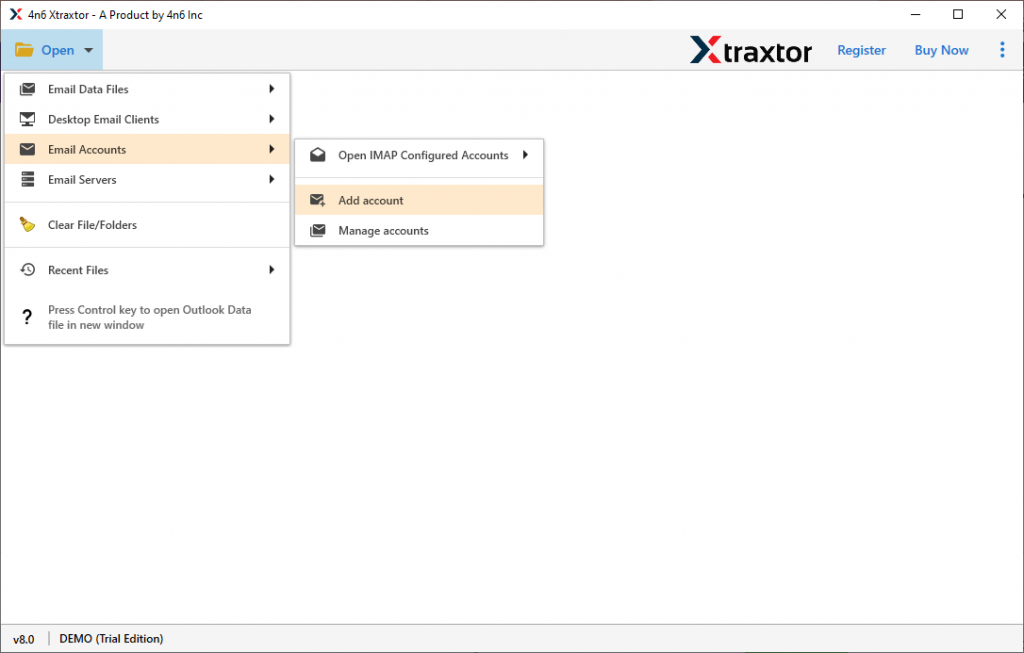
2。ここで[開く>>メールアカウント>>アカウントの追加]を選択します。
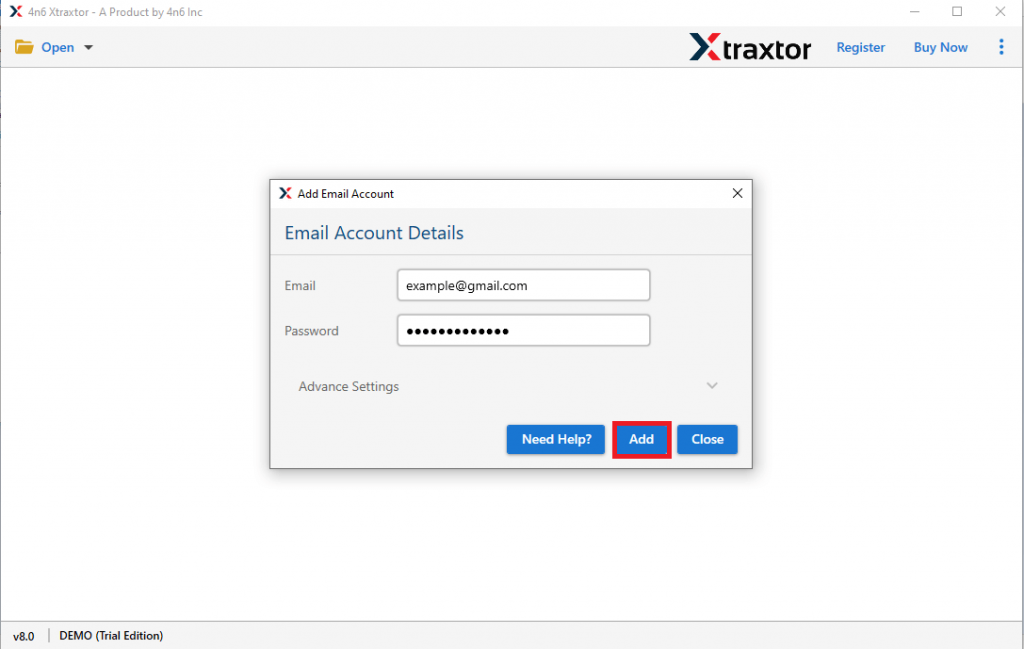
3。Gmailのログインアドレスとパスワードを入力し、[追加]ボタンをクリックします。
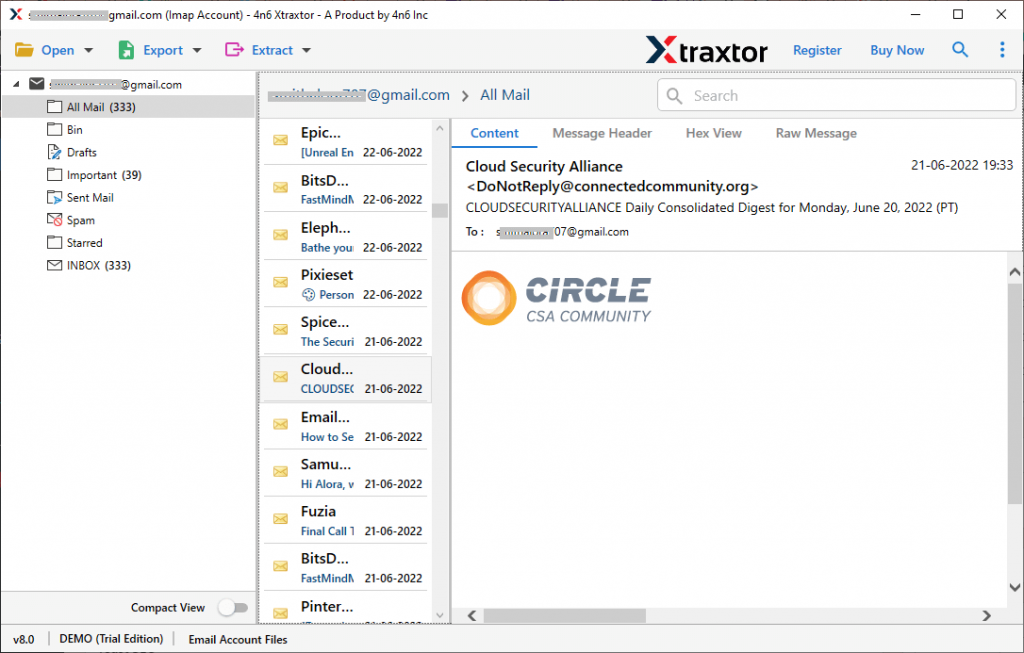
4。ここでは、すべてのGmailメールを表示し、メールボックスからすべてのメールを読むことができます。
5。エクスポートをクリックし、 IMAPボタンを選択します。
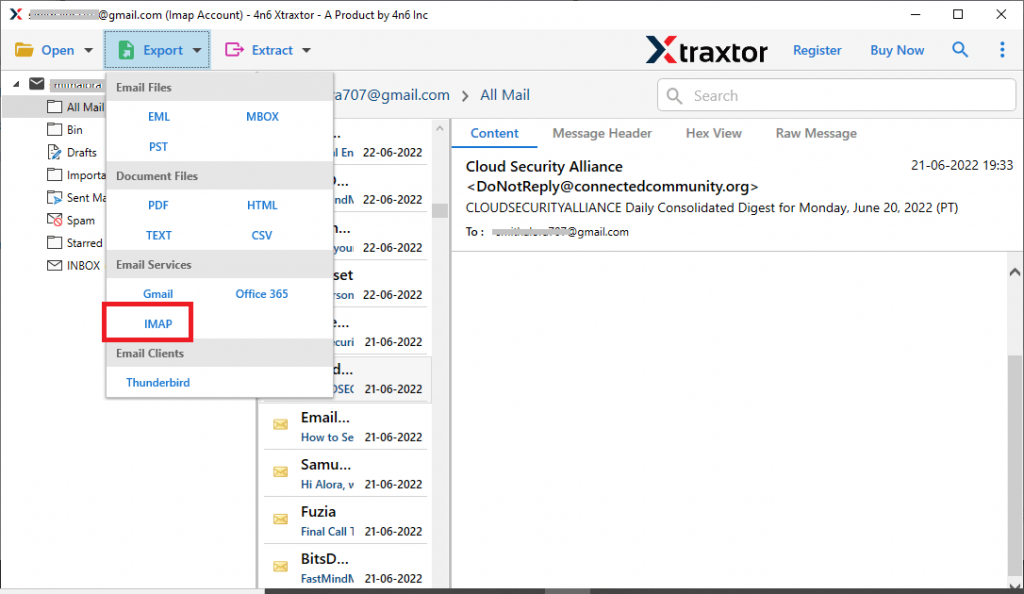
6。これで、移行するメールフォルダを選択できます。

7、</ strong>最後に、Yahooメールのログイン情報を入力して[保存]ボタンをクリックします。
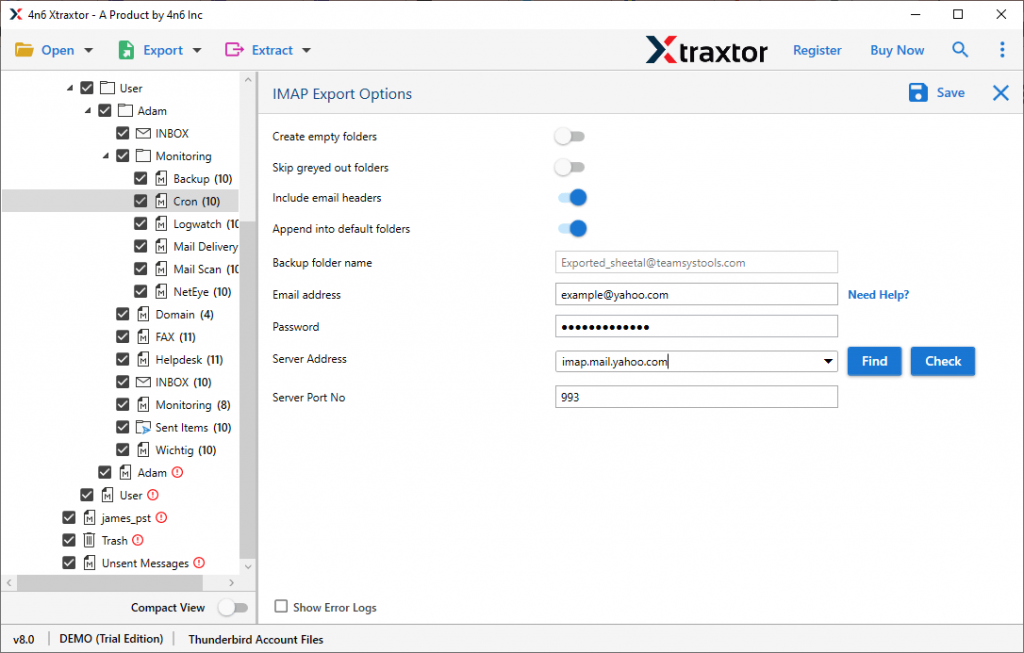
終わり!ここでは、完全なメールボックスデータを含むメールをGmailからYahooウェブメールにインポートします。このソフトウェアのデモバージョンを使用して、数回クリックするだけでGmailをYahooメールアカウントにインポートできます。
結論
GmailをYahooメールアカウントに移行する場合は、データが失われないように、安全な方法を使用してください。このブログでは、GmailのメールをYahooのウェブメールアカウントに転送する手動および自動の方法について説明します。これらの特定のソリューションのいずれかを選択して、移行プロセスを実行できます。