このガイドは、Gmailのメールを.pstファイルとして保存するのに役立つ2つの異なるテクニックに関する完全なガイドで構成されています。 GmailをPSTにエクスポートする場合は、記事全体をお読みください。この記事の最後に、GmailのメールをPSTファイルに効率的にバックアップします。
Gmailは、データをクラウドサーバーに保存するウェブメールアカウントです。ただし、一部のGmailユーザーの主な関心事は、メールボックスデータに簡単にアクセスできることです。 Gmailのメールを開くには、インターネット接続が必要であり、安定したネットワークがない場合もあります。この場合、メールにアクセスできなくなるため、多くのユーザーがGmailのメールをPST形式にエクスポートしたいと考えています。
Gmailの電子メールをPST形式に直接手動でエクスポートする方法がないため、GmailからPSTへのエクスポートについて疑問に思っています。この記事では、GmailのメールをPSTとして保存する方法について説明しますのでご安心ください。
GmailのメールをPSTファイルに変換する方法
GmailをPSTにエクスポートするには、2つの信頼できる方法があります。手動でメールをエクスポートするか、エキスパートツールを使用してメールボックスデータを保護することができます。
#1。Outlookを使用してGmailのメールをPSTにエクスポートする
#2。OutlookなしでGmailのメールをPSTに変換する
ステップバイステップの説明でこれらのアプローチを詳細に見てみましょう。
方法1:GmailをPSTに手動でエクスポートする
エクスポートプロセスを手動で実行するには、システムにOutlook電子メールクライアントをインストールする必要があります。そうでない場合は、ダウンロードする必要があります。その後、与えられた指示に従ってください-
ステップ1。まず、GmailアカウントをOutlookアプリケーションに設定します。
ステップ2。Gmailを使用してメールクライアントを完全にセットアップしたら、次に進みます。
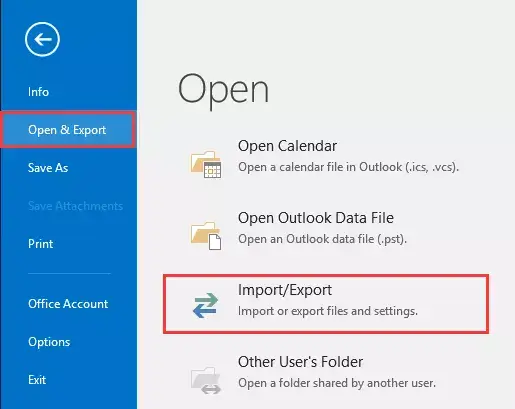
ステップ3。ファイル>>開くとエクスポート>>インポート/エクスポートでClcik。
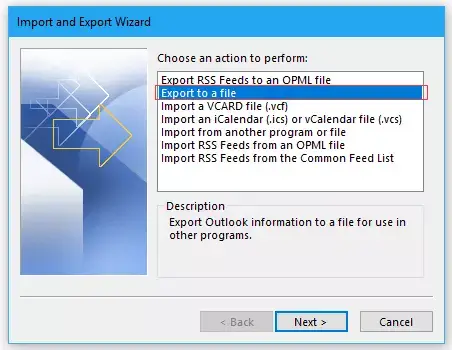
ステップ4。表示されたリストから[ファイルにエクスポート]を選択し、[次へ]をクリックします。
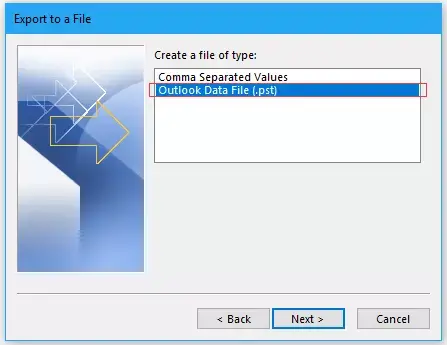
ステップ5。作成するファイルの種類としてOutlookデータファイル(.pst)を選択します。
ステップ6。次に、エクスポートする必要のあるGmailアカウントを選択します。
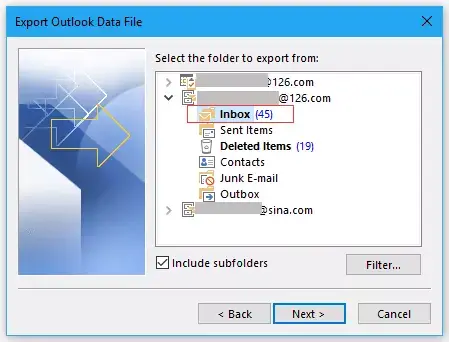
ここでは、Outlook電子メールクライアントを使用してGmailをPST形式に手動でエクスポートします。ただし、ネイティブメソッドを使用すると、Gmailアカウントからのみ受信トレイフォルダをエクスポートできます。メールボックスデータ全体を保存することはできません。 Gmailデータ全体をバックアップする場合は、サードパーティのソリューションを使用することをお勧めします。
方法2:OutlookなしでGmailのメールをPSTに変換する
手動による方法の制限を回避するために、<ahref=”https://sysconverter.com/gmail/backup.html”>Gmailバックアップツールを使用して簡単かつ安全に使用できます。書き出す。このツールは、数回クリックするだけでGmailをPST形式に直接エクスポートします。メールボックスに何千ものメールがある場合、このツールはデータを変更せずにすばやく保存します。それ以外に、このユーティリティを使用して、 GmailをPDFにエクスポート、CSV、EML、MSGすることもできます。およびその他のファイル形式。
ユーザーフレンドリーなグラフィックスを備えたこのソフトウェアは、初心者ユーザーが支援なしで簡単に操作できます。それに加えて、特定の電子メールを検索してPST形式にエクスポートするためのいくつかの電子メールフィルターオプションも提供します。 Gmailのメールを他のウェブメールアカウントに移動する他のオプションがあります。このツールを使用して、GmailをOffice365に移行、Yahoo、ZohoMailなどを使用できます。

Gmailバックアップツールを使用してGmailをPST形式にエクスポートするためのガイドライン
以下の手順に従って、GmailのメールをPSTファイルとして変換します。
ステップ1。システムで自動ツールをダウンロードして実行します。
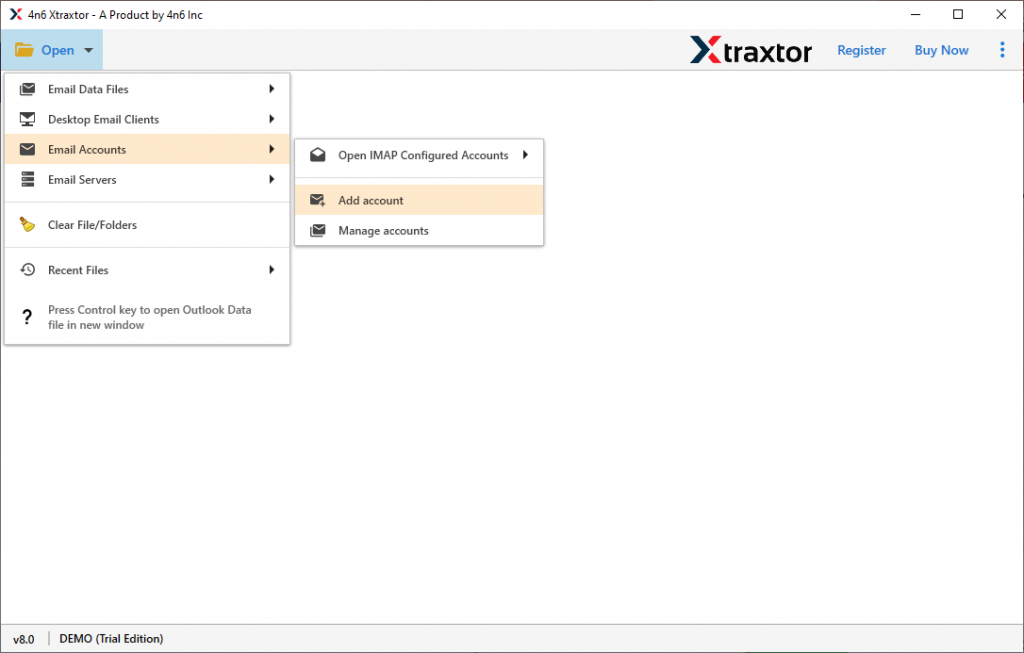
ステップ2。[開く]>>[メールアカウント]>>[アカウントの追加]を選択します。
ステップ3。新しいウィンドウで、 GmailのメールIDとパスワードを入力し、[追加]ボタンをクリックします。
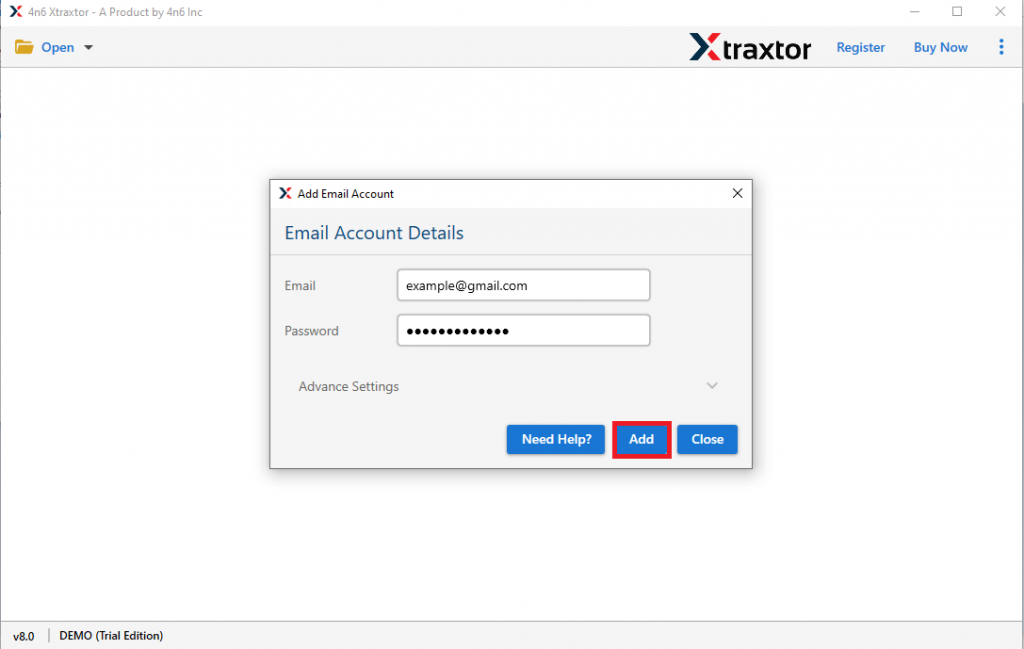
(注:アプリのパスワードを作成し、Gmailの代わりに使用しますパスワード。)
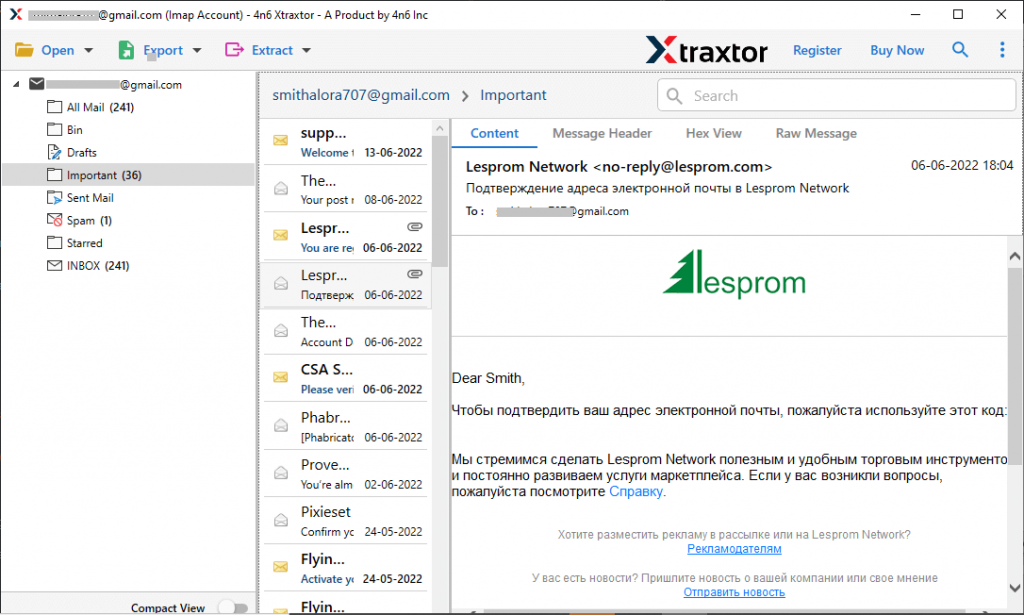
ステップ4。ここで、Gmailのメールを表示し、エクスポートする前に読むことができます。
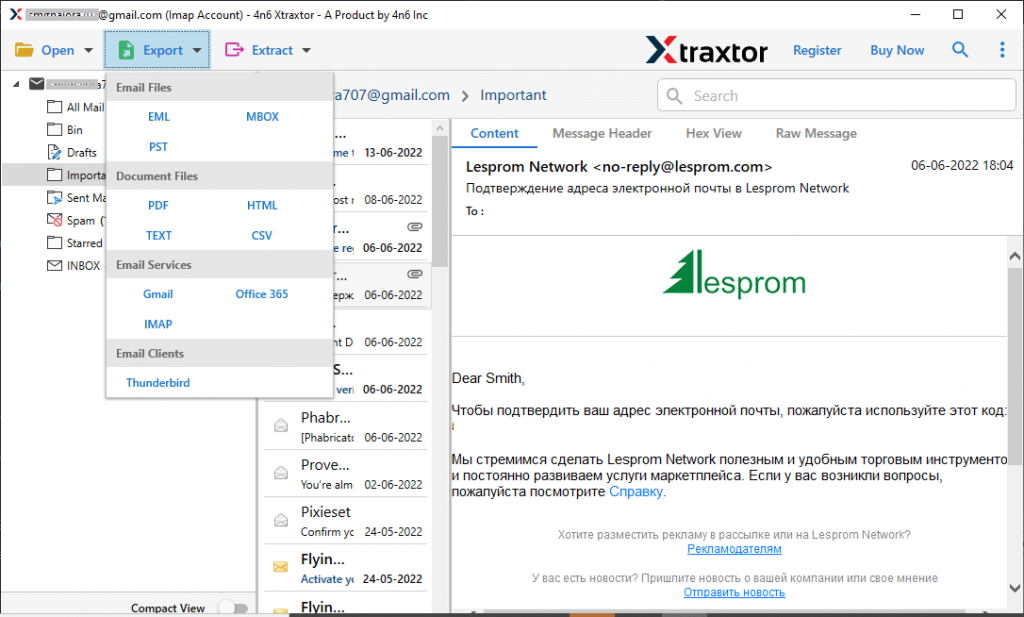
ステップ5。その後、エクスポートをクリックし、 PSTオプションを選択します。
ステップ6。これで、.pst形式にエクスポートするメールフォルダを選択できます。
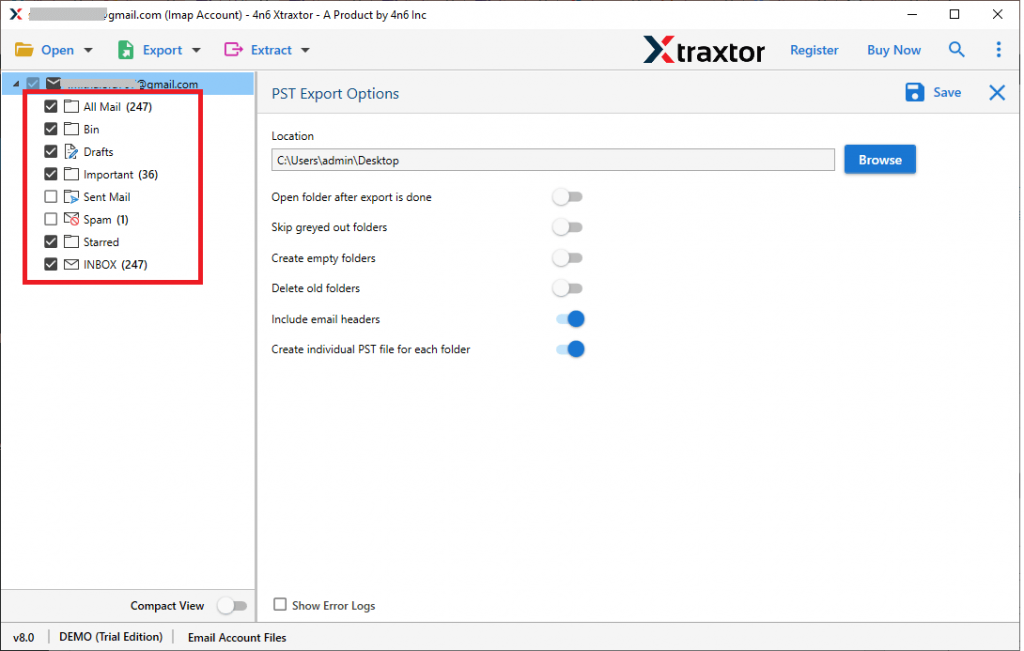
ステップ7。最後に、保存場所を参照し、保存ボタンを押します。

終了!ここでは、バックアップツールを使用してGmailをPST形式にエクスポートします。このユーティリティをユニークなものにし、GmailのメールをPST形式で保存したいユーザーにとって最初の選択肢にする多くの高度な機能があります。
GmailtoPSTエクスポートツールを使用するメリット
このユーティリティには、エクスポートプロセスを簡単かつ効率的にする多くの優れた機能があります。それらのいくつかは以下に言及します-
保存ファイルボックスの階層:このツールは、フォーマットに影響を与えることなく、GmailのメールをPSTにエクスポートします。エクスポートプロセス中、電子メールフォルダまたはサブフォルダの構造と階層を維持します。
メールフィルターオプション:バックアッププロセスを具体的かつ効果的にするために、このユーティリティは、-to、from、cc、bcc、subject、name、content、date range、time、などのさまざまなメールフィルターオプションを提供します。 、さらに多くの選択肢があります。
Gmailのメールをクラウドに転送する:このソフトウェアは、<ahref=”https://sysconverter.com/blog/migrate-gmail-to-zoho-mail/”>GmailをZohoMailに移行することができます。 a>、Office 365、iCloud、別のGamilアカウント、その他多数。すべての保存オプションは、単一のインターフェイスに表示されます。
Gmailアカウントからメールを直接エクスポートする:このツールは、GmailをOffice 365 Gmail、Yahoo Mail、その他の多くのウェブメールアカウントに添付ファイルとともに即座にエクスポートします。
メールのプロパティを維持する: GmailからPSTへのエクスポートプロセス中、このツールはメールの重要な要素を維持します。このソフトウェアは、Gmailのメールをそのプロパティ(to、from、cc、bcc、件名、インライン画像、ハイパーリンク、添付ファイル、署名など)とともにエクスポートします。
結論
Gmailデータを保護するために、ユーザーはGmailをPST形式にエクスポートしたいと考えています。インポートプロセスを実行するための手動ソリューションがないため。さらに、このツールを使用すると、データの損失や変更を行うことなく、GmailのメールをPST形式に即座にエクスポートできます。また、エクスポートプロセスをデモできるように、ソフトウェアのデモバージョンも提供しています。