「Gmailを長い間使っています。GmailのメールボックスデータをMBOX形式でインポートしたいのですが、よく調べてみると、GmailがMBOX形式でデータをバックアップしていることがわかりました。このアーカイブ操作を実行できません。GmailをMBOXファイル形式にエクスポートする簡単な方法を教えてもらえますか?」</ em>
Gmailのメールボックスデータをすべて保存したい人もいますか?はいの場合、この記事では、GmailのメールをMBOX形式にアーカイブする方法について説明します。
メールボックスアカウントに大量のデータを持っているGmailユーザーがたくさんいます。ただし、今日のテクノロジーでは、GmailをMBOX形式にエクスポートして、重要なデータを保護することが重要です。
これ以上遅れることなく、GmailをMBOX形式に変換するための実行可能なソリューションを教えてください。
GmailのメールをMBOXファイルにエクスポートする方法
Gmailのメールを.mox形式で保存する方法は2つあります。それらが何であるか見てみましょう-
#1。</ strong> Google Takeoutを使用してGmailのメールを手動でダウンロードする
#2。</ strong> SysConverterGmailバックアップツールを使用してGmailをMBOXにエクスポートする
これらのソリューションについて、ステップバイステップのプロセスで詳細に説明しましょう。
方法1:エキスパートソリューションを使用してGmailのメールをアーカイブする</ h3>
<ahref=”https://sysconverter.com/gmail/backup.html”>Gmailバックアップツールソフトウェアを使用して、Gmailメールボックスデータを.mbox形式でダウンロードできます。このツールは、いくつかの簡単な手順でGmailのメールを直接エクスポートします。最も重要なことは、このプロセスでは、データの1ビットが失われないことです。このユーティリティは、特定のメールを検索し、GmailのメールをMBOXファイルに変換するための幅広いフィルタオプションも提供します。
それに加えて、このユーティリティを使用して、 GmailをPSTにエクスポート、PDF、CSV、および他のファイル形式。電子メールをエクスポートする間、このソフトウェアはメールボックスフォルダとサブフォルダの構造と階層を維持することを確認します。

Gmailを添付ファイル付きのMBOX形式にエクスポートする手順
所定の手順に従って、データを失うことなくGmailのメールをMBOXファイルにすばやく転送します。
ステップ1。OSシステムにSysConverterGmailバックアップツールをダウンロードして実行します。
ステップ2。 [開く]>>[メールアカウント]>>[アカウントの追加]を選択します。

ステップ3。Gmailアカウントのログイン情報を入力し、[追加]ボタンをクリックします。

ステップ4。次に、エクスポート</ strong>をクリックして、 MBOX形式を選択します。

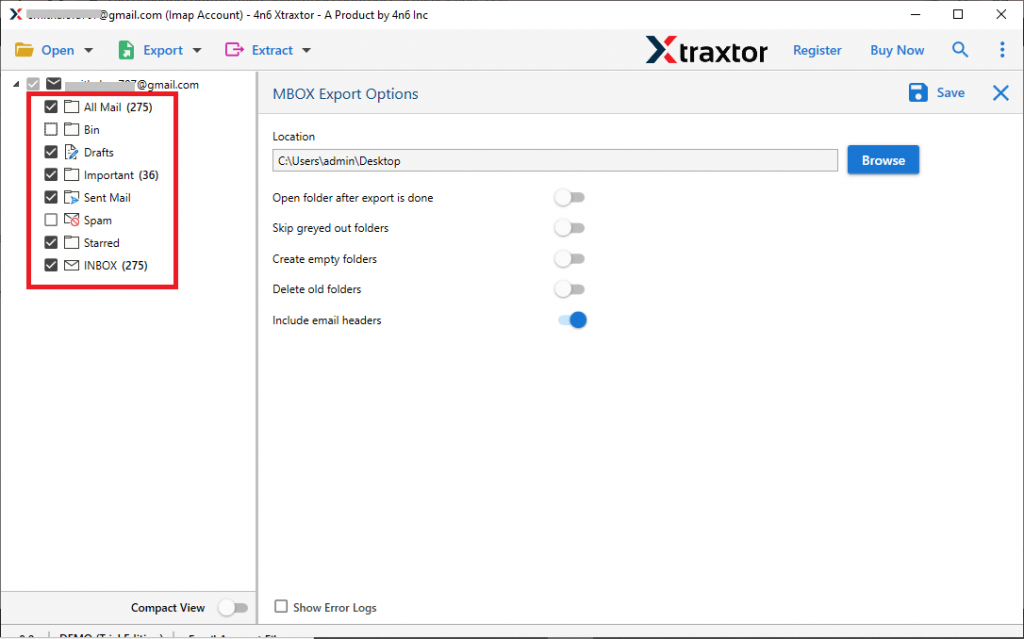
ステップ5。ここで、エクスポートするメールフォルダを選択できます。
ステップ6。最後に、保存場所</ strong>を参照し、保存ボタンを押します。
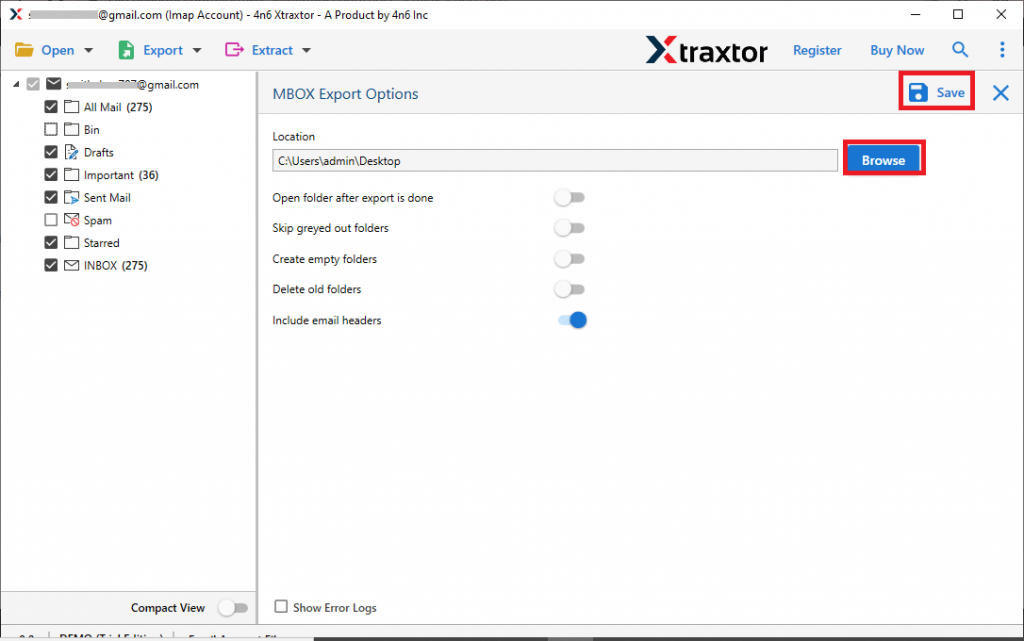
終わり!ここでは、Gmailのメールをメールアカウントから直接エクスポートし、MBOX形式で保存します。それでも、Gmailを手動でMBOXに変換する場合は、次のセクションで説明するネイティブメソッドに従うことができます。
方法2.GoogleTakeoutを使用してGmailをMBOXファイルにエクスポート
Gmailのメールを保存するには、GoogleTakeoutサービスを使用してGmailのメールをアーカイブできます。これも、プロセスを簡単にするためにGoogleが提供する無料のサービスです。遅滞なく、GmailのメールをMBOX、PST、CSV、HTML、およびその他のさまざまな形式にエクスポートする方法を理解しましょう。
ステップ1。まず、 GoogleTakeoutの公式ページにアクセスします。
ステップ2。その後、ウィンドウが開き、すべてのGoogleaapが表示されます。 [すべて選択解除]をクリックします。
ステップ3。次に、下にスクロールして[メール]オプションを選択します。

ステップ4。次に、ダウンロードリンクをメールで送信として配信方法を選択する必要があります。

ステップ5。ファイルの種類を.zip</ strong>として選択し、ファイルサイズの制限として 2 GBを選択します。
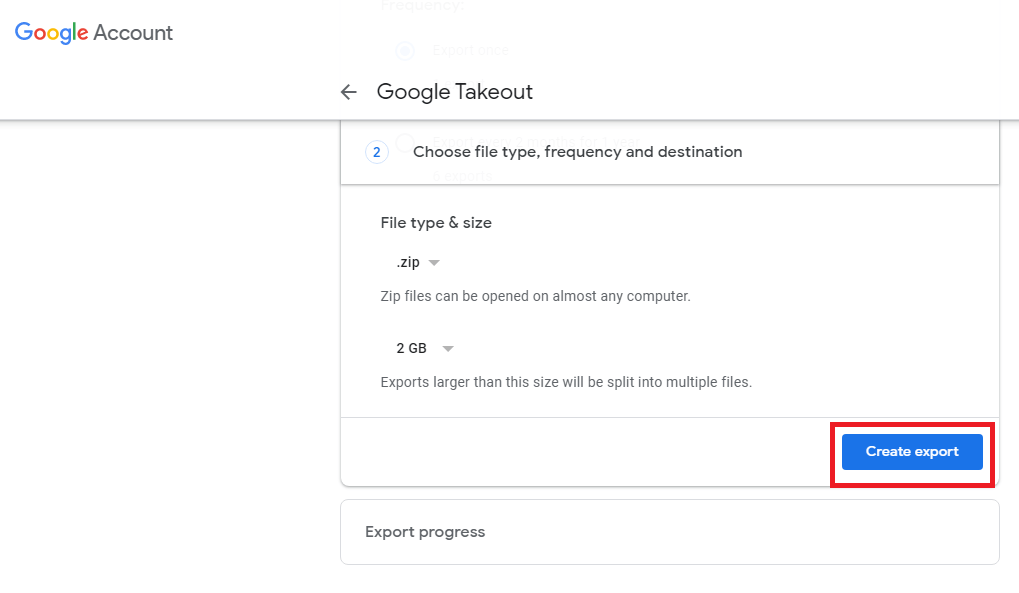
ステップ6。その後、エクスポートの作成をクリックしてプロセスを開始します。
ステップ7。次に、ダウンロードリンクを使用してGmailのメールを確認します。リンクをクリックして、Gmailのバックアップをダウンロードします。
注:</ strong>メールボックスのデータサイズによっては、このプロセスでバックアップを作成するのに時間がかかります。
ここでプロセスを完了します。これで、システムに.mboxファイルができました。ただし、 SysConverter for Google Takeout </ strong>ソフトウェアを使用すると、<ahref=”https://sysconverter.com/blog/how-to-import-google-takeout-to-gmail/”>インポートできます。 GmailへのGoogleの持ち出しやその他のウェブメールアカウントも。
結論
GmailをMBOXファイルにエクスポートするための2つの実行可能なソリューションについて説明します。 GoogleTakeoutサービスを使用してエクスポートプロセスを手動で実行する方法があります。ただし、メールボックスのサイズが大きい場合は、メールボックスのメールのバックアップに時間がかかります。したがって、GmailからMBOXへの即時かつ安全なエクスポートには、SysconverterGmailバックアップツールを使用することをお勧めします。