Gmailのメールやその他のデータをCSV形式でダウンロードしようとしていますが、そのような運がありません。 GmailをCSVファイルにエクスポートするための即時の解決策を教えてもらえますか?
Gmailを使用してメールを送受信する人はたくさんいます。ただし、メールをCSVファイルに保存したい場合もあります。この記事では、GmailをCSV形式にエクスポートするための最良の方法について説明します。
表形式でデータを保存するCSVまたはカンマ区切り値ファイル形式。 MS Excel、LibreOffice、GoogleSheetなどの有料および無料のアプリケーションに簡単にアクセスできます。これは、あるプラットフォームから別のプラットフォームに簡単に転送できるユニバーサルフォーマットです。そのため、多くの人がGmailからCSV形式にメールをインポートすることを好みます。
ここで疑問が生じます-GmailのメールをCSV形式で保存する方法は?このタスクを直接手動で実行する方法はありません。 GmailをCSVファイルに効率的にエクスポートするためのガイドをご案内しますのでご安心ください。
GmailのメールをCSV形式に転送する方法
Gmailのメールやその他のデータをCSVで保存する方法は2つあります。
#1。Gmailのメールを手動でCSVに変換する
#2。 GmailのメールをCSVファイルに直接エクスポートする
完全なステップバイステップの作業プロセスを使用して、これらの方法を説明的に説明しましょう。
方法1:Outlook経由でGmailのメールをCSVに移動する
Gmailのメールを.csvファイルに保存するには、まずOutlookでGmailアカウントを構成してから、それらのメールやその他のデータをCSV形式でエクスポートする必要があります。それでは、適切な手順でプロセスを確認しましょう。
ステップ1:GmailをOutlookに設定する
注:まず、Gmailアカウント設定でIMAPアクセスを有効にします。
1. Outlookインターフェイスを開き、ファイルオプションに移動します。
2.その後、情報>>アカウントの追加。

3. GmailのメールIDを入力し、[接続]ボタンをクリックします。

4.次に、 Gmailパスワードを入力して、[接続]ボタンをクリックします。
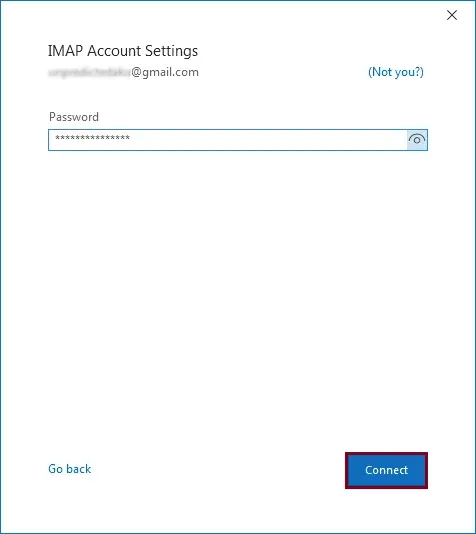
5.すべてがうまくいくと、アカウントが正常に追加されましたというメッセージが表示されます。次に、完了をクリックします。
ここでは、GmailアカウントをOutlookに設定します。 Outlookのインターフェイスを確認すると、GmailのIDラベルが見つかります。次に、これらの電子メールをCSV形式にエクスポートする必要があります。
ステップ2:GmailをCSVファイルにエクスポートする
1.もう一度ファイル>>開く&エクスポート>>インポート/エクスポートに移動します

2.リストから-ファイルにエクスポートを選択します。

3.作成したファイルタイプとしてカンマ区切り値を選択します。
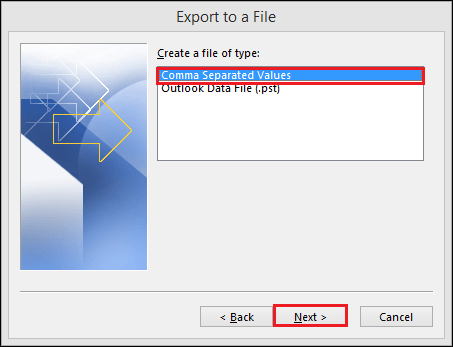
4.エクスポートするメールフォルダを選択します。
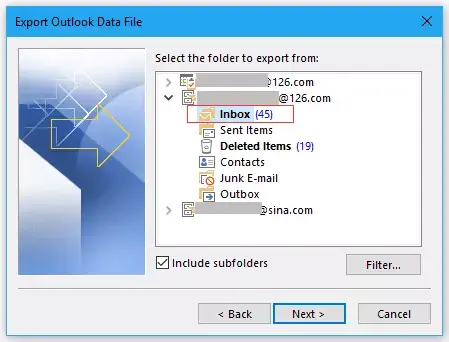
5.場所を参照して.csvファイルを保存し、[次へ]ボタンをクリックします。
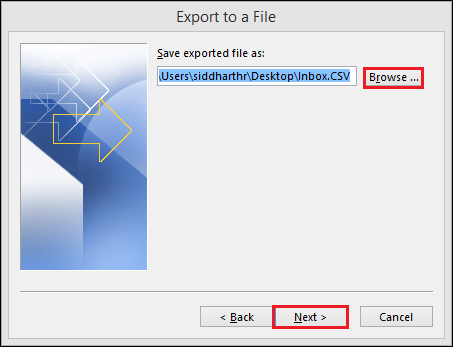
6.最後に、[完了]ボタンをクリックしてエクスポートプロセスを開始します。
終わり!ここでは、Gmailのメールを手動でCSVにエクスポートします。このアプローチではエクスポートプロセスを実行できますが、時間のかかるプロセスに従う必要があります。それに加えて、構成部分の技術的な知識または支援が必要です。したがって、Gmailのメールを直接転送する方法を使用することをお勧めします。
方法2:GmailをCSVに即座にエクスポートする
SysConverter Gmail Backup Tool を使用して、GmailからCSVへのインスタントエクスポートプロセスを実行します。このユーティリティは、データの損失や変更なしに、Gmailアカウントから.csvファイルにメールを直接保存します。このユーティリティは、特定の電子メールのみを転送し、不要なエクスポートを回避するための電子メールフィルターオプションも提供します。インターフェースを使用するそのesdayで、初心者ユーザーでさえ、Gmailの電子メールを支援なしでCSV形式に変換します。
さらに、このユーティリティを使用して、 GmailをPDFにエクスポート、PST、HTML、MBOX、他のすべてのファイル形式も同様です。また、GmailをOffice 365、Yahoo、Yandex、Zoho、およびその他すべてのWebメールアカウントに簡単に移行できます。

GmailのメールをCSV形式に転送する手順
所定の手順に従って、Gmailのメールを完全なメールボックスデータとともにCSV形式で保存します。
ステップ1。WindowsOSにSysConverter Backup Toolをダウンロードして実行します。
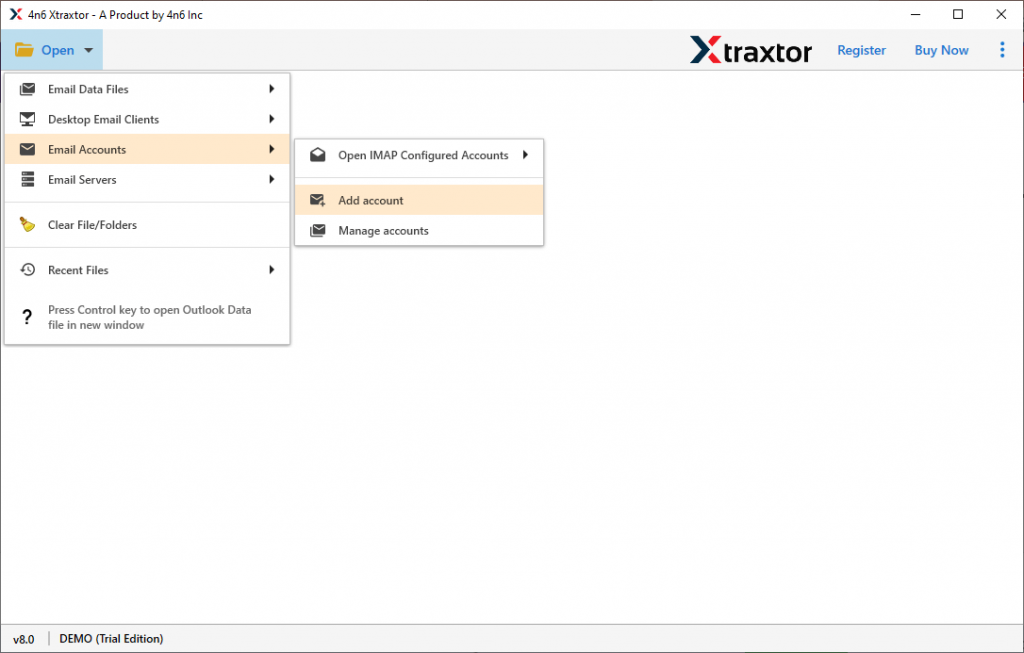
ステップ2。[開く>>メールアカウント>>アカウントの追加]を選択します。
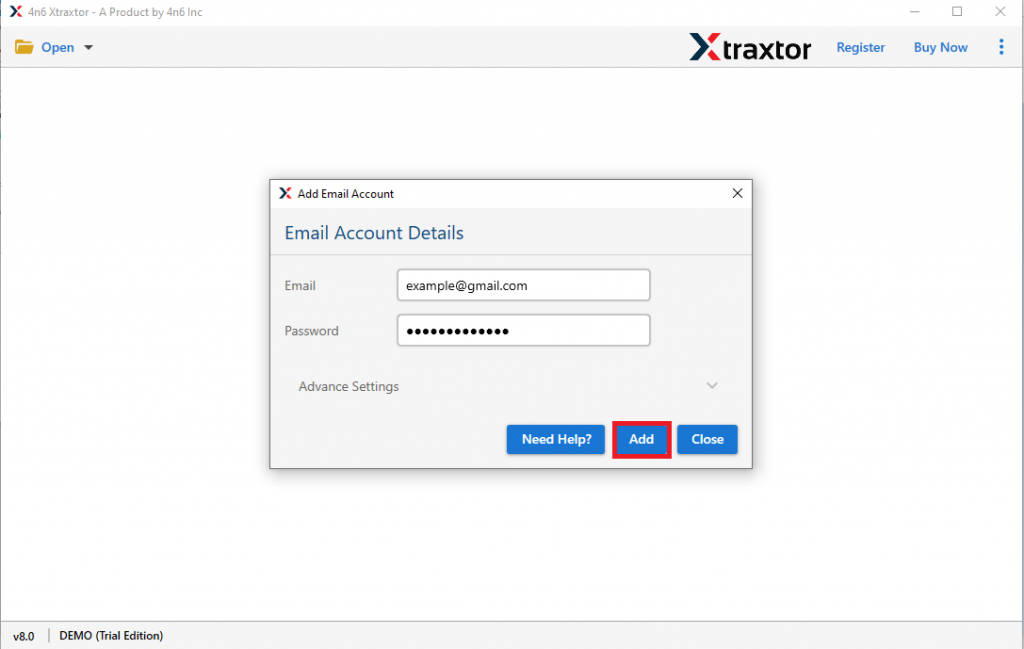
ステップ3。Gmailログインの詳細を入力し、[追加] ボタンをクリックします(アプリのパスワード、メールボックスのパスワードではありません)。
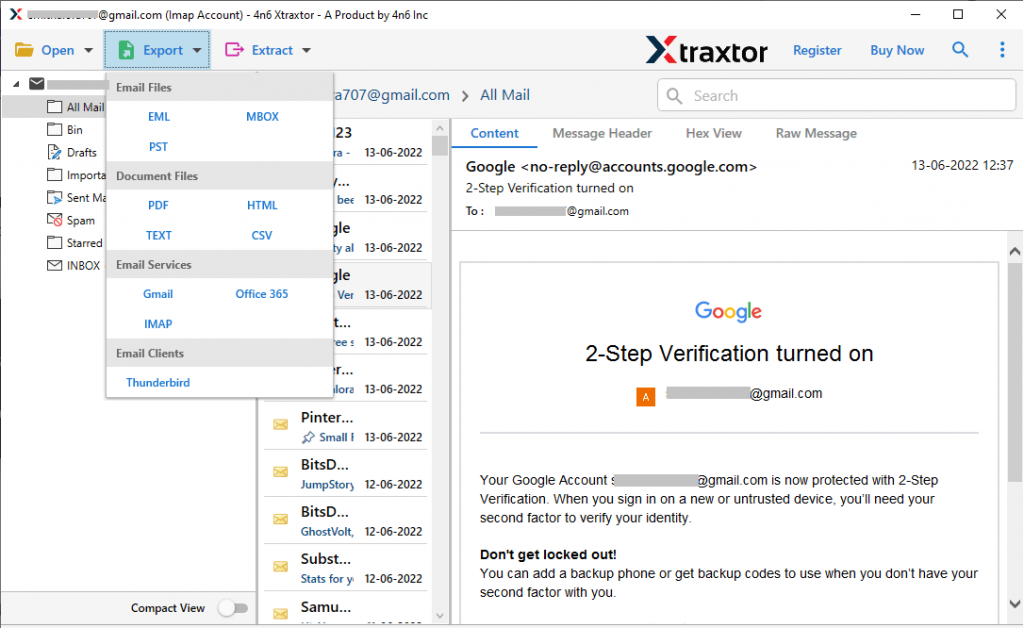
ステップ4。エクスポートをクリックし、CSV形式を選択します。
ステップ5。ここで、エクスポートするメールフォルダを選択できます。
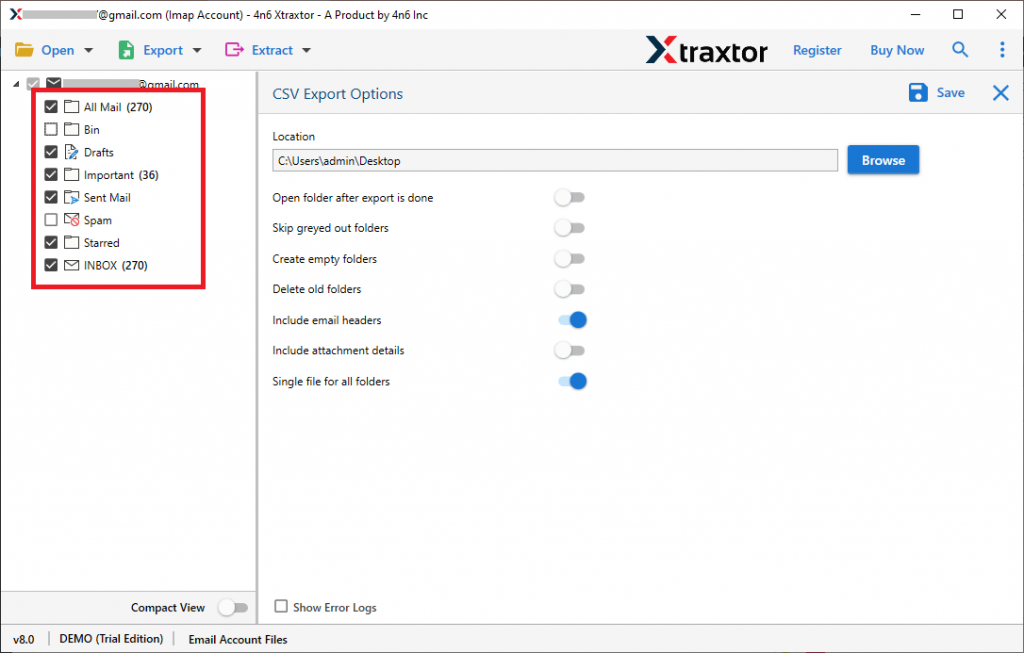
ステップ6。最後に、目的の場所を参照し、保存ボタンを押します。

終わり!ここでは、いくつかの簡単な手順でGmailをCSV形式にエクスポートします。
結論
このブログでは、GmailをCSV形式にエクスポートするための2つの実行可能なソリューションについて説明します。手動では、Gmail-Outlookの構成を必要とする長いプロセスに従う必要があります。一方、自動化されたアプローチでは、GmailのメールをCSVファイルに直接エクスポートします。面倒な作業やデータの損失はありません。自分に最も適したソリューションのいずれかを選択できます。