概要:この記事は、GmailをPDF形式で印刷するための完全なガイドです。あなたがGmailをPDFファイルにエクスポートしたい人の中にいるなら、この記事はあなたに同じための最良の解決策を提供します。記事全体を読み、GmailからPDFへのエクスポートのプロセスを理解してください。
電子メールとの通信は、今日では一般的な方法です。多くの場合、クライアントや同僚とメールを共有する必要があります。
ただし、セキュリティ対策を講じずに単純にメールを送信することは安全ではありません。したがって、パスワードで保護され、変更が容易でない安全な形式で保存するのが最善です。したがって、GmailをPDFファイルにエクスポートすることをお勧めします。
「私はビジネス目的でGmailを使用しています。同僚の1人と共有する必要があるため、PDF形式で印刷したい重要なメールがいくつかあります。Gmailのメールを安全にエクスポートする方法を教えてもらえますか?添付ファイル付きのPDF形式ですか?」
ユーザーのクエリから、ユーザーがGmailをPDFファイルに変換したいことは明らかです。したがって、さらに遅れることなく、Gmailから添付ファイル付きのPDFにメールをエクスポートする方法を詳しく見ていきましょう。
GmailのメールをPDFにエクスポートする方法
GmailからPDFへのエクスポートを実行するには、2つの異なるアプローチを使用できます。 Gmailを添付ファイルなしで手動でPDFに変換するか、自動ツールを使用してGmailを添付ファイル付きのPDFに変換することができます。
#1。GmailをPDFファイルに手動で変換する
#2。Gmailバックアップツールを使用してすべてのGmailをPDFにエクスポートします。
これらのソリューションについて、完全な作業プロセスで詳細に説明しましょう。
方法1:メールをGmailからPDFに一度に1つずつエクスポートする
この手動ソリューションは、一度に1つのGmailメールをPDFに保存します。これは、このプロセスを繰り返し実行するために必要な複数の電子メールを保存することを意味します。さらに、メッセージのみを印刷し、添付ファイルは印刷しません。
指示に従って、ネイティブメソッドを使用してGmailをPDF形式にエクスポートします。
ステップ1。ログイン情報を使用してGmailアカウントを開きます。
ステップ2。インポートするメールを選択して開く。
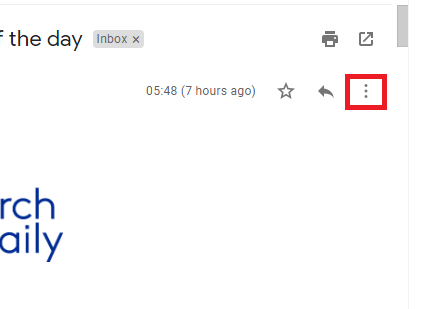
ステップ3。ウィンドウの右上隅にある3つのドットアイコンをクリックします。
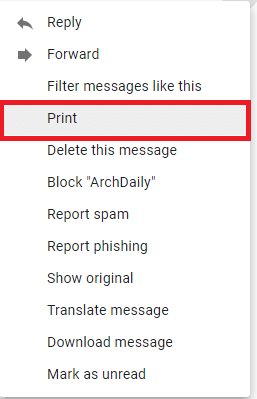
ステップ4。その後、[印刷]オプションを選択すると、さまざまな印刷オプションを含む新しいウィンドウが表示されます。
ステップ5。宛先を-PDFとして保存として選択し、保存ボタンをクリックします。

ステップ6。次に、メールを保存する場所を選択します。また、簡単に識別できるようにファイル名を付けてください。最後に保存ボタンを押します。

選択した場所を確認してください。PDF形式でエクスポートされた電子メールがあります。エクスポートするすべての電子メールに対してこのプロセスを繰り返します。
この手動の方法ではGmailのメールをPDFとして印刷できますが、添付ファイルは保存されません。添付ファイルが重要で、それらを保存したい場合は、自動ツールを使用してください。
方法2:Gmailのメールを添付ファイル付きのPDFにエクスポートする
Gmailを完全な添付ファイル付きのPDFにエクスポートするには、Windows用の<ahref=”https://sysconverter.com/gmail/backup.html”>Gmailバックアップツールを使用します。このユーティリティは、すべてのGmailメールを添付ファイルとともに完全なデータを含むPDFファイルにすばやく印刷します。このソフトウェアにはシンプルなグラフィックインターフェイスが付属しているため、初心者のユーザーでも簡単にエクスポートプロセスを使用できます。
さらに、このソフトウェアは、 GmailをPSTにエクスポート、CSV、PST、HTML、およびその他のファイル形式でも使用します。これらに加えて、さまざまな電子メールフィルタを適用し、特定の電子メールを検索してPDF形式にエクスポートすることもできます。このソフトウェアは、Windowsベースのユーティリティであり、WindowsベースのOSで簡単に操作できます。

エキスパートソリューションを使用してGmailをPDFにエクスポートする手順
所定の手順に従って、すべてのGmailメールを添付ファイルとともにPDF形式で報告します。
ステップ1。WindowsOSにSysConverterGmailバックアップツールをダウンロードして実行します。
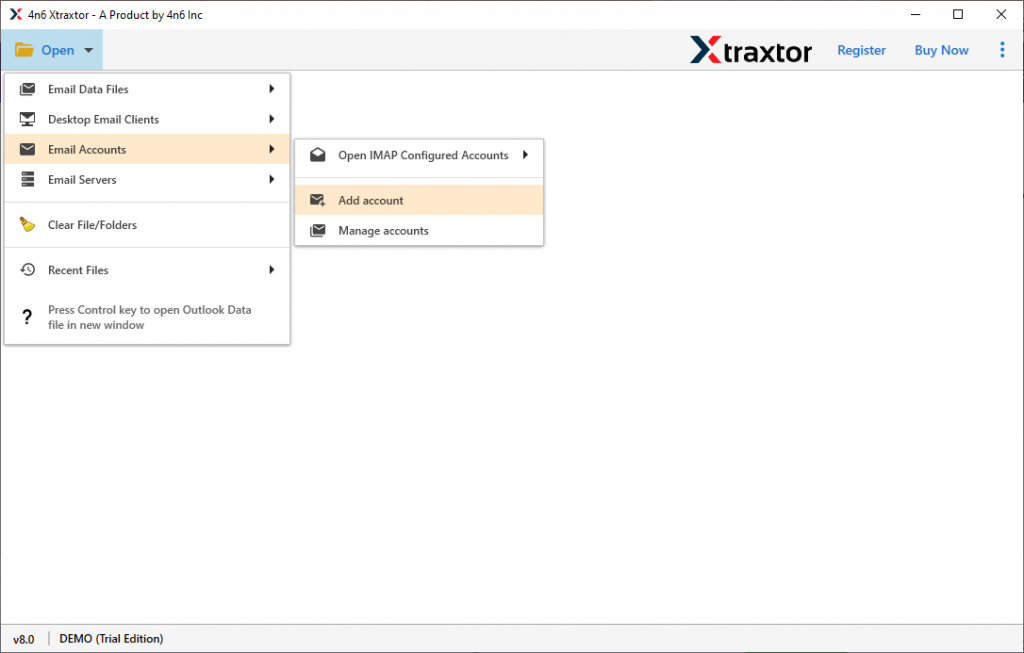
ステップ2。[開く>>メールアカウント>>アカウントの追加]を選択します。
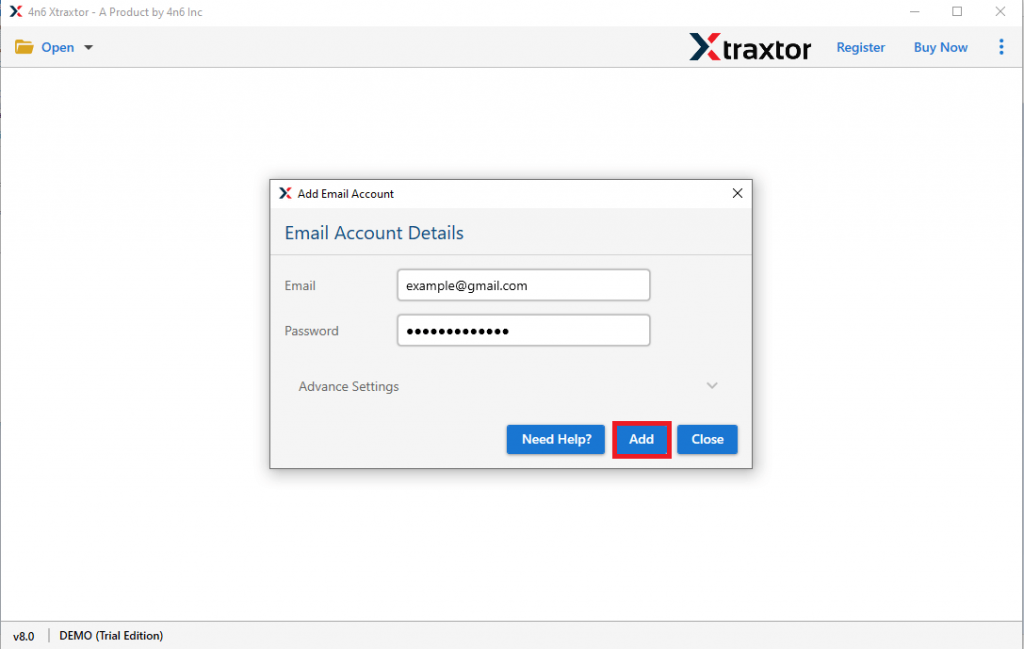
ステップ3。次に、 Gmailログインの詳細を入力し、[追加]ボタンをクリックします。 (Gmailの代わりにアプリのパスワードを使用してください)。
ステップ4。エクスポートをクリックし、指定されたオプションから PDFを選択します。

ステップ5。ここで、.pdfとして印刷するメールフォルダを選択できます。

ステップ6。最後に、保存場所を選択し、保存ボタンを押します。

すべて完了!ここでは、Gmailを添付ファイル付きのPDFにエクスポートします。
Gmailバックアップツールを使用するメリット
このツールにはさまざまな興味深い機能があり、そのうちのいくつかはここで言及されています-
メールボックスの構造を維持する: GmailのメールをPDFにエクスポートする間、このツールはメールボックスの階層を維持します。このソフトウェアは、アーカイブプロセス中に電子メールフォルダとサブフォルダの階層を維持します。
メールフィルターオプション:このソフトウェアは、-to、from、subject、cc、bcc、name、content、property id&name、date range、timeなどのさまざまなフィルターオプションを提供します。このようにして、関連する電子メールのみをエクスポートして時間を節約できます。
Windows OS:このユーティリティは、すべてのWindowsOSバージョンと問題なく互換性があります。 Windows 11、10、8、Vista、XP、およびその他すべての以前のバージョンで実行できます。
使いやすいソフトウェア:シンプルなグラフィカルインターフェイスを使用すると、技術ユーザーと非技術ユーザーの両方が手間をかけずにこのソフトウェアを使用できます。
結論
このブログでは、GmailをPDF形式にエクスポートする2つの方法を紹介しています。ただし、手動の方法では、一度に1つのメッセージのみをエクスポートします。最も重要なのは、このネイティブメソッドが電子メールで添付ファイルをエクスポートしないことです。このような制限を回避するために、SysConverter Gmailバックアップツールをお勧めし、Gmailを添付ファイル付きのPDFに変換します。