重要なデータが含まれている場合は、Gmailのバックアップを取ることが重要です。 Gmailの電子メールをハードドライブにバックアップするソリューションも探している場合は、この記事に電子メールのバックアップに関連するすべての回答があります。記事全体を読んで、すべてのGmailfメールを簡単にパソコンにダウンロードしてください。
Gmailは、メールを送受信できるGoogleが提供する人気のメールサービスです。多くのユーザーは、Gmailのさまざまな高度なセキュリティ対策により、個人レベルおよびビジネスレベルでGmailを使用しています。
ただし、メールアカウントがクラッシュまたはハッキングされ、重要なデータを失いたくないという状況が発生する可能性があります。したがって、このような状況を回避するには、Gmailのメールを定期的にハードドライブにバックアップするのが最善です。
Gmailのメールを添付ファイル付きのハードドライブにアーカイブするには、手動またはサードパーティのソフトウェアを使用する2つの方法を選択できます。どちらのソリューションでも、Gmailのメールをコンピュータにすばやく保存できます。
Gmailのメールをローカルドライブに保存する方法
この記事では、Gmailのメールを添付ファイル付きのハードドライブにバックアップする2つの異なる方法について学習します。
#1。 Google Takeoutを使用してGmailのメールを手動でバックアップします。
#2。Gmailバックアップツールを使用してGmailのメールをパソコンに直接保存する
先に進み、ステップバイステップの手順で両方のソリューションについて説明しましょう。
方法1:Gmailのメールを手動でパソコンにアーカイブする
Gmailのメールをハードドライブに手動でバックアップする方法をお探しの場合は、Googleが無料で提供しているGoogleTakeoutサービスを使用できます。このサービスを使用すると、すべてのGmailメールをコンピューターに簡単にダウンロードできます。ただし、このネイティブアプローチでは、メールボックスのサイズによっては、Gmailのメールをパソコンにアーカイブするのに時間がかかります。
Google Takeoutを使用してGmailのメールをパソコンに保存するには、所定の手順に従ってください。
ステップ1。ログイン認証情報を使用してGmailアカウントを開きます。
ステップ2。新しいウィンドウで Google Takeout 公式ウェブサイト。
ステップ3。その後、ウィンドウが表示されます。まず、[すべて選択解除]をクリックしてから、[メール]オプションのみを選択して選択し、[次のステップ]をクリックします。


ステップ4。その後、ファイルの種類、頻度、宛先を選択します。

ステップ5。次に、[エクスポートの作成]をクリックしてダウンロードプロセスを開始します。

ステップ6。この後、受信トレイにメールが届きます。このメールには、Gmailのバックアップを含むリンクが含まれています。 ファイルのダウンロードオプションをクリックして、Gmailのメールをパソコンに保存します。
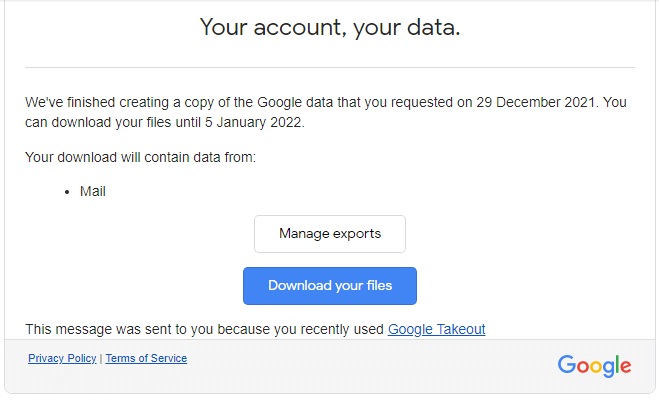
ここでは、Google Takeoutサービスを使用して、すべてのGmailメールをハードドライブに効率的にダウンロードします。このプロセスでは、すべてのGmailバックアップデータがzipファイルに保存され、それを抽出すると、Gmailメールボックスデータを含む.mboxファイルが取得されます。
方法2:エキスパートソリューションを使用してGmailのメールをハードドライブにバックアップする
手動ソリューションでは、すべてのGmailメールがコンピューターにダウンロードされますが、メールボックスのデータサイズに応じて多くの時間がかかります。データをすぐにアーカイブしたい場合は、 Gmail Backup Tool ソフトウェアを使用してください。このユーティリティは、Gmailのメールを、添付ファイルを含む完全なメールボックスデータとともにハードドライブに保存します。このツールを使用すると、GmailをPST、PDF、CSV、HTML、MBOX、EML、およびその他のファイル形式にエクスポートして、システムでそれらにアクセスできます。
これに加えて、このユーティリティはGmailの電子メールをOffice 365、iCloud、Yahoo、Zoho Mail、およびその他のWebメールアカウントに移行します。これらに加えて、メールボックス階層の維持、電子メールフィルターオプション、選択的な電子メールバックアップなど、さまざまな驚くべき機能も提供します。

すべてのGmailメールをハードドライブにダウンロードする手順
所定の手順に従い、Gmailのメールを完全なメールボックスデータを含むハードドライブにバックアップします。
ステップ1。WindowsOSシステムのダウンロードSysConverter Gmail バックアップツール。
ステップ2。その後、[開く]>>[メールアカウント]>>[アカウントの追加]を選択します。
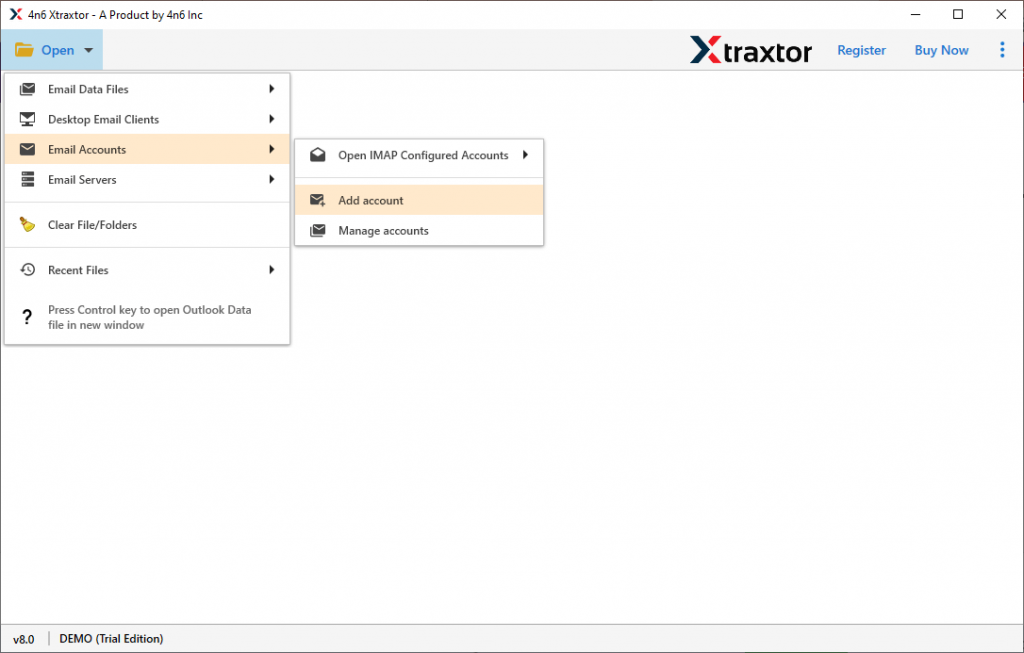
ステップ3。GmailのログインIDとパスワードを入力します(アプリのパスワード)をクリックし、追加ボタンをクリックします。

ステップ4。ここでは、Gmailのメールを表示し、アーカイブする前に読むことができます。

ステップ5。次に、エクスポートをクリックし、オプションでフォームを選択します(ここではPDFを選択します)。
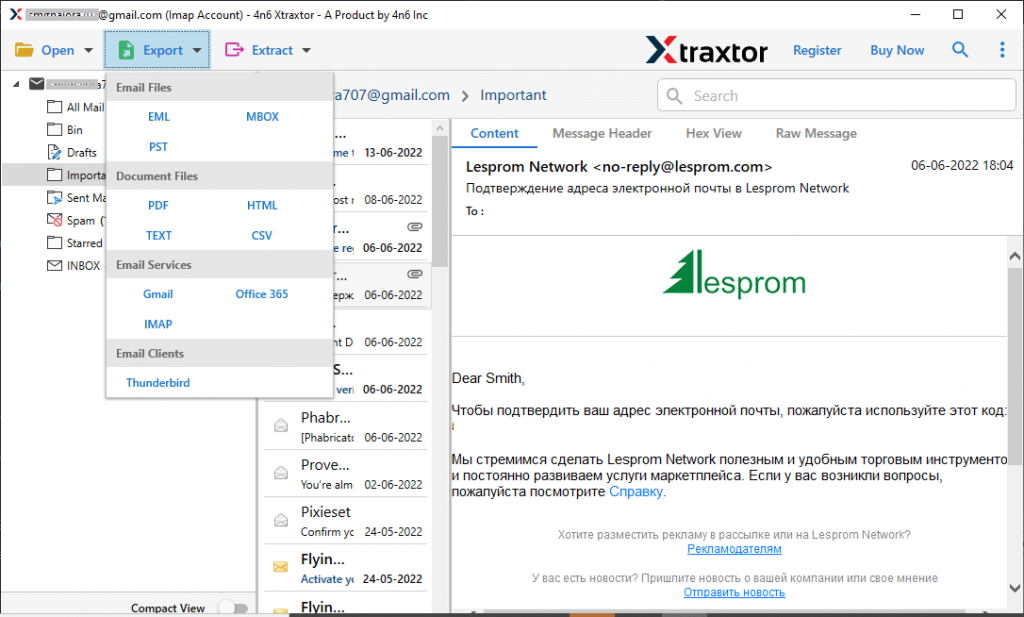
ステップ6。保存オプションを選択すると、チェックボックスが付いたすべてのGmailメールフォルダが表示されます。重要でバックアップが必要なメールフォルダを選択できます。

ステップ7。最後に、目的地を参照し、保存ボタンを押します。

すべて完了!ここでは、いくつかの簡単な手順でGmailのメールをローカルハードドライブに保存します。
Gmailバックアップツールを使用する理由
この自動化されたツールには、ダウンロードプロセスを具体的かつ効率的にする多くの優れた機能があります。
メールボックス階層の維持:このツールは、Gmailのメールをフォーマットに影響を与えることなく効率的にハードドライブにバックアップします。ソフトウェアは、バックアッププロセス中に電子メールフォルダまたはサブフォルダの階層と構造を維持します。
メールをクラウドにエクスポート:このツールは、GmailのメールをiCloud、Yahoo、Zoho Mail、Yandex、およびその他の多くのWebメールアカウントにもエクスポートします。すべての保存オプションは、単一のインターフェイスに表示されます。
メールフィルターオプション:このソフトウェアを使用すると、Gmailアカウントからシステムに特定のメールを検索してバックアップできます。 -to、from、subject、添付ファイル、名前、コンテンツ、日付範囲、時刻など、さまざまなフィルターオプションを適用できます。
Windowsベースのユーティリティ:この使いやすいツールは、任意のWindowsOSシステムにインストールして実行できます。 Windows 11、10、8、Vista、XP、およびその他すべての以前のバージョンで操作できます。
結論
Gmailのメールをハードドライブにバックアップすることは難しくありませんが、そのためには信頼できるアプローチを使用することが重要です。この記事では、Gmailのメールをハードドライブにアーカイブするための2つのテクニックについて段階的に説明します。いずれかのソリューションを選択して、Gmailのメールをローカルハードドライブに保存できます。