概要:これは、EMLファイルをRackspaceWebメールアカウントに転送するための安全で即時のソリューションに関するものです。 EMLもRackspaceにインポートする場合は、この完全な記事を最後まで読んでください。ブログの最後で、データを失うことなく、複数のEMLファイルをRackspaceアカウントにすばやくインポートすることができました。
Rackspaceは、ウェブホスティングを含む世界中に多数のサービスを提供するアメリカのクラウドコンピューティングです。これは、多くの中小企業で使用されている人気のあるサブスクリプションベースの電子メールサービスの1つです。
幅広いサービスとセキュリティ対策により、ほとんどのユーザーはEMLをRackspaceWebメールアカウントにインポートしたいと考えています。このブログの次のセクションでは、EMLファイルをRackspaceメールボックスに効率的にインポートするプロセスについて説明します。
遅滞なく、EMLファイルをRackspaceに簡単に移動するための信頼できるソリューションの1つについて説明しましょう。
EMLファイルをRackspaceメールボックスにインポートする方法
EML Converter を使用して、EMLファイルをRackspaceメールボックスに直接転送します。これは、データの整合性を損なうことなくEMLファイルをWebメールアカウントにインポートするオールインソリューションです。それに加えて、データを失うことなく、無制限の.emlファイルをRackspaceに転送することもできます。それとは別に、このコンバーターを使用して、EMLをOffice 365、iCloud、Roundcube、Exchange、および他の多くのWebメールアカウントにインポートすることもできます。
これらすべてに加えて、このユーティリティは EMLをCSVに変換、PDF、HTML、Txt、および単一のインターフェイスで他のファイル形式。特定の日付から特定の電子メールをインポートする場合、その場合、このソフトウェアは特定の電子メールを検索および転送するための電子メールフィルターオプションを提供します。

EMLをRackspaceWebメールにインポートする簡単な手順
上記の手順に従って、完全な電子メールのプロパティと属性を使用してEMLファイルをRackspaceメールボックスアカウントに転送します。
1。システムにSysConverterfor EML をダウンロードして、実行します。
2。開く>>メールデータファイル>>EMLファイル>>ファイルまたはフォルダの選択を選択します。
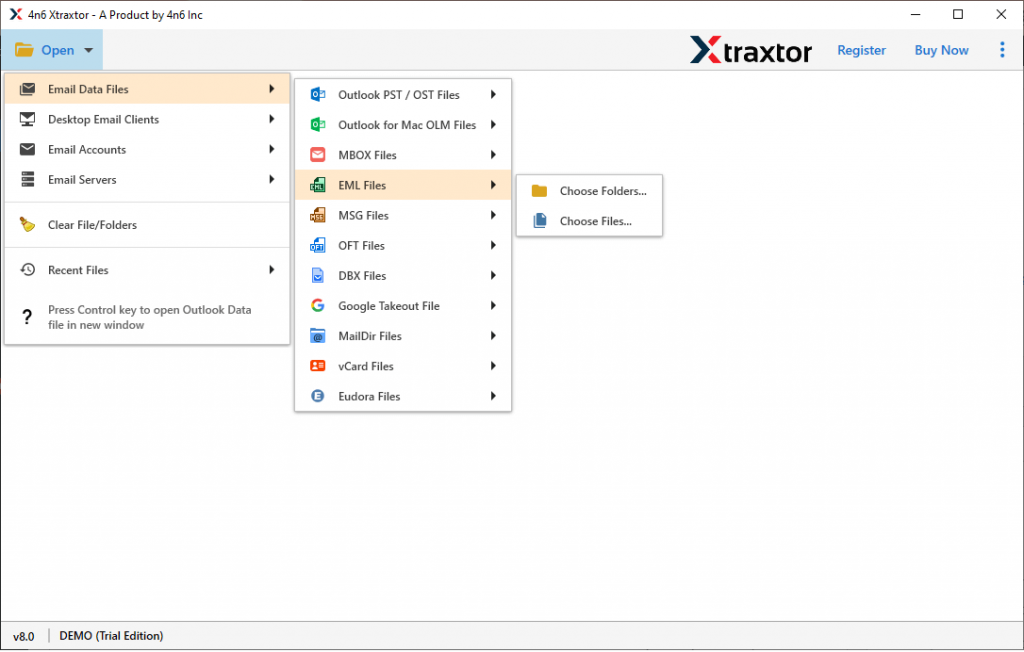
3。ここには、ソフトウェアインターフェースにアップロードしたEMLファイルからのすべての電子メールがあります。

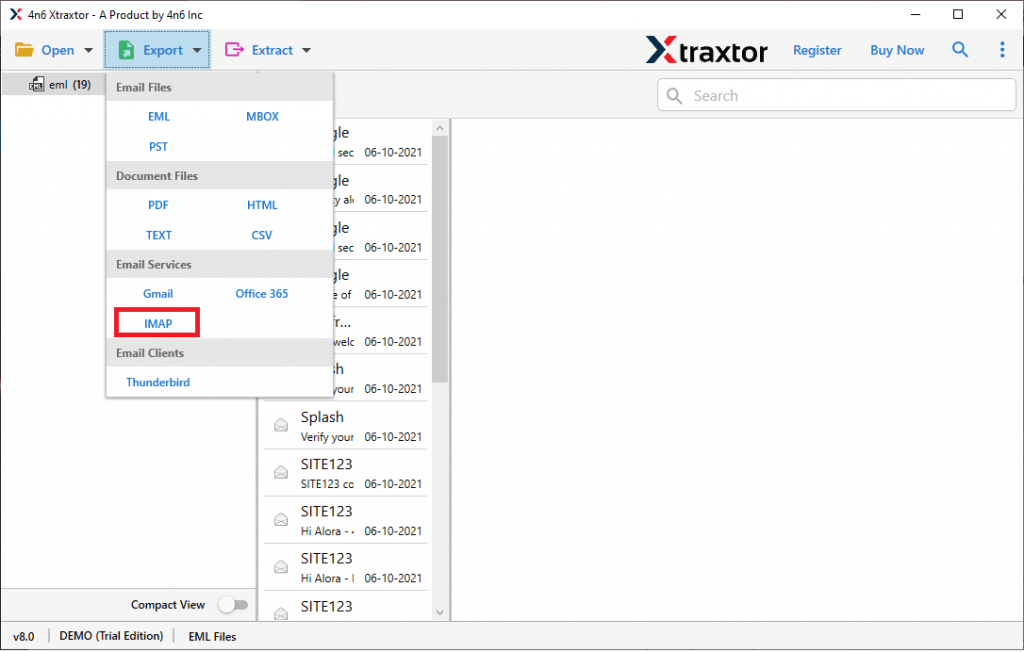
4。エクスポートをクリックし、指定されたオプションから IMAPを選択します。
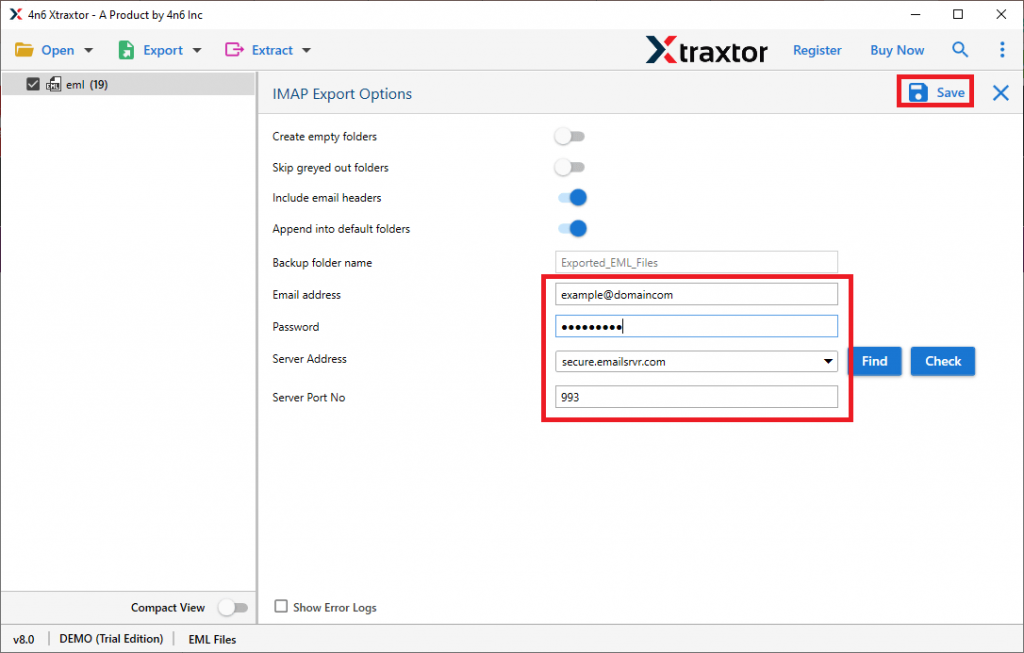
5。最後のステップで、RackspaceのメールIDとパスワードを入力し、最後に保存ボタンを押します。
すべて完了!ここでは、いくつかの簡単な手順でEMLファイルをRackspaceメールボックスにインポートします。このツールは、EMLからRackspaceへのインポートに加えて、多くの高度な機能やその他のインポートオプションを提供します。
EMLトップRackspaceインポートツールの機能
この自動化されたツールには、インポートプロセスの実行中に役立ついくつかの優れた機能があります。
高度な電子メールフィルター:このソフトウェアには、選択した電子メールのみを検索してインポートするのに役立つフィルターが組み込まれています。 –to、from、subject、cc、bcc、name、content、has attachments、date range、time、property id&nameなどのさまざまなフィルターオプションを使用できます。フィルタを適用して、選択したEMLファイルのみをRackspaceにインポートできます
Windowsの互換性:このツールは、すべてのWindowsOSシステムで動作するように設計されています。このツールは、Windows 11、10、8、Vista、XP、およびその他すべての以前のWindowsOSバージョンにインストールして実行できます。
EMLをウェブメールアカウントにインポートする:このオールインワンソフトウェアは、単一のインターフェースで別のプラットフォームへのさまざまなインポートプロセスを実行できます。 EMLをExchangeにインポート、iCloud、Office 365、Google Workspace、Yahoo、Gmail、AOL Mail 、およびその他のクラウドベースの電子メールアカウント。
EMLをメールボックスに直接転送する:このユーティリティを使用すると、問題が発生することなく、EMLをRackspaceメールボックスアカウントに直接インポートできます。これは、中断することなくインポートプロセスを実行する直接的な方法です。
EMLをファイル形式に保存:このソフトウェアは、電子メールをWebメールアカウントに転送するだけでなく、他のファイル形式にも保存します。このユーティリティを使用して、 EMLをPDFに変換、PST、MBOX、CSV、 HTML、および単一のインターフェイス内の他のファイル形式。
結論
EMLをRackspaceメールボックスにインポートするには、この記事に記載されている自動ツールを使用するのが最適です。このツールは、データを失うことなく、複数のEMLファイルをWebメールアカウントに非常に効率的に転送します。このツールのデモバージョンを試して、EMLファイルをRackspaceアカウントに保存することもできます。