EMLファイルをiCloudアカウントにアップロードするためのインスタントソリューションをお探しですか?この記事は、データを失うことなく、EMLをiCloudウェブメールアカウントにインポートするためのガイドとなります。インポートプロセスの詳細については、記事全体をお読みください。
EMLは、メッセージ本文をHTML形式およびヘッダー情報とともに保存するアーカイブ電子メールファイルです。このファイルは、単一のメッセージをプレーンテキスト形式で保存します。 Thunderbird、Windows Live Mail、AppleMailなどの多くの電子メールクライアントは.emlファイルにアクセスできます。
EMLファイルをiCloudアカウントにアップロードすることについて話している場合、このインポートプロセスを直接手動で実行する方法はありません。
今、皆さんは、EMLをiCloudにインポートするネイティブな方法がない場合、このプロセスをどのように実行できるのか疑問に思っています。心配しないで!私たちはあなたの問題を解決し、.emlファイルをiCloudメールボックスにまとめて移動するための実行可能なソリューションを提供するためにここにいます。
EMLファイルをiCloudに一括でインポートする方法
すでに知っているように、.emlをiCloudアカウントに直接手動でアップロードする方法はないため、別のソリューションを使用して電子メールをWebメールアカウントに転送する必要があります。 EML Converter を使用して、即座に直接インポートすることをお勧めします。このユーティリティを使用すると、データを失うことなく、EMLをiCloudメールボックスに直接インポートできます。さらに、複数のEMLファイルのフォルダを選択して、データを失うことなくiCloudにインポートできます。
これらに加えて、このユーティリティは EMLをExchangeにインポート、Gmail、Office 365、Google Workspace、および他の多くのクラウドベースのメーリングアカウント。シンプルなグラフィカルインターフェイスで、初心者ユーザーでもこのアプリケーションを操作してインポートプロセスを実行できます。それに加えて、 EMLをPSTに変換、CSV、MBOX、その他のファイル形式も使用します。

EMLをiCloudメールボックスにインポートする手順
所定の指示に従い、EMLファイルを一括でウェブメールアカウントに転送します。
1:WindowsOSでSysConverterfor EMLをダウンロードして実行します。
2:その後、開く>>メールデータファイル>>EMLファイル>>ファイルまたはフォルダの選択を選択します。

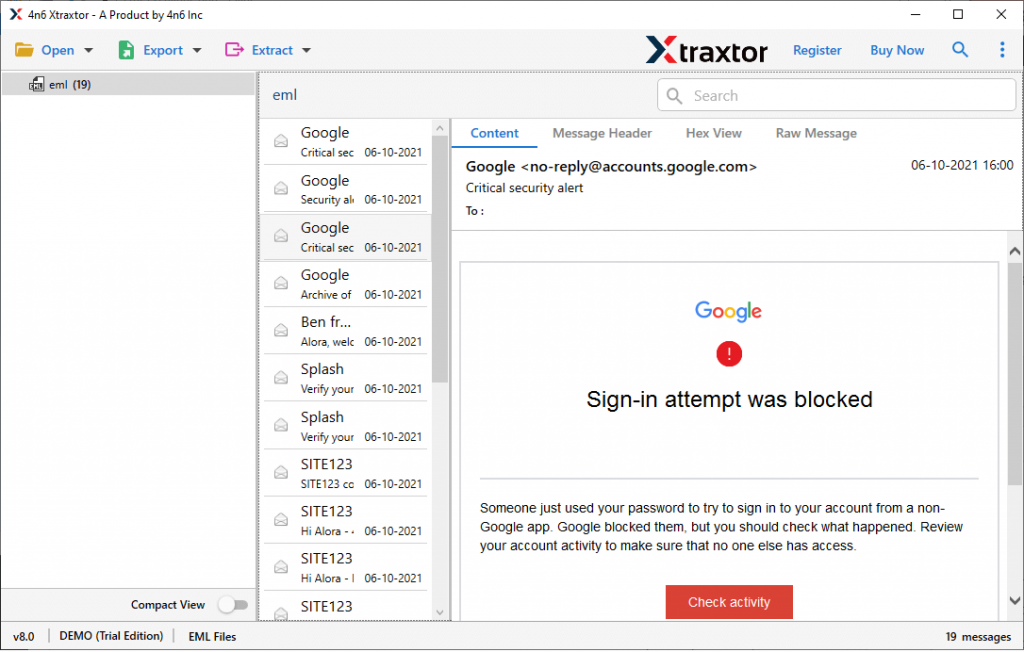
3:ここでは、インポートプロセスを実行する前にメッセージを表示できます。
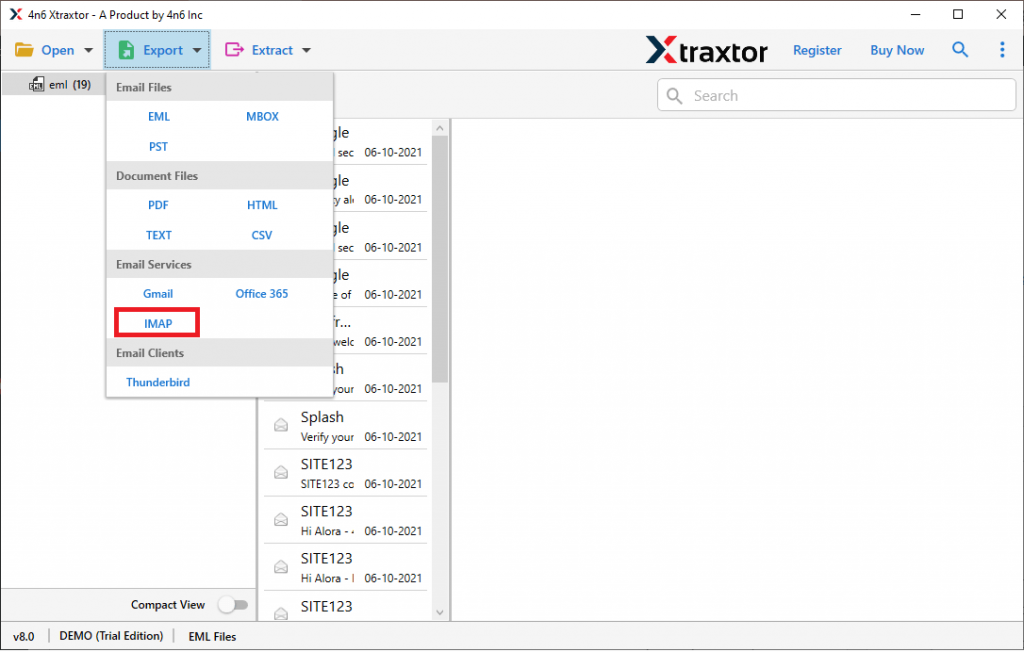
4:次に、エクスポートをクリックし、表示されたリストから IMAPを選択します。
5:最後に、iCloudのメールアドレスとパスワードを入力し、[保存]ボタンを押します。

終了!ここでは、EMLファイルをiCloudメールボックスに直接アップロードします。プロセスの完了後、Webメールメールボックスを確認して、インポートされたデータを検索できます。
EMLからiCloudへのインポートツールを使用する利点
安全で効率的なインポートに役立つ自動ツールには、さまざまな優れた機能があります。
電子メールのフォーマットを維持する: EMLファイルをiCloudメールボックスに転送する間、このユーティリティは電子メールの属性と構造を保持します。メッセージ本文、ヘッダー(to、from、cc、bcc)、および正確なフォーマットとともに.emlファイルをインポートします。
高度な検索オプション:選択したフォルダーに複数の.emlファイルがあり、特定の日付の電子メールが緊急に必要な場合、このツールは特定の日付の電子メールを検索するための日付範囲フィルターオプションを提供します。それに加えて、-to、from、subject、cc、bcc、time、name、has attachments、property id&nameなどの他のフィルターオプションを適用できます。
EMLファイルをウェブメールアカウントにアップロードする: EMLからiCloudへのインポートに加えて、このユーティリティは他のウェブメールのアップロードを実行できます。このユーティリティを使用して、 EMLをGmailにインポート、Office 365、Yahoo、Yandex、およびその他のクラウドに使用できます。ベースのメーリングアカウント。
Windowsサポートツール:このEMLからiCloudへのインポートツールはWindowsベースのユーティリティです。これは、Windows 11、10、8、Vista、XP、およびその他すべての以前のオペレーティングシステムバージョンにインストールして実行できます。
EMLをさまざまなファイル形式で保存する:インポートに加えて、このユーティリティは EMLをPDF、CSV、MBOX、TXT、およびその他のいくつかのファイル形式に変換します。すべての保存オプションは単一のインターフェースに存在するため、追加の変換に別のツールを使用する必要はありません。

結論
EMLファイルをiCloudアカウントに転送することについて話すとき、操作を実行するための直接のネイティブな方法がないため、サードパーティのソリューションを使用する必要があります。自動化されたツールを使用すると、データを失うことなく、EMLを大量にiCloudにすばやくインポートできます。このツールのデモバージョンを使用して、インポートプロセスを自分で実行できます。