EMLファイルがあり、それらを別のプラットフォームで安全にしたいですか?その場合は、EMLをGoogleWorkspaceWebメールアカウントにインポートしてみてください。この記事では、EMLファイルからGSuiteアカウントにメールを一括でインポートする方法について説明します。
先に進む前に、EMLとGoogleWorkspaceについて知っておきましょう。
EML は、メールボックスデータを添付した単一のメッセージを保存するファイル形式です。この形式は、Windows Liveメール、Thunderbird、eMクライアント、Zimbraなどの多くのメールクライアントでサポートされています。一方、 Google Workspace は、Googleによるクラウドベースのメールサービスです。 G Suiteを使用すると、カレンダー、ドキュメント、スライドなど、いくつかの強力なアプリケーションにアクセスできます。さらに、すべてのデータはクラウドに保存されるため、どのデバイスからでもリモートアクセスできるデータにセキュリティが提供されます。
ただし、インポートプロセスに問題があります。 Google Workspaceは、単一のメッセージを.eml形式でエクスポートまたはダウンロードしますが、EMLをGoogleWorkspaceメールボックスにインポートするオプションは提供していません。
メールのインポートプロセスが心配ですか?心配しないで!この投稿では、EMLをGoogleWorkspaceに一括でインポートするための効率的で安全なアプローチについて説明します。
EMLファイルをGoogleWorkspaceメールボックスに移動するインスタント方法
複数のEMLファイルをGSuiteアカウントに転送するには、 EML Converter ソフトウェアを使用できます。このユーティリティは、整合性に影響を与えることなく.emlファイルをGoogleWorkspaceアカウントに転送するように特別に設計されています。それに加えて、フィルターを適用して特定の電子メールを検索し、それをWebメールアカウントにインポートすることもできます。それに加えて、EMLをiCloudにインポートすることもできます。 Gmail、Office 365、およびその他すべてのクラウドベースの電子メールアカウント。
さらに、このユーティリティは、.emlファイルデータを保存するためのさまざまなファイル形式を提供します。 EMLをMBOXに変換、PST、PDF、CSV、 HTML、およびその他の形式。データファイルをEMLファイルまたはフォルダ全体のいずれかにアップロードするための2つのオプションがあります。

自動ツールを使用してEMLをGoogleWorkspaceにインポートする手順
与えられた指示に従い、.emlファイルを自動ツールに移動します。
1:システムにSysConverter for EMLをインストールして実行します。
2:開く>>メールデータファイル>>EMLファイル>>ファイルまたはフォルダを選択を選択します

3:ここで、メールを表示して読むことができます。
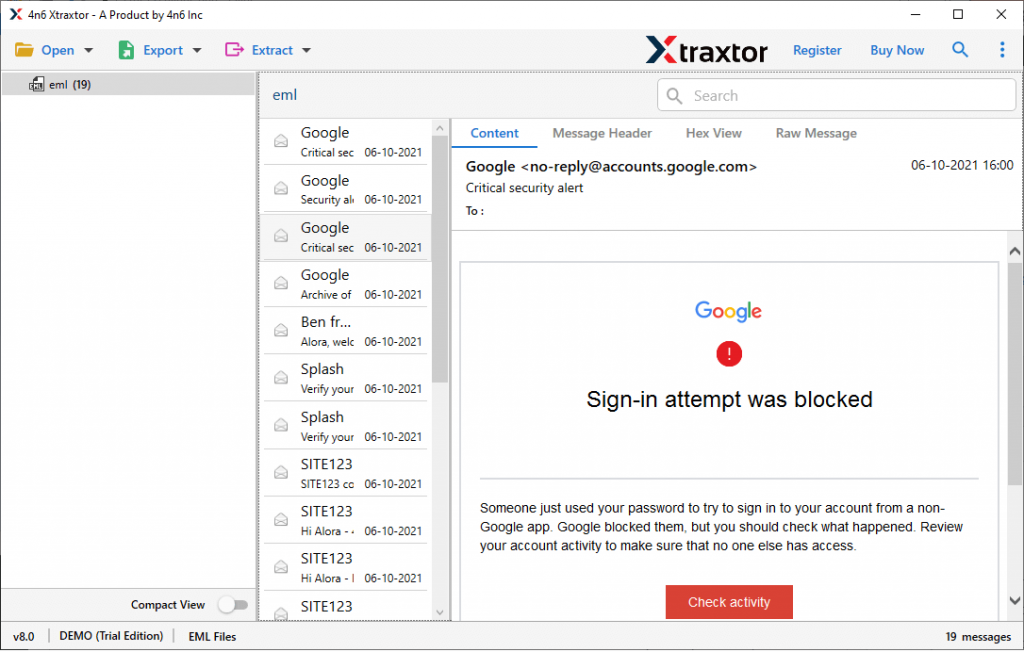
4:エクスポートをクリックし、表示されたリストから IMAPオプションを選択します。

5:最後に、GoogleWorkspaceアカウントのログイン情報を入力して[保存]ボタンをクリックします。

すべて完了!ここでは、データを1ビットも失うことなくEMLをGoogleWorkspaceWebメールアカウントにインポートします。
EMLからGoogleWorkspaceへのインポートツールを選択する理由
このユーティリティを使用してインポートプロセスを実行することには、さまざまな利点があります。それらのいくつかはここに言及します-
メールの整合性を維持する:.emlファイルをGSuiteアカウントにインポートする際、このソフトウェアはメールの整合性を維持します。これは、電子メールメッセージが添付ファイル、宛先、開始日、およびその他すべてのヘッダー情報とともに転送されることを意味します。
メールフィルターオプション:自動化ツールを使用すると、特定のメールを検索してインポートするためのさまざまなメールフィルターオプションを利用できます。指定されたフィルターから適用できます-to、from、subject、name、content、date range、time、has attachments、property id&name、cc、bcなど。
EMLをクラウドサーバーに移動する:このソフトウェアを使用すると、データを失うことなく、メールをウェブメールアカウントにすばやく転送できます。 EMLをGmailにインポート、Yahoo、GoDaddy、Yandex、iCloud、その他のIMAPサーバーで利用できます。
Windowsベースのユーティリティ:このツールは、Windowsオペレーティングシステム用に設計されています。 Windows 11、10、8、Vista、XP、およびその他すべての以前のオペレーティングシステムに簡単にインストールして操作できます。
EMLをインポートするためのデュアルオプション:EMLからGSuiteへのインポートツールを使用すると、.emlファイルを2つの異なる方法でアップロードできます。1つはファイルを選択するか、[フォルダ]を選択します。フォルダを選択することで、ユーザーはEMLからGoogleWorkspaceへの一括インポートを実行できます。
結論
このブログでは、EMLをGoogleWorkspaceアカウントにインポートするための簡単で安全な方法を紹介します。このユーティリティを使用すると、いくつかの簡単な手順でEMLファイルをGoogleWorkspaceアカウントにすばやく移動できます。このユーティリティのデモバージョンを使用して、支援なしでインポートプロセスを実行することもできます。