市場には多くの電子メールクライアントがあるため、ユーザーはある電子メールクライアントから別の電子メールクライアントに切り替える傾向があります。このシナリオでは、他のメールクライアントのメールにアクセスするにはメール変換が必要です。多くのユーザーは、EMLをPSTファイル形式に変換する方法を探しています。
今日この記事では、変換を行うための最良の方法を検討し、添付ファイルを使用してEMLをPSTに変換する方法の質問に対する答えを見つけようとしますか?
.emlを.pstにエクスポートするさまざまな方法について説明する前に、両方のファイル形式に光を当てましょう。
EMLとPST形式を見てください
EML は、送信者と受信者の情報を含むメールメッセージを個別に保存する一般的に使用されるファイル形式です。データは、to、from、subject、cc、bccを含むヘッダーと、コンテンツ、インラインイメージ、添付ファイル、ハイパーリンクを含むbodyの2つのセクションに格納されます。
PST(個人用ストレージテーブル)はMicrosoftOutlookに属しており、メールボックス全体をそのプロパティとともに保存します。この形式は、適切なメールボックス構造の1つのファイルに多数の電子メールを保存するという点でEMLとは異なります。
EMLをPST形式にエクスポートする理由
EMLをPSTに変換する理由はたくさんあります。そのうちのいくつかは次のとおりです。
- EMLファイルは簡単に破損しました。
- EMLは単一のメールを保存するため、メールボックスデータの管理が困難になります。
- 孤立したEMLファイルがあり、Outlookでアクセスしたい
添付ファイルを使用してEMLをPSTに変換する方法
#1。Outlookによる手動変換
#2。EMLコンバーターを使用した変換
上記の両方の方法は、専門家によってテストされています。ここでは両方の方法について詳しく説明しますので、私たちと一緒に、添付ファイルを使用してEMLをPSTに簡単に変換する方法を学びましょう。
方法1.手動アプローチを使用してEMLをPSTにエクスポートする
この方法では、ユーザーは3段階で.emlを.pstに転送できます。最初のユーザーはEMLファイルをThunderbirdにインポートし、Gmail(または他のクラウド電子メールサーバー)でこの電子メールクライアントを構成し、最後にOutlookでGmailアカウントを構成する必要があります。このプロセスを段階的に見ていきましょう。
ステージ1.EMLファイルをThunderbirdにインポートする
ステップ1。システムでMozillaThunderbirdを開きます。
ステップ2。アドオンオプションを使用してImportExportTool NGをインストールします。
ステップ3。ローカルフォルダを右クリックして、 ImportExportToolNGを選択します。
ステップ4。その後、[メッセージのインポート]オプションを選択し、エクスポートするEMLファイルを選択して、[開く]ボタンをクリックします。
ここで、EMLをThunderbirdに正常にインポートしました。これで、EMLがローカルフォルダーの下に表示されます。
ステージ2.GmailをThunderbirdに設定する
(注:このプロセスを開始する前に、新しいGmailアカウントを作成し、Gmailアカウントの作成中にIMAP設定を有効にしてください。)
ステップ1。システムでThunderbirdアカウントを開きます。
ステップ2。次に、歯車ボタンに移動して、追加>>既存のアカウントを選択します。
ステップ3。ログインIDとパスワードを入力し、[続行]ボタンをクリックします。
これで、両方のアカウントが構成されました。
ステージ3.OutlookをGmailに設定してEMLファイルをエクスポートする
手順1.Outlook電子メールクライアントを開き、歯車ボタンをクリックします
ステップ2.アカウントの追加をクリックして、Gmailアカウントの詳細を入力します。
ステップ3.両方のアカウントを構成したら、[ファイル]オプションをクリックします。
ステップ4.次に、ImportExport>>ファイルのエクスポートをクリックします。
手順5.Outlookファイル(.pst)を選択し、[次へ]ボタンをクリックします。
ステップ6.ターゲットの場所を参照し、終了ボタンを押します。
ここで変換プロセスを完了し、EMLを添付ファイル付きのPSTに正常に変換します。
手動による使用の制限
電子メールファイルをエクスポートするために手動の方法を使用することは危険なプロセスであり、いくつかの制限もあります。それらのいくつかを以下に示します。
- これは困難で時間のかかるプロセスです。
- 初心者ユーザーは、変換を行うためにテクニカルサポートが必要になります。
- データの損失や破損のリスクが高くなります。
- ユーザーは、複数の.emlファイルをエクスポートするために、上記の方法を繰り返す必要があります。
これらの制限を克服するには、ユーザーは1回の試行で単一および複数のEMLファイルを効率的に変換するエキスパートツールを使用する必要があります。次のセクションでは、そのようなツールについて説明します。
方法2:プロフェッショナルツールを使用してEMLをPSTに変換する
ファイル形式の変換にはいくつかの重要なデータが含まれるため、プロセスを正確に実行するには、効率的で信頼性の高いツールを使用することを強くお勧めします。そのようなツールの1つが EML Converter で、これは変換します.emlファイルまたはフォルダを一度にデータを失うことなく実行できます。

このツールを使用してEMLをPSTにエクスポートする方法
以下は、このコンバーターを使用して.emlを.pstに簡単に変換する簡単な手順です。各手順を慎重に実行してください。
ステップ1。このソフトウェアをシステムにインストールして開きます。
ステップ2。次に、インターフェース自体にある開くオプションをクリックします。

ステップ3。この後、メールデータファイルを選択>>EMLファイルを選択>>ファイルまたはフォルダを選択します。
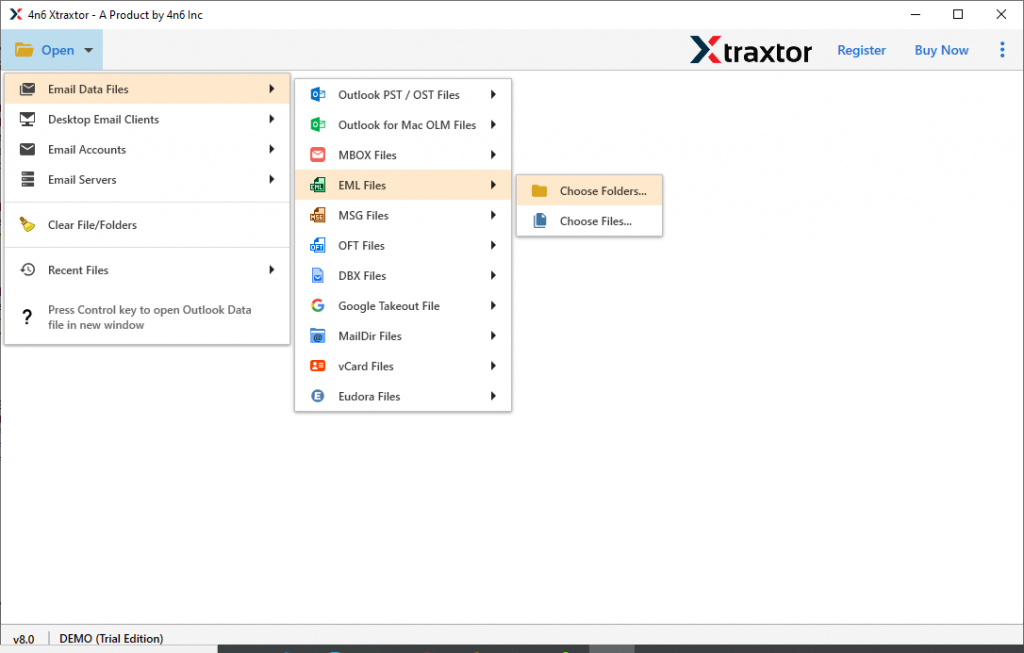
ステップ4。このツールは、EMLファイルに存在するすべてのメールを表示します。

ステップ5。次に、[エクスポート]オプションをクリックして、 PST形式を選択します。

ステップ6。最後に、場所を参照して変換したファイルを保存し、[保存]ボタンをクリックします。

これで、このコンバーターを使用したEMLからPSTへの変換が完了します。このツールには多くの特徴があり、そのいくつかについては次のセクションで説明します。
EMLからPSTへのコンバーターを使用する理由
このツールの主な機能のいくつかを以下に示します。私たちと一緒にいて、それらを理解してください。
- デュアルメール変換モードこのユーティリティは、ユーザーが自分の電子メールをある形式から別の形式に変換できるデュアルモードを提供します。デュアルモードでは、ユーザーは.eml形式を含む単一のファイルまたはフォルダー全体を選択できます。どちらのモードも、ユーザーがEMLをPST形式にエクスポートするのに役立ちます。
- すべてのEMLサポートクライアントにエクスポートEMLベースの電子メールクライアントのユーザーは、添付ファイルを使用してEMLをPSTにエクスポートできます。このスマートツールは、この形式をサポートするすべての電子メールクライアントからのEMLファイルをOutlookPSTファイル形式に簡単に変換します。
- 複数のファイル形式このツールを使用すると、ユーザーは電子メールファイルをさまざまなファイル保存形式に転送できます。このソフトウェアは、EMLをPSTおよび EMLをMBOX、PDF、CSV、HTMLにデータを失うことなく変換します。
- Windowsベースのユーティリティこのツールは、Windows専用に特別に設計されています。すべてのWindowsオペレーティングシステムをサポートし、ユーザーはWindowsとソフトウェアの互換性を気にすることなく.emlを.pstファイルに変換します。
結論
EMLが電子メールデータを保存するために多くの電子メールクライアントによってサポートされていることは明らかです。そして、ある時点で、ユーザーは自分の電子メールクライアントを変更して別のクライアントに切り替えることを考えるかもしれません。そのような状況では、EMLからPSTへの変換が必要です。したがって、Outlookで簡単にアクセスできるように、最適なツールを使用して.emlファイルをエクスポートすることをお勧めします。
よくある質問
質問1.このソフトウェアを使用して複数のEMLファイルを変換できますか?
回答。はい、このツールには、単一のファイルまたはフォルダ全体として.emlを選択できる2つのオプションがあります。
質問2.EMLファイルからすべての添付ファイルを変換できますか?
回答。はい、このツールは、メールファイルから情報を抽出する機能を提供します。添付ファイル、メールアドレス、連絡先番号などを抽出できます。
質問3..emlファイルをThunderbirdにエクスポートすることは可能ですか?
回答。はい、このツールは、数回クリックするだけで、EMLファイルを添付ファイル付きのThunderbirdに直接転送します。