EMLをCSVに変換する方法をお探しですか?次に、適切な場所に来ました。このブログを読み続けて、変換を行うための信頼できる安全なアプローチを学びましょう。これを行う前に、両方のファイル形式に精通してください。
EMLおよびCSVファイル形式とは何ですか?
カンマ区切り値として知られるCSVは、メールデータを表形式で保存するための一般的なファイル形式です。これは、通常のテキストファイルで動作するさまざまなプログラム/アプリケーションで開くことができる単純なテキストファイルです。 CSVファイルを一意にする理由は、とりわけ、コンテンツの構成にあります。
EMLまたはEメールは、ヘッダー(from、subject、bc、cc)と本文(コンテンツ、インライン画像、添付ファイル、ハイパーリンク)の2つのセクションにEメールメッセージを保存するためのファイル拡張子です。
CSVがEMLよりも優先される理由
- 軽量でシンプルなデータドキュメントを提供する
- データを表形式で保存します。
- この形式はさまざまなアプリケーションでサポートされています。
- 特別な録音のための別の行の可能性。
EMLをCSVに変換する方法
EMLをCSVにエクスポートする方法を探すのにうんざりしている場合は、このセクションで、.emlから.htmlへの変換の最も信頼性が高く安全な2つの方法について説明します。
#1。Thunderbirdによるネイティブメソッド
#2。EMLコンバーターすぐに
方法1:MozillaThunderbirdを使用してEMLをCSVにエクスポートする
このセクションでは、Thunderbird電子メールクライアントを使用してEMLをCSVに変換する方法について説明します。以下は、変換を実行するために実行する手順です。手順を実行する前に、システムにこの電子メールクライアントがあることを確認してください。
ステップ1。システムでこのメールクライアントを開きます。
ステップ2。 ImportExportToolNGを使用してEMLファイルをソフトウェアインターフェイスにインポートします。
ステップ3。この後、メールを右クリックして、名前を付けて保存>>スプレッドシート(CSV)
注:上記のステップ3は、単一のメッセージをエクスポートすることです。フォルダ全体を転送するには、次の手順に従います。
ステップ4。ステップ2が完了したら、変換するフォルダーを右クリックします。
ステップ5。今すぐImportExportToolNG>>フォルダにすべてのメッセージをエクスポート>>スプレッドシート(CSV)。
ここでは、手動の方法でEMLをCSVに正常にエクスポートしています。ただし、これらの方法には一定の制限があり、その一部については次のセクションで説明します。
手動による制限
この手動による方法には一定の制限があり、その一部を以下に示します。
- この方法は非常に時間のかかるプロセスであり、変換プロセスを完了するには忍耐が必要です。
- 正しく行われなかった場合、データが失われる可能性が高くなります。
- EMLファイルのサイズまたは数が制限されているEMLファイルをエクスポートします。
上記の方法によるこれらの制限は、信頼性が高く安全なサードパーティソフトウェアによって克服できます。次のセクションでは、そのようなツールの1つについて次のセクションで説明します。
方法2:エキスパートユーティリティを使用してEMLをCSVに変換する
EMLからCSVへの変換は、今日最も一般的な方法です。このファイル形式は、多くのユーザーが.emlを.csvにエクスポートするため、電子メールデータを表形式で保存してすばやくアクセスできます。そして、この会話を正しい方法で行うには、簡単にエクスポートできるエキスパートツールを使用する必要があります。複数のEMLファイルを別のファイル形式に変換します。そのようなツールの1つに、 EML to CSV Converter があります。これは、複数の.emlファイルをさまざまなファイル形式にエクスポートできます。

このウィザードを使用して変換を行う手順は次のとおりです。プロセスを開始しましょう。
ステップ1。このソフトウェアをマシンにインストールして開きます。
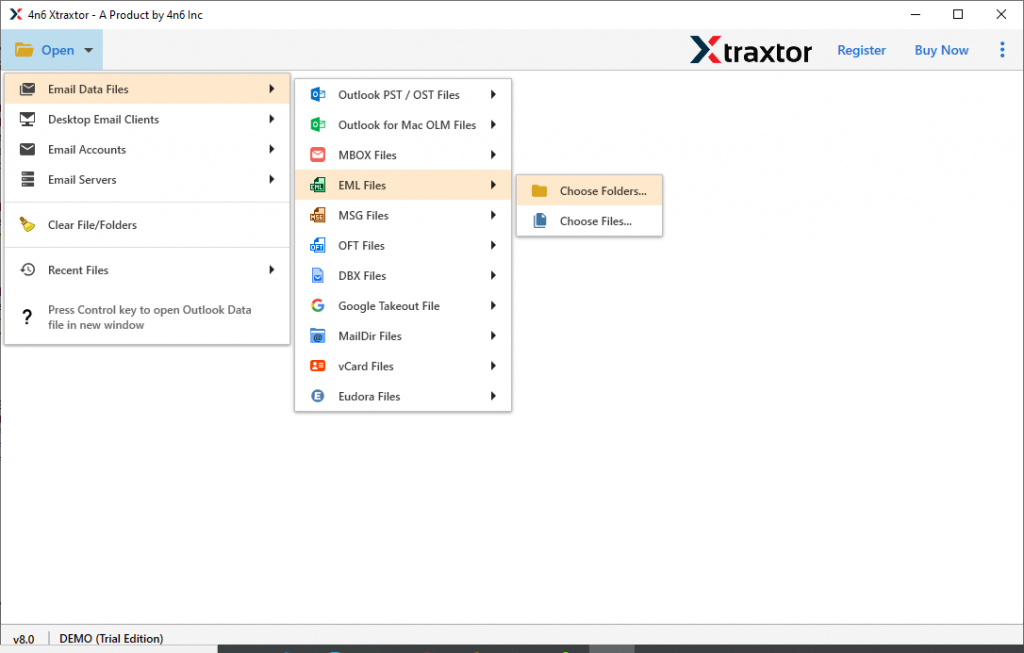
ステップ2。システム画面に表示される開くオプションをクリックします。

ステップ3。この後メールデータファイルを選択>>EMLファイルを選択>>ファイルまたはフォルダを選択。
ステップ4。.emlファイル内のすべての電子メールがソフトウェアインターフェイスに表示されます。すべての電子メールを読んで、エクスポートする電子メールのいずれかを選択できます。

ステップ5。 エクスポートオプションに移動し、CSVファイル形式をクリックします。

ステップ6。この最後のステップでは、目的の場所を参照して、[保存]ボタンをクリックします。

ここで、EMLからCSVへの変換プロセスが効率的かつ安全な方法で完了します。このウィザードには、他のツールの中でもユニークないくつかの驚くべき機能があります。いくつかの属性を以下に示します。
EMLからCSVへのコンバーターのいくつかの注目すべき機能
- EMLファイルをさまざまなファイル形式にエクスポートこのコンバーターは、データを失うことなく、EMLをファイル形式の配列に変換するだけです。このツールを使用すると、EMLファイルをPST、MBOX、HTML、CSV、およびPDFに効率的にエクスポートできます。
- メール属性を保持しますEMLファイルを別のファイル形式にエクスポートする場合、このツールは、変換されたファイルにすべての電子メール属性も存在することを確認します。ファイルの変換後、to、from、subject、cc、bcc、添付ファイル、インライン画像、ハイパーリンクなどのすべてのメールプロパティが表示されます。
- メール情報を抽出するこのウィザードを使用すると、ユーザーはEMLファイルに表示される電子メールからさまざまな情報を抽出できます。このツールを使用すると、EMLフォルダまたはファイル全体から電子メールアドレス、電話番号、添付ファイル、および関連する電子メールアドレスと電話番号を抽出できます。
- EMLファイルのバッチ変換このツールを使用すると、問題に直面することなく、複数のEMLファイルを別のファイル形式に簡単にエクスポートできます。また、EMLを任意のファイル形式に転送する際に、1ビットのデータを失うことなくファイルサイズの制限はありません。
結論
このブログでは、EMLをCSVにエクスポートする両方の方法についてすでに詳しく説明しました。手動による変換は可能ですが、いくつかの制限があるため、EMLを100%の精度でCSVに変換する最良のアプローチを使用することをお勧めします。このソフトウェアデモバージョンを試して、このソフトウェアの機能と結果を確認してください。
よくある質問
質問1.複数のEMLファイルをCSVファイル形式に変換できますか?
回答。はい、このツールを使用すると、数回クリックするだけで複数のEMLファイルをスプレッドシートCSVにエクスポートするのが簡単なプロセスです。
質問2.このツールは私のWindows11オペレーティングシステムで動作しますか?
回答。はい、このツールは、11、10、またはその他の以前のバージョンのすべてのオペレーティングシステムでWindowsをサポートします。
質問3.このシステムでEMLファイルから添付ファイルのみをエクスポートすることは可能ですか?
回答。はい、このツールには、メールアドレス、電話番号、添付ファイルなど、メールから特定の情報を抽出するオプションがあります。