EMLファイルをGoDaddyメールボックスに移動するためのインスタントソリューションをお探しですか?はいの場合、この記事では、EMLをGoDaddyWebメールアカウントに簡単にインポートする方法について説明します。ブログの最後で、データを失うことなく、EMLファイルをGoDaddyに一括で効率的に転送します。
GoDaddyは、ウェブメールサービスも提供するウェブホスティング会社です。 GoDaddy Mailアカウントは、サブスクリプションベースのサービスであるため、主にビジネスオーナーによって使用されます。ユーザーがEMLファイルをGoDaddyに転送したいが、その方法がわからない場合があります。
残念ながら、EMLをGoDaddyウェブメールアカウントに直接手動でインポートする方法はありません。心配した!このインポートプロセスを直接実行する方法がない場合は、電子メールファイルをインポートする方法。
この記事では、EMLファイルをGoDaddyメールボックスに簡単にインポートする方法について説明しますのでご安心ください。ブログ全体を調べて、.emlファイルをGoDaddyに一括転送する方法を知ってください。
EMLファイルをGoDaddyメールボックスにインポートする直接的な方法
EMLファイルがあり、それらをWebメールアカウントに転送する場合は、 EML Converter を使用できます。 ツール。このユーティリティは、データを失うことなく、無制限の.emlファイルをGoDaddyアカウントにすばやく移動できます。 EMLファイルをアップロードしてインポートプロセスを実行するという2つのオプションがあります。ファイルまたはフォルダーを選択できます。それに加えて、フィルターオプションを適用して、特定の電子メールのみを検索およびインポートすることもできます。
さらに、このソフトウェアはEMLをAOLMailにインポート、Google Workspace、Gmail、office 365 、および他のすべてのWebメールアカウントを簡単に。それとは別に、電子メールを保存するためのさまざまなファイル形式も提供します。このツールの助けを借りて、 EMLをPSTに変換、MBOX、PDF、CSV、HTMLすることができます、およびその他のファイル形式。

エキスパートツールを使用してEMLをGoDaddyメールボックスにインポートする方法
EMLファイルをGoDaddyウェブメールアカウントに転送するには、所定の手順に従い、いくつかの簡単な手順でインポートプロセスを実行します。
1。WindowsOSシステムで SysConverter for EML をダウンロードして、起動します。
2。次に、開く>>メールデータファイル>>EMLファイル>>ファイルまたはフォルダの選択を選択します。

3。ここでは、選択したデータファイルからメールを読むことができます。
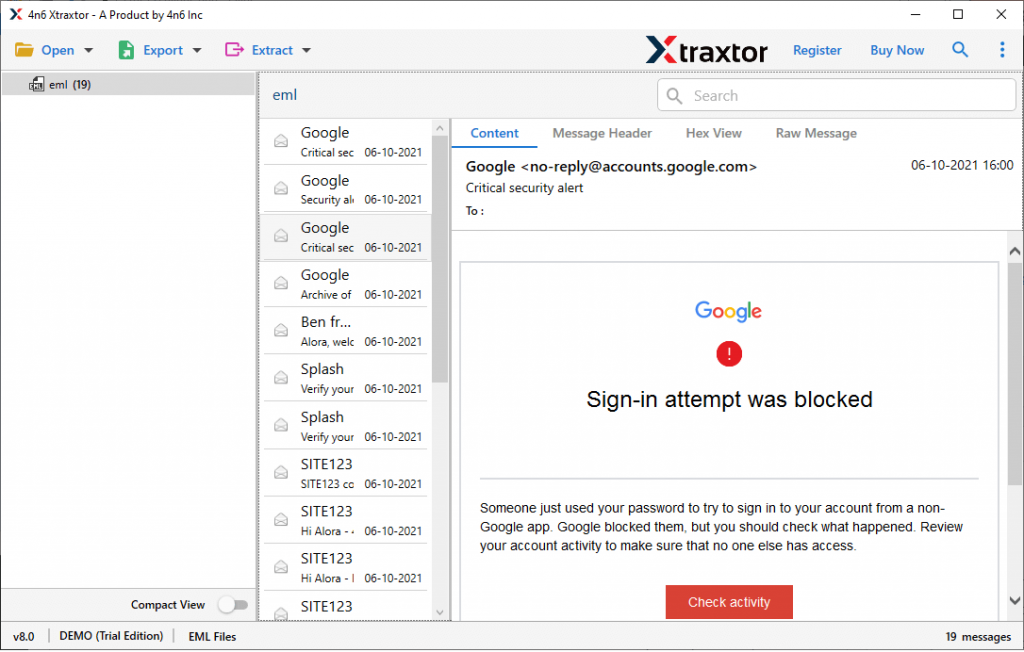
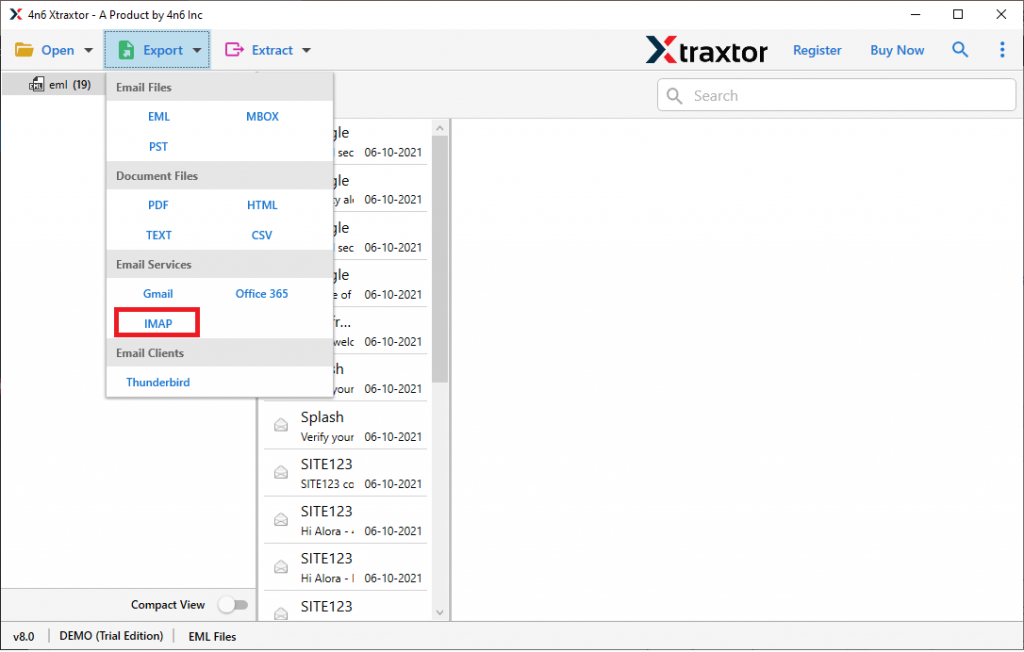
4。エクスポートをクリックし、表示されたリストから IMAPオプションを選択します。
5。最後のステップで、GoDaddyのメールIDとパスワードを入力し、最後に保存ボタンを押します。
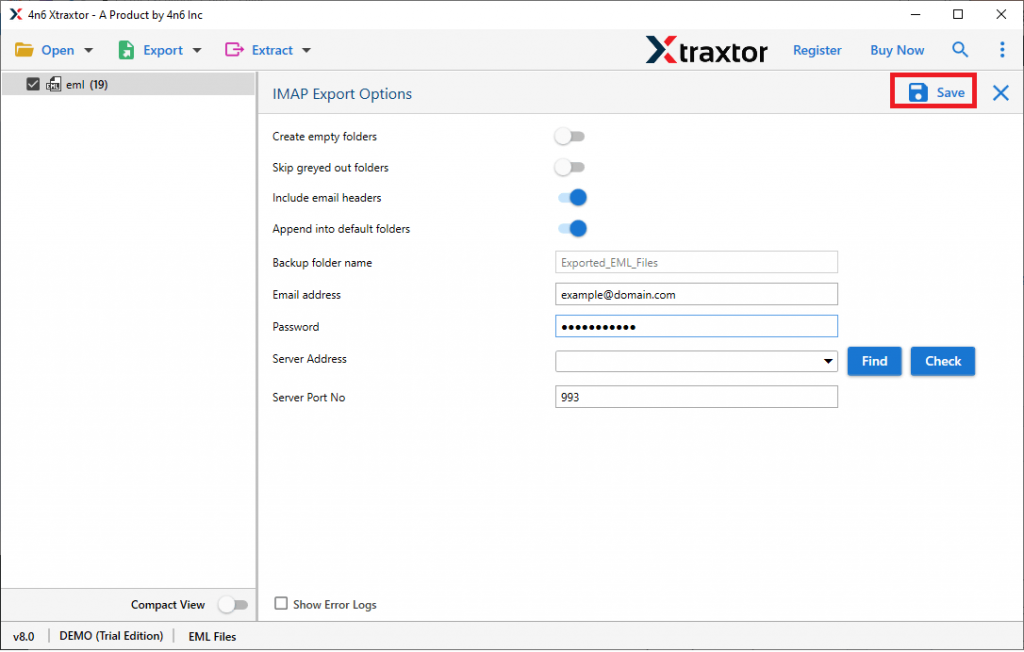
終了!ここでは、いくつかの簡単な手順で自動ツールを使用してEMLをGodaddyウェブメールアカウントにインポートします。
EMLを使用してGoDaddyインポートツールを使用する利点
このツールをユニークにし、誰もが最初に選択できるようにするさまざまな優れた機能があります。
EMLの一括インポート:このユーティリティには、無制限のEMLファイルのフォルダを選択するオプションがあります。このようにして、一度に一括メール転送を実行できます。最も重要なことは、データの1ビットが失われないことです。
データの整合性を維持する:EMLファイルをGoDaddyWebメールアカウントにインポートする際、このツールは電子メールの整合性を維持します。電子メールメッセージの本文とそのヘッダー情報に変更はありません。
EMLファイルをクラウドサーバーに転送する:このツールは、EMLをGoDaddyウェブメールアカウントだけでなく他のウェブメールアカウントにもインポートします。このソフトウェアを使用して、EMLをOffice365にインポートすることができます。Gmail、Yahoo、Exchange、iCloud 、AOL Mail、およびその他のクラウドベースの電子メールアカウント。
使いやすいツール:シンプルなグラフィカルインターフェイスを使用すると、このツールはあらゆるタイプのユーザーが操作できます。技術的なバックグラウンドを持たないユーザーでも、このユーティリティを使用して、技術的な支援なしでインポートプロセスを実行できます。
EMLファイルを保存するためのファイル形式:このツールは、EMLファイルをインポートするだけでなく、そのデータを他のファイル形式に保存します。このユーティリティを使用して、 EMLをMBOXに変換、PDF、 PST、CSV、HTML、およびその他の形式を簡単に。最も重要なのは、すべての保存オプションが単一のインターフェースに存在することです。
Windowsベースのユーティリティ:このEMLからGoDaddyへのインポートツールは、WindowsベースのOSシステム用に特別に設計されています。このツールは、Windows 11、10、8、XP、Vista、およびその他すべての以前のオペレーティングシステムバージョンにインストールして実行できます。
結論
上記の記事では、EMLファイルをGoDaddyウェブメールアカウントに転送するプロセスについて説明しています。誰でもこのユーティリティを使用して、EMLをGoDaddyメールボックスに数ステップでインポートできます。このツールには、インポートプロセスを簡単かつ正確にするさまざまな驚くべき機能も付属しています。このツールのデモバージョンを使用して、ユーティリティの動作プロセスを知ることができます。