EML メールを MBOX ファイルに変換する簡単な方法を探しています。もう心配する必要はありません。最適なソリューションを得るために適切な場所にいます。この記事では、EML を添付ファイル付きの MBOX に変換する最も簡単で効果的な方法について説明します。
解決策に移る前に、両方のファイル形式の基本について説明しましょう。 </スパン>
EML と MBOX 形式の概要
EML は、ほぼすべてのメール クライアントで一般的に使用されるファイル形式です。 メール メッセージを個別に保存し、送信者と受信者の情報を含めます。 EML ファイルは、ヘッダー (to、from、件名、cc、bcc) と本文部分 (コンテンツ、添付ファイル、インライン画像、ハイパーリンク) の 2 つのセクションに分かれています。一方、MBOX ファイル形式では、複数のメール メッセージを 1 つのファイルにまとめて保存し、プレーン テキストとして保存します。最も重要なのは、特定のメール クライアントでサポートされていることです。
EML を添付ファイル付きの MBOX に変換する理由はいくつか考えられます。いくつかのユーザー クエリを通じて、このシナリオを理解してみましょう。
EML から MBOX への変換に関するユーザー クエリ
“会社のすべての従業員データを含む 100 以上の EML ファイルを受け取りました。最近、経営陣がメール クライアントを Thunderbird に変更しました。変換方法を教えてください。添付ファイル付きの EML から NBOX へ?”
“複数の EML ファイルを、MBOX 形式をサポートするメール クライアントにエクスポートできますか?”
“50 GB の EML ファイルがあり、それを MBOX 形式にエクスポートしたいと考えています。データを失うことなく EML を MBOX に変換する安全な方法はありますか?”
EML を添付ファイル付きで MBOX にエクスポートする方法
.eml から .mbox に変換するには、2 つの最適な方法があります。最初の方法は、Mozilla Thunderbird による手動の方法です。もう 1 つの方法は、電子メール クライアントを使用せずに EML を MBOX に直接エクスポートする自動化ツールです。これら 2 つの方法について、それぞれの動作について順を追って説明します。
#1. Thunderbird による手動の方法
#2. 自動ツール、つまり EML コンバーター
方法 1: EML ファイルを手動で MBOX に変換する
この方法では、ユーザーは Thunderbird インターフェースを使用して、2 段階で変換プロセスを完了する必要があります。
ステージ 1. EML ファイルを Thunderbird にインポートする
ステップ 1. Mozilla Thunderbird をシステムにインストールして開きます。
ステップ 2. メール ID とパスワードを入力して、既存のメール アカウントでメール クライアントを構成します。
ステップ 3. 設定後、ローカル フォルダの下に新しいフォルダを作成します。
ステップ 4. その後、フォルダを開き、転送するメールをドラッグ アンド ドロップします。</span >
メール クライアントのローカル フォルダーの下にメールが表示されるようになりました。
ステージ 2: EML を Thunderbird にエクスポート
ステップ 1. メニュー バーにある [ツール] をクリックし、アドオン拡張機能をダウンロードして Thunderbird に追加します。
ステップ 2. 上記の段階でインポートしたフォルダーを右クリックします。
ステップ 3. この後、ImportExport NG >> Export Folder >> Select location to save MBOX file. </を選択します。スパン>
ステップ 4. 最後に、保存ボタンをクリックすると、保存場所を確認して .mbox ファイルを見つけることができます
この手動の方法では、一度に 1 つの .eml ファイルのみを .mbox ファイルにエクスポートします。何千ものメールがある場合は、上記の手順に従うことを検討してください。これは面倒で時間のかかるプロセスであり、変換後に正確な結果が得られません。
このような状況を回避するには、一度に複数のメールを転送できるサードパーティ ソフトウェアを試してください。このツールについては、以下のセクションで説明します。
方法 2: Expert Tool を使用して EML を MBOX にエクスポート
EML Converter は、そのような専門的なアプローチの 1 つです。データを失うことなく、複数の EML ファイルを 1 回の試行で MBOX 形式に簡単に転送できます。このツールは、.eml ファイルをクラウドベースの電子メール サーバーまたはクライアントに問題なく直接エクスポートすることもできます。それに加えて、このツールには、選択的なメール変換に役立つさまざまなフィルター オプションがあります。

EML Converter を使用して EML を MBOX に変換する手順
以下は、電子メール ファイルを変換する簡単なプロセスです。正確な結果を得るには、正しい方法に従ってください。
ステップ 1. このソフトウェアをシステムにインストールして実行します。
ステップ 2. ソフトウェア インターフェースの [開く] ドロップダウン オプションに移動します。
ステップ 3. メール データ ファイルを選択 >> EML ファイルを選択 >> ファイルまたはフォルダを選択
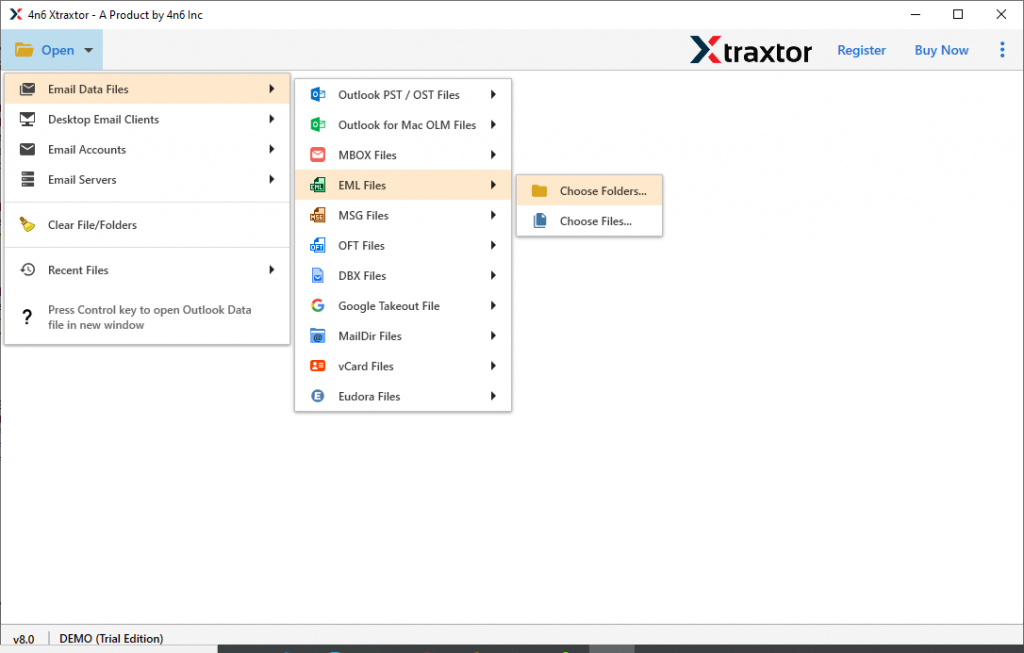
ステップ 4。このツールは、.eml ファイルの電子メールにアクセスし、インターフェイスに表示します。

ステップ 5。 エクスポート オプションに移動し、MBOX 形式を選択します。

ステップ 6. 場所を参照してファイルを保存し、[保存] ボタンをクリックします。

ここで、.eml から .mbox への変換プロセスを完了します。変換されたファイルは、システム上の目的の場所で確認できます。
EML コンバーターを選ぶ理由
このツールは、数回クリックするだけで EML を MBOX にエクスポートするための最良の方法です。また、他のツールとは一線を画す優れた機能も備えています。主な機能の一部を以下に示します。
- EML メールをクラウド サーバーにエクスポート
このツールを使用すると、ユーザーは .eml ファイルを添付ファイル付きのクラウドベースのサーバーに簡単に転送できます。このツールを使用すると、メールと添付ファイルを Office 365、Yahoo、Zoho、Thunderbird、Gmail、Yandex、その他のメール サーバーまたはクライアントにエクスポートできます。
- さまざまなファイル保存オプション
このツールの主なポイントの 1 つは、複数の保存オプションです。このアプリケーションは、単一のインターフェイスのみで電子メール ファイルを変換するためのさまざまなファイル形式を提供します。ユーザーは、メールをエクスポートするために別のツールを検索する必要はありません。このツールを使用すると、EML を PST 、CSV、その他の形式に変換できます。
- メール フィルター オプション
このツールには、選択した電子メールを MBOX 形式に変換する電子メール フィルタ オプションが組み込まれています。ユーザーは、単一のインターフェイスで、電子メール (to、from、bcc、cc、件名、添付ファイルあり、プロパティ ID など) などの複数のフィルターから選択できます。
- ファイル サイズの制限なし
このツールを使用すると、電子メール ファイルをある形式から別の形式にエクスポートする際に、ファイル サイズに制限がありません。このツールは、データを 1 ビットも失うことなく、複数の .eml ファイルを簡単に変換します。
結論
ここでは、EML を添付ファイル付きの MBOX に変換する 2 つの方法について説明します。どちらもテスト済みの方法ですが、ユーザーが手動の方法で EML を MBOX にエクスポートしようとすると、技術的な問題に直面する可能性があります。その結果、.eml ファイルが破損しているか、データが失われる可能性があります。したがって、100% の精度とデータの完全性で .eml を .mbox に転送するには、信頼性が高く安全な 方法、つまり EML コンバーター を選択することをお勧めします。