MBOXからPDFへの変換は複雑なプロセスです。重要なデータが含まれるため、慎重に行う必要があります。電子メールファイルを変換するには、このプロセスを完了するための信頼できる安全なアプローチが必要です。今日は、MBOXを添付ファイル付きのPDFに変換する安全な方法について説明します。
これらの手法に焦点を当てる前に、この変換プロセスに関連するユーザークエリを見てみましょう。
「20以上のMBOXメールファイルがありますが、Adobe PDFファイル形式に変換したいですか?」
「.pdfの複数の.mboxメールファイルを変換して、自分のメールに簡単にアクセスできますか?」
「Thunderbirdによってエクスポートされた電子メールファイルを単純な.pdfファイル形式に変換することは可能ですか?」
上記の問題にも直面している場合でも、心配する必要はありません。次の記事では、専門家が使用するいくつかの実用的な方法について説明します。
ただし、その前に、.pdfファイル形式を使用することのいくつかの利点について説明しましょう。
-
- PDFはプラットフォームに依存せず、どのOSやデバイスからでも簡単にアクセスできます。
- 広く使用され共有されているファイル形式。
- 変更が難しいため、安全で安心
- 写真、テキスト、リンクなどを.pdfdファイルに含めることができます。
たくさん検索した後、添付ファイル付きの.pdf形式に電子メールファイルをエクスポートするこれらの方法を思いつきました。
MBOXをPDF形式に変換するための最良の方法
この変換プロセスを実行できる方法は2つあります。理解を深めるために、両方をスクリーンショットとともに以下に説明します。ニーズに最適な方法を選択してください。
#1。 Mozilla Thunderbirdを使用する(無料のオンラインソリューション)
#2。MBOX toPDFConverterを使用する
上記の2つの方法は、データを失うことなく.mboxから.pdfに変換するための最も優れたアプローチです。これらのテクニックを一度に1つずつ取り上げましょう。
方法1.MBOXファイルをPDFオンラインにエクスポート(無料)
ステップ1.まず、アドオンをインストールする必要があります。
MBOXファイルデータをポータブル形式に転送するには、追加のツールをインストールする必要があります。これについては、与えられた指示に従ってください。
1。システムで MozillaThunderbirdを開きます。
2。歯車メニューに移動し、歯車ボタン>>アドオンを選択します。
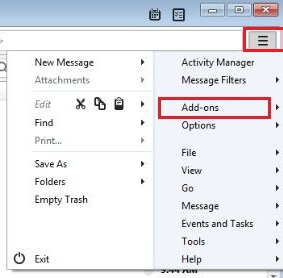
3。アドオンマネージャーで「ImportExportTools」を探します
4。 ImportExport NG を見つけて、 Add to Thunderbirdをクリックします。

5。このアドオンをインストールして、Thunderbirdを再起動します。
ステップ2.MBOXのメールをPDFに保存します。
プラグインを正常に追加したら、メールクライアントを再起動します。その後、メールボックスデータをPDF形式に転送できます。
1。ローカルフォルダを右クリックしてメールファイルをインポートします。
2。その後、 ImportExportTool NGを選択し、[MBOXファイルのインポート]をクリックします。
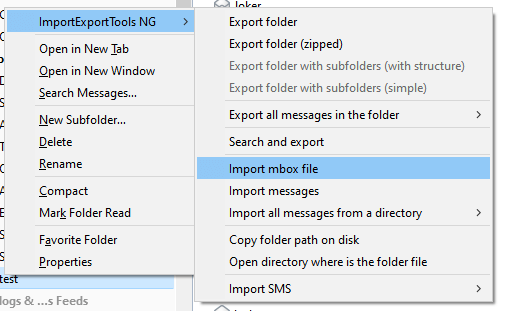
3。 PDFに変換するメールファイルを選択します。
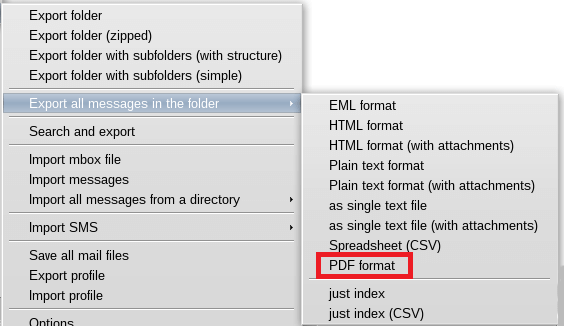
4。変換する必要のあるフォルダを右クリックし、[選択したメッセージを保存]を選択して、PDF形式をクリックします。
5。変換された電子メールファイルを保存するターゲットの場所を選択します。
手動でメールデータファイルを変換しようとする場合は、次のような問題に直面します。
-
-
- 変換されたファイルからのデータ損失。
- データの変更により、メールの整合性が変化します。
- 画像は.pdfファイルの後で壊れることがあります。
- 時間の浪費で、望ましい結果は得られません。
-
手動の方法を使用した後、時間の浪費とデータの損失にうんざりしている場合。次に、自動化ツールが最善のアプローチです。以下は、時間とデータを節約し、グリッチなしでMBOXをPDFに変換できるツールの1つです。
方法2.信頼性が高くスマートなアプローチを使用したMBOXからPDFへの変換
MBOX Converter は、役立つ最高のツールです。上記のショットを克服することで来ます。このソフトウェアは専門家によって設計されており、数回クリックするだけでMBOXを添付ファイル付きのPDFに簡単に変換できます。また、.mbox電子メールファイルを他のファイル形式にエクスポートします。このツールは、電子メールをクラウドベースのサーバーに変換し、インターネット経由で電子メールにアクセスするのに役立ちます。このコンバーターの重要な機能の1つは、すべてのユーザーが非常に簡単に使用できることです。

MBOXを添付ファイル付きのPDFに転送する手順
ステップ1。MBOX toPDFConverterをインストールして実行します。
ステップ2。ウィンドウにある開くオプションを選択します。
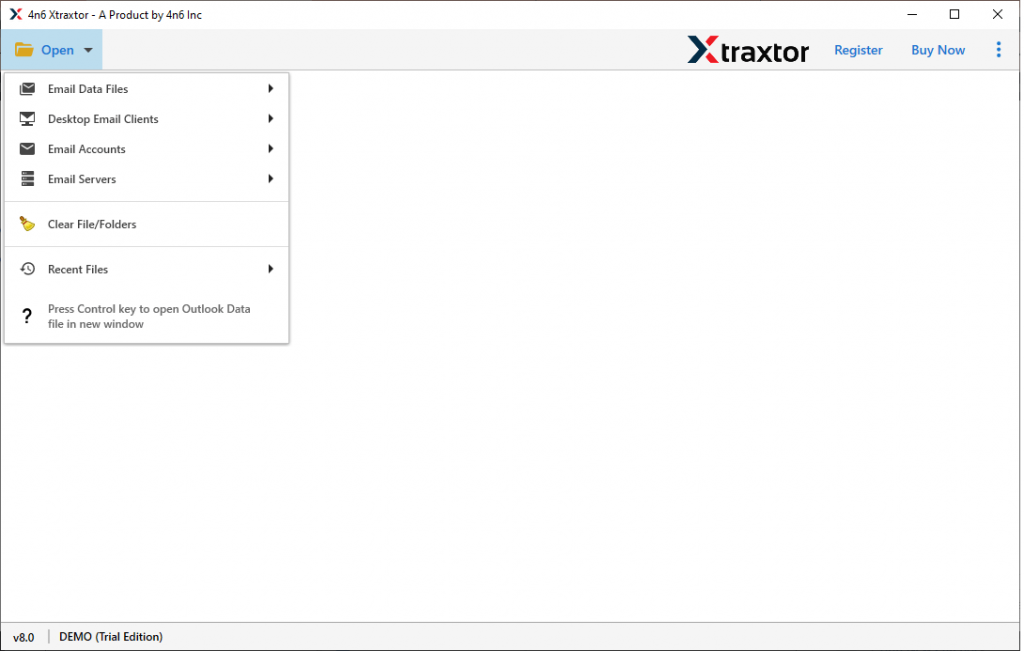
ステップ3。その後、メールデータファイル>>MBOXファイル>>ファイルを選択を選択します。

ステップ4。このツールは、.mboxファイルに存在するすべてのメールを表示します。

ステップ5。その後、エクスポート>> PDFをクリックします。

ステップ6。 ターゲットの場所を参照してエクスポートされたファイルを保存し、[保存]ボタンをクリックします。

変換プロセスが完了しました。目的の場所にあるファイルを確認してください。
MBOXからPDFへのコンバーターの顕著な特徴
1。バッチメールファイルを変換します。
このツールは、.mboxファイルを大量に.pdfに変換するのに十分スマートです。ファイルサイズに制限はありません。大きなサイズのファイルをすべての情報を含むさまざまなファイル形式にエクスポートします。
2。 MBOXメールをクラウドに移動する
MBOXからPDFへのコンバーターは、すべての.mbox電子メールをクラウドベースの電子メールサーバーに転送するインテリジェントな方法です。このツールは、 MBOXをGmailにインポートします。Thunderbird、Office 365、Yandex、Yahoo、Zohoなどメールサーバーとメールクライアント。
3。ユーザーインタラクティブインターフェース
このソフトウェアは、そのユーザーフレンドリーなインターフェースにより、すべてのユーザーが使用できます。変換プロセスを完了するためのさまざまな手順はわかりやすいため、ツールの使用中に問題が発生することはありません。
4。メールから情報を抽出する
このソフトウェアの助けを借りて、あなたはファイルから電子メール情報を取得することができます。彼のツールは、選択したオプションに従って、電子メールアドレス、電話番号、添付ファイル、および関連する電子メールアドレスと電話番号を別々のファイルに抽出できます。
5。高度なメールフィルターオプション
MBOXからPDFへのコンバーターの主な機能の1つは、電子メールフィルターオプションです。この機能を使用すると、誰でも簡単に選択したメールをMBOXからPDFに変換できます。
6。複数のファイル形式
このソフトウェアは、単一のインターフェースでMBOXファイルからの電子メールを保存するためのさまざまなオプションを提供します。このツールを使用すると、ユーザーは MBOXをCSVに変換、HTML、PST、EML、およびデータを失うことのない他のファイル形式。

まとめ
電子メールの変換プロセスは非常に複雑で、単一のエラーであり、データが失われる可能性があります。したがって、MBOXをPDFに変換し、MBOXをPSTに変換します。 、EMLなど、信頼できる方法を使用してください。この記事では、.mboxを添付ファイル付きの.pdfにエクスポートするための信頼できる方法についても説明します。どちらも良い方法ですが、マニュアルには独自の制限があります。したがって、自動化されたアプローチを使用して時間を重視する場合は、ファイル変換に最適なオプションです。数回クリックするだけで、MBOXからPDFへのコンバーターは.mboxから.pdfへのコンバーターに関するすべての問題を解決します。
よくある質問
質問1.AdobeReaderでMBOXファイルを開くことはできますか?
回答。はい、このコンバーターを使用すると、MBOXをPDFに変換することで、AdobeReaderで.mboxメールにアクセスできます。
質問2.ChromeブラウザでMBOXファイルからメールを開くことはできますか?
回答。間違いなくはい、MBOXをHTMLに変換してこのファイルにアクセスする必要がありますChromeやその他のブラウザで。
質問3.複数の.mboxファイルを.pdfに変換することは可能ですか?
回答。はい、このソフトウェアを添付して、複数のMBOXメールファイルをPDFにエクスポートできます。
質問4.私は弁護士であり、法廷でいくつかの電子メールを提示する必要があります。これらのメールを法的手続きで受け入れられるファイル形式に変換できますか?
回答。はい、MBOX to PDF Converterは、すべてのメールファイルを法的文書として許容される.pdfファイルに変換できます。
質問5。このツールはMBOXファイルをエクスポートしてメールファイルを分離しますか?
回答。はい、このツールは数秒で MBOXをEMLに変換できます。