Esistono vari utenti che desiderano trasferire e-mail da Thunderbird al client di posta elettronica di Outlook. Le e-mail sono diventate parte integrante della comunicazione aziendale in questi giorni. La maggior parte di loro utilizza i client di posta elettronica per gestire le proprie e-mail. Una di queste applicazioni molto probabilmente utilizzate è Thunderbird.
Poiché Thunderbird è un’applicazione desktop gratuita, la maggior parte dell’azienda la preferisce. Ci sono varie funzionalità offerte da questo client di posta elettronica come: gestione dei messaggi, filtro della posta indesiderata, configurazione di più webmail, seguendo gli standard del settore e molti altri.
Sebbene, con queste funzionalità a volte gli utenti passino all’applicazione in primo piano, scegliendo così Outlook. Per passare a un altro client di posta elettronica, dovrai trasferire anche i dati della casella di posta in Outlook. Pertanto, in questo blog, discuteremo del modo sicuro per trasferire e-mail da Thunderbird all’interfaccia di Outlook.
Possono esserci vari motivi per cui gli utenti desiderano esportare le e-mail di Thunderbird nell’interfaccia di Outlook a seconda dei requisiti. Per risolvere i loro problemi, discuteremo di un modo istantaneo e sicuro per trasferire le e-mail di Thunderbird alla casella di posta di Outlook in pochi semplici passaggi.
Come trasferire e-mail Thunderbird a Outlook con allegati
Usa il software SysConverter per Thunderbird e importa istantaneamente le email Thunderbird in Outlook contemporaneamente. Con la sua semplice interfaccia grafica, qualsiasi utente inesperto e non tecnico può utilizzare lo strumento Thunderbird Converter e trasferire e-mail da Thunderbird al profilo di Outlook. Tuttavia, per migrare da Thunderbird a Outlook, devi prima convertire le e-mail di Thunderbird in formato PST e quindi importare il file di dati nell’interfaccia di Outlook.
Inoltre, utilizzando questo strumento puoi esportare e-mail di Thunderbird in Gmail, Office 365 e molti altri anche altri account webmail. Con questo software, ci sono varie opzioni avanzate di filtro e-mail come – a, da, cc, bcc, data, ora, nome, contenuto, oggetto, ecc.

Passaggi per trasferire e-mail da Thunderbird a Outlook con allegati
Segui le istruzioni e trasferisci le e-mail di Thunderbird su Outlook senza perdere un solo bit di dati.
Passaggio 1. Installa e avvia lo strumento Thunderbird Converter sul tuo sistema operativo Windows.
Passaggio 2. Quindi, scegli Apri >> Client di posta elettronica desktop >> Account Thunderbird >> Profilo Thunderbird configurato.

Passaggio 3. Qui puoi visualizzare i dati della tua casella di posta prima di trasferirli.
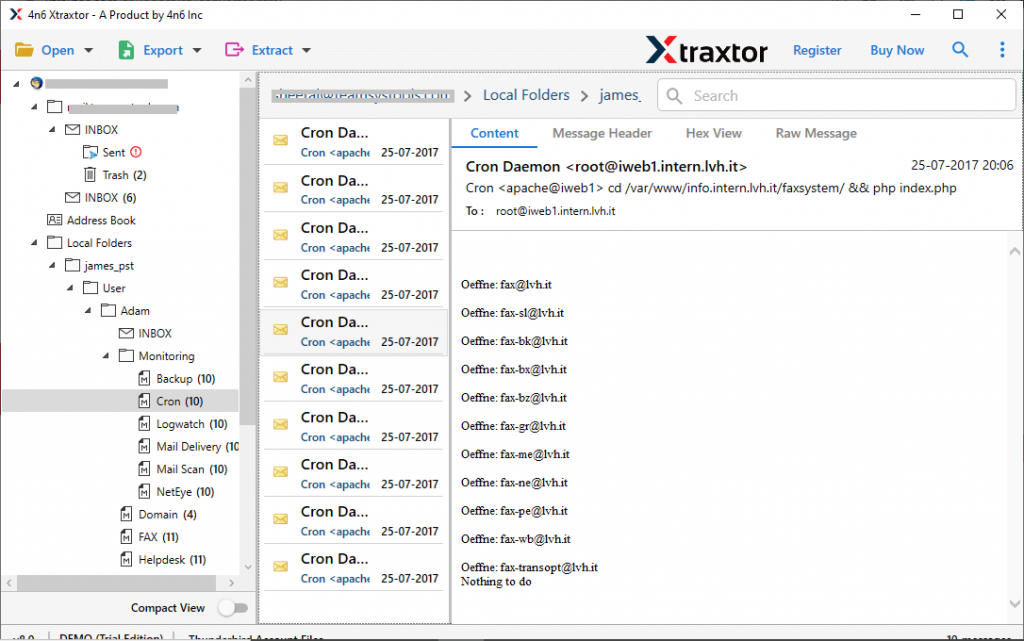
Passaggio 4. Successivamente, fai clic su Esporta e scegli il formato PST.

Passaggio 5. Se desideri trasferire cartelle e-mail selettive da Thunderbird, puoi selezionarle.

Passaggio 6. Ora esplora la posizione per salvare il file di dati esportato e premi il pulsante Salva.

Passaggio 7. Infine, apri il client di posta elettronica di Outlook e utilizza lo strumento di importazione/esportazione e trasferisci il file di dati nell’interfaccia di Outlook.

Fatto! Qui trasferisci e-mail da Thunderbird a Outlook con allegati completi. Puoi utilizzare la versione demo di questo software ed esportare le email Thunderbird in Outlook senza alcun errore.
Perché utilizzare lo strumento automatizzato per l’esportazione
Con questo software, ci sono varie funzionalità eccezionali che ti aiutano a trasferire le e-mail di Thunderbird su Outlook con efficienza.
Mantieni la gerarchia delle cartelle: con l’aiuto di questo strumento, puoi esportare le email di Thunderbird nella casella di posta di Outlook senza alterarne la struttura. Il software conserverà la cartella e-mail e la struttura e la gerarchia delle sottocartelle durante il processo di trasferimento.
Estrazione dati: con il processo di trasferimento questo strumento estrae anche indirizzi e-mail, numeri di telefono, allegati e indirizzi e-mail e numeri di telefono associati dal profilo Thunderbird. Tutti questi dati verranno salvati in un unico file di testo nel tuo sistema.
Esportazione diretta: il software è abbastanza intelligente da rilevare automaticamente il profilo Thunderbird dal tuo sistema. Trasferirà direttamente le e-mail da Thunderbird all’interfaccia di Outlook senza perdita di dati.
Filtri email: sono disponibili varie opzioni di filtro avanzate offerte con questo strumento. Puoi applicare vari filtri come – a, da, cc, bcc, oggetto, nome, ha allegati, ora, data e molti altri tra cui scegliere.
Opzioni di salvataggio multiple: con questo strumento troverai vari formati di file per salvare le email di Thunderbird. Esporta e-mail di Thunderbird in PST, PDF, CSV, MBOX e vari anche altri formati di file.
Conclusione
In questo articolo, menzioniamo l’approccio sicuro e istantaneo per trasferire e-mail da Thunderbird all’account Outlook senza alcuna perdita di dati. Con ciò, descriviamo anche il processo passo dopo passo per trasferire le e-mail di Thunderbird su Outlook in pochi semplici clic. Puoi anche sperimentare il processo di trasferimento utilizzando la versione di prova del software e migrare da Thunderbird a Outlook con facilità.