Vuoi salvare le tue e-mail di Gmail in locale o accedere alle tue e-mail di Gmail nel client di posta elettronica basato su desktop di Outlook? Stai cercando una soluzione per migrare le email da Gmail all’applicazione Outlook.
In questo blog discuteremo di una soluzione istantanea per importare e-mail da Gmail a Outlook con dati completi. Leggi l’intero articolo e migra da Gmail al profilo di Outlook.
“Ciao! Qualcuno può aiutarmi con la situazione che sto attualmente affrontando? Ho intenzione di utilizzare il client di posta elettronica di Outlook sul desktop di casa. In questo modo posso accedere alla posta elettronica dell’ufficio dal desktop di casa. Quindi,” Sto cercando un modo per importare la posta da Gmail al mio account Outlook senza perdere alcun dato. Qualcuno può suggerirmi un modo istantaneo e sicuro per migrare la posta da Gmail a Outlook?”
Possono esserci vari motivi per cui gli utenti desiderano migrare da Gmail a Outlook. Tuttavia, il problema è che non conosce il modo sicuro per eseguire il processo di migrazione da Gmail a Outlook. Non preoccuparti, questo blog ti guiderà al modo istantaneo per trasferire e-mail da Gmail a Outlook.
Senza ulteriori indugi, andiamo avanti e migrare le e-mail da Gmail a Outlook con allegati.
Come importare cartelle da Gmail a Outlook
Usa Strumento di backup di SySConverter per Gmail per migrare Gmail a Outlook con i dati completi della casella di posta. Questo strumento automatizzato importerà direttamente tutte le email da Gmail a Outlook in pochi semplici clic. Con questo software, ci sono varie opzioni avanzate di filtro e-mail che migreranno le e-mail di Gmail con una data, ora, nome, oggetto, allegati, a, cc, bcc, ecc.
Inoltre, puoi utilizzare questa utilità e trasferire Gmail a Outlook.com, Office 365 e vari anche altri account webmail. Con la sua semplice interfaccia utente, qualsiasi utente principiante e non tecnico può utilizzare questo strumento e trasferire e-mail da Gmail all’interfaccia di Outlook senza problemi.

Guida alla migrazione delle email da Gmail a Outlook con allegati
Segui le istruzioni fornite e trasferisci le email da Gmail alla casella di posta di Outlook. Questo strumento esporterà e-mail di Gmail in formato PST supportato dall’applicazione Outlook.
Passaggio 1. Installa ed esegui lo Strumento di backup della posta elettronica sul tuo sistema operativo Windows.
Passaggio 2. Successivamente, fai clic su Apri >> Account e-mail >> Aggiungi account.
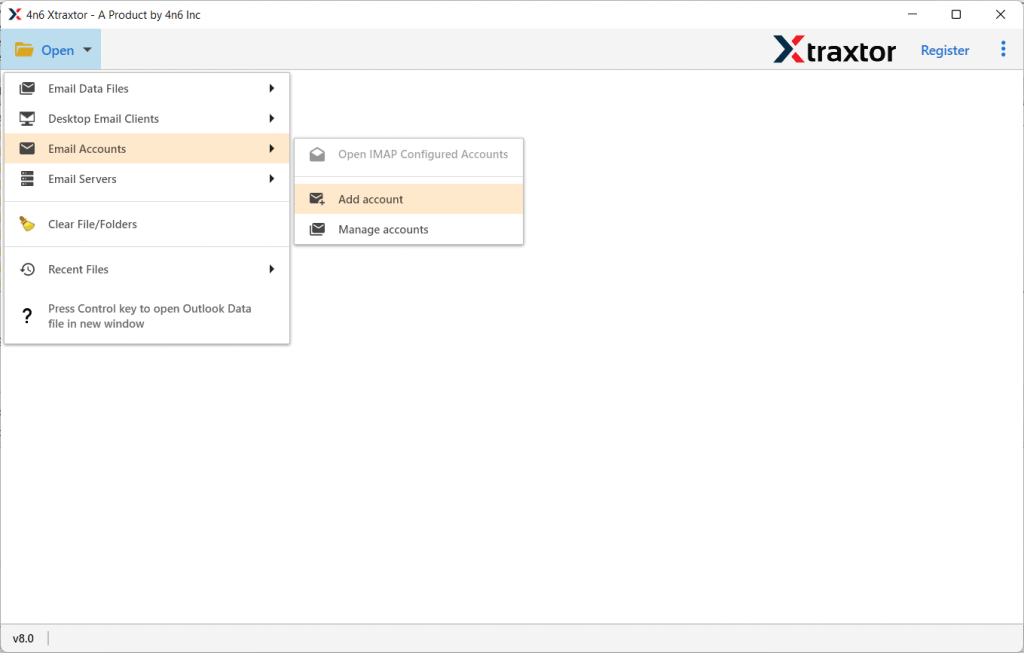
Passaggio 3. Inserisci il tuo ID di accesso a Gmail e la password (utilizza Password app) e premi il pulsante Aggiungi.

Passaggio 4. Qui puoi visualizzare le tue email di Gmail prima di migrarle .

Passaggio 5. Quindi, fai clic su Esporta e scegli il formato PST.
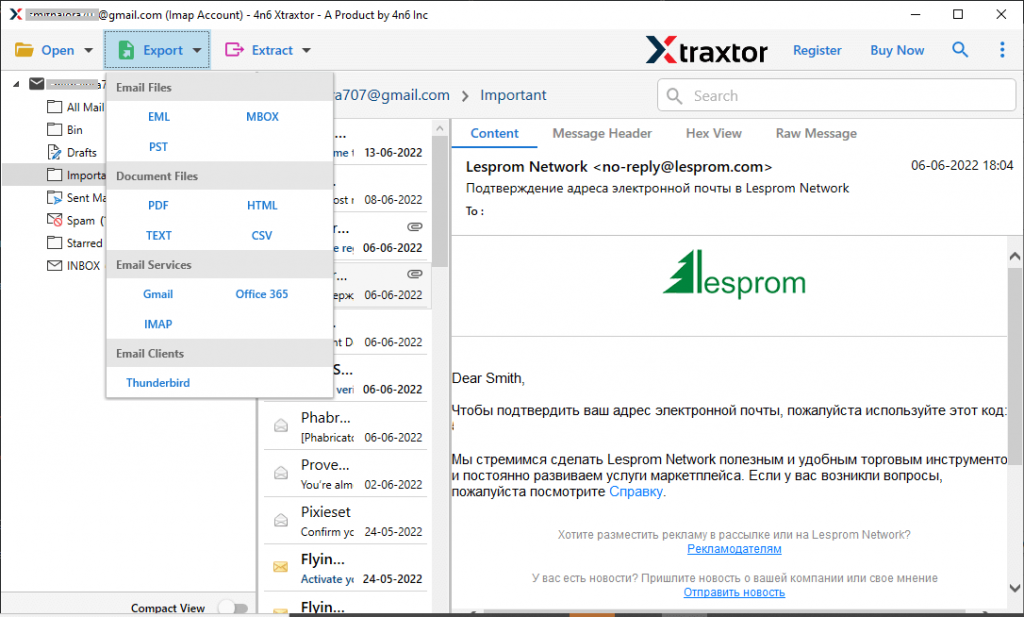
Passaggio 6. Se desideri trasferirecartelle email selettive, puoi scegliere qui.

Passaggio 7. Ora esplora la posizione in cui archiviare il file di dati esportato e premi il pulsante Salva.
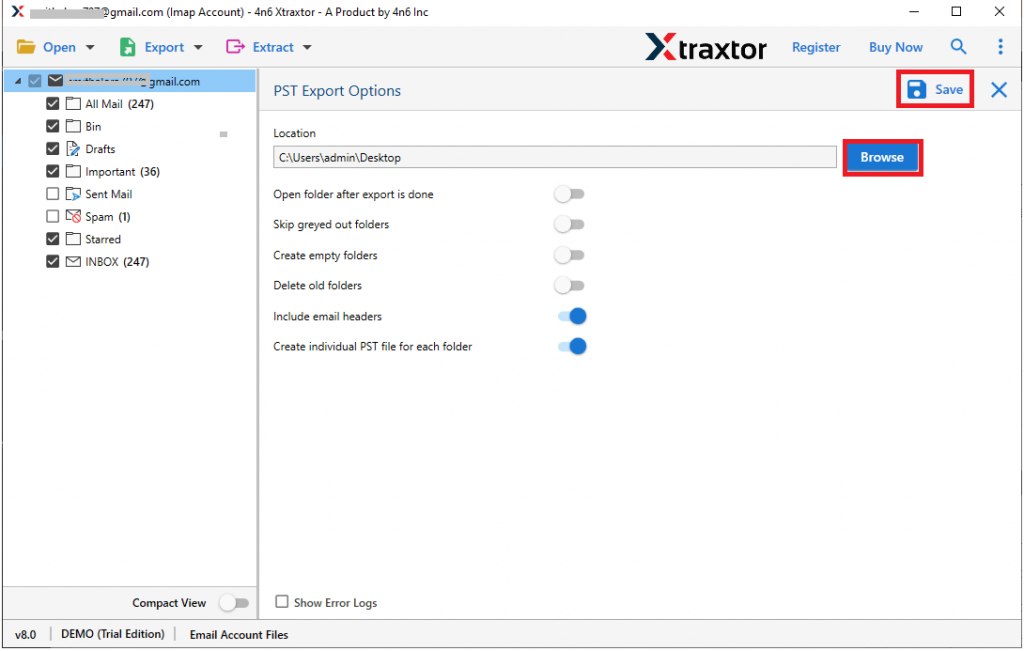
Passaggio 8. Ora apri l’applicazione Outlook e, utilizzando lo strumento di importazione/esportazione, importa il file PST nell’interfaccia di Outlook.

Fine! Lei migra le email da Gmail a Outlook in pochi semplici click senza alcuna perdita di dati. Puoi utilizzare la versione demo di questa utility e importare istantaneamente tutte le e-mail da Gmail a Outlook.
Perché utilizzare lo strumento di migrazione da Gmail a Outlook
Ci sono varie caratteristiche eccezionali di questo strumento automatizzato, alcune menzionate qui –
Mantieni la gerarchia delle cartelle: durante la migrazione delle email da Gamil a Outlook, non ci saranno alterazioni nella struttura della casella di posta. Questo strumento mantiene la cartella e-mail e la gerarchia delle sottocartelle durante tutto il processo di migrazione.
Opzioni filtro: con questo strumento di migrazione da Gmail a Outlook, sono disponibili varie opzioni di filtro avanzate che ti aiuteranno nell’importazione. Puoi applicare filtri come – a, da, cc, bcc, data, ora, ha allegati, nome, oggetto, ID e nome proprietà e molti altri.
Migrazione multipla: il software consente di esportare le email di Gmail in vari altri account webmail. Puoi anche esportare e-mail di Gmail in Office 365, Yahoo e vari altri account IMAP in un pochi semplici clic senza alcuna perdita di dati.
Opzioni di salvataggio multiple: questo strumento di migrazione offre varie opzioni per salvare le email di Gmail in un’unica interfaccia. Puoi utilizzare il software ed esportare e-mail di Gmail su MBOX, PDF, CSV e tutti gli altri file anche i formati.
Software basato su Windows: questo strumento è compatibile con tutti i sistemi operativi Windows. Puoi installare ed eseguire lo strumento aperto su Windows 11, 10, 7, Vista, XP e tutte le altre versioni precedenti.
Estrazioni di dati: oltre alla migrazione, questo strumento ti offre anche il salvataggio di alcuni dettagli dalla tua casella di posta Gmail. Estrarre indirizzi e-mail, allegati, numeri di telefono e indirizzi e-mail e numeri di telefono associati in un unico file di testo.
Conclusione
Dopo aver letto il blog hai un quadro chiaro di – Come migrare le email da Gmail a Outlook 2021/2019/2016 e tutte le altre edizioni precedenti. Ora dipende da te utilizzare questo software e importare e-mail da Gmail a Outlook con dati completi. Spero che questo articolo ti sia utile e che tu sia in grado di eseguire il processo di migrazione da Gmail a Outlook.