Panoramica: questo articolo descrive il modo migliore per esportare le email da Yahoo Mail a Outlook. Leggi l’articolo completo ed esporta Yahoo Mail nell’interfaccia di Outlook senza alcuna perdita di dati.
La preoccupazione principale degli utenti di Yahoo Mail è l’accessibilità alla posta elettronica. A volte non è possibile accedere all’account webmail a causa di problemi di rete, in questi casi è sicuro trasferire tutti i dati all’applicazione di posta elettronica. In questo modo, è facile aprire le email in modalità offline.
In questo articolo, discuteremo uno di questi scenari in cui esportiamo Yahoo Mail nell’applicazione Outlook. Se vuoi esportare tutte le tue cartelle di posta elettronica da Yahoo a Outlook, allora questo articolo fa per te.
Come faccio a scaricare cartelle da Yahoo Mail a Outlook?
Posso trasferire le cartelle di posta elettronica da Yahoo a Outlook nel sistema operativo Windows?
Come importare le cartelle di Yahoo Mail nell’account Outlook?
Queste sono le query comuni poste da molti utenti che desiderano esportare Yahoo Mail in Outlook con allegati. Senza ulteriori indugi, andiamo avanti e conosciamo i possibili modi per esportare cartelle da Yahoo Mail a Outlook.
Come esportare e-mail da Yahoo Mail a Outlook
In questo articolo, parleremo di due modi per trasferire le cartelle di posta elettronica da Yahoo all’applicazione Outlook insieme agli allegati.
#1. Esporta Yahoo Mail direttamente in Outlook
#2. Trasferisci manualmente le email di Yahoo su Outlook
Discutiamo in dettaglio queste due soluzioni fornite insieme a un processo di lavoro passo dopo passo.
Metodo 1: esporta tutte le cartelle di posta da Yahoo a Outlook
Usa Strumento di backup e-mail SysConverter per Windows ed esporta facilmente le cartelle e-mail da Yahoo Mail all’account Outlook . Usando questa utility puoi esportare e-mail da un mittente specifico, data, ora, cc, bcc, contenuto, allegati, ecc. Devi inserire i dettagli di accesso di Yahoo Mail e questo strumento export Yahoo Mail to PST formato che può essere successivamente importato nell’interfaccia di Outlook
Inoltre, il software con la sua semplice interfaccia grafica consente agli utenti tecnici e non tecnici di importare le cartelle di Yahoo Mail in Outlook con allegati. Insieme a questi, puoi anche utilizzare lo strumento e trasferire Yahoo Mail a Office 365 e altri vari server IMAP.

Procedura per esportare Yahoo Mail in Outlook con allegati
Segui le istruzioni fornite e scarica le cartelle da Yahoo al file di dati di Outlook con gli allegati. Successivamente, può essere facilmente trasferito su Outlook.
Passaggio 1. Installa ed esegui SysConverter Email Backup Tool su Windows.
Passaggio 2. Successivamente, scegli Apri >> Account e-mail >> Aggiungi account.

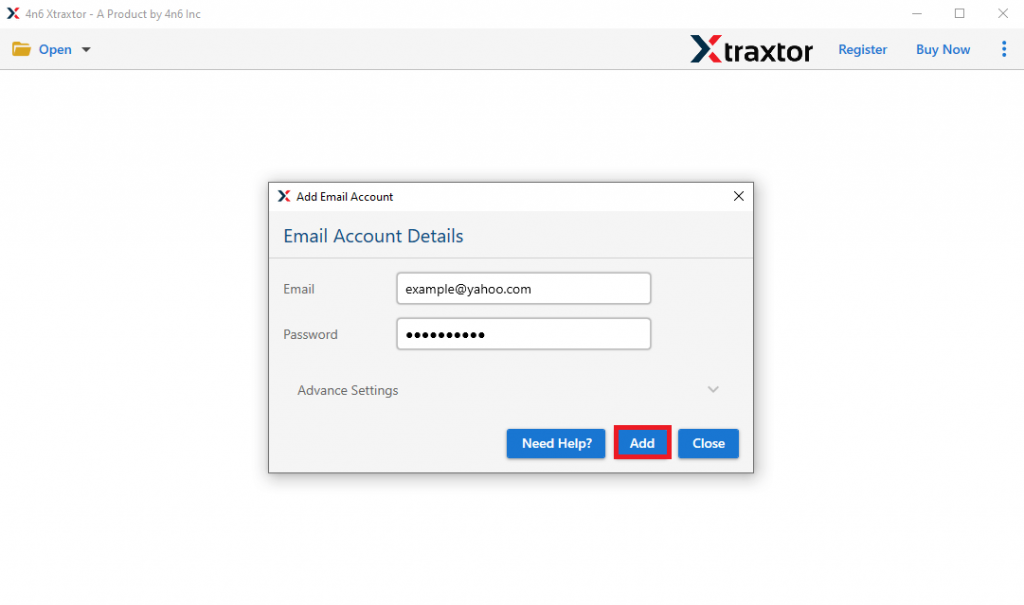
Passaggio 3. Inserisci i tuoi dettagli di accesso a Yahoo Mail e premi il pulsante b. (Nota: crea la password dell’app e inseriscila al posto della password effettiva del tuo account).
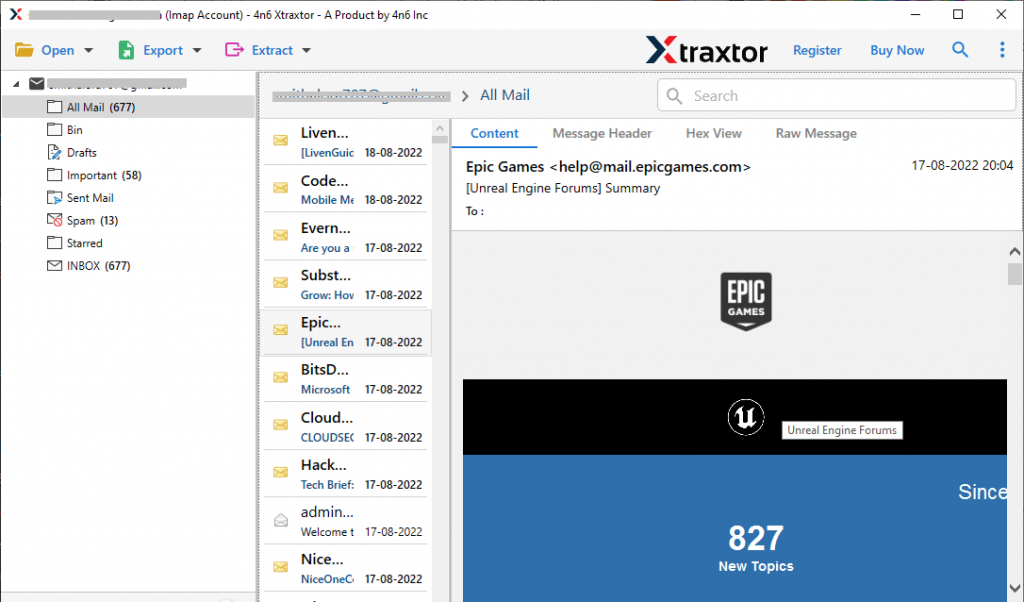
Passaggio 4. Qui puoi visualizzare le tue email di Yahoo prima di esportarle.
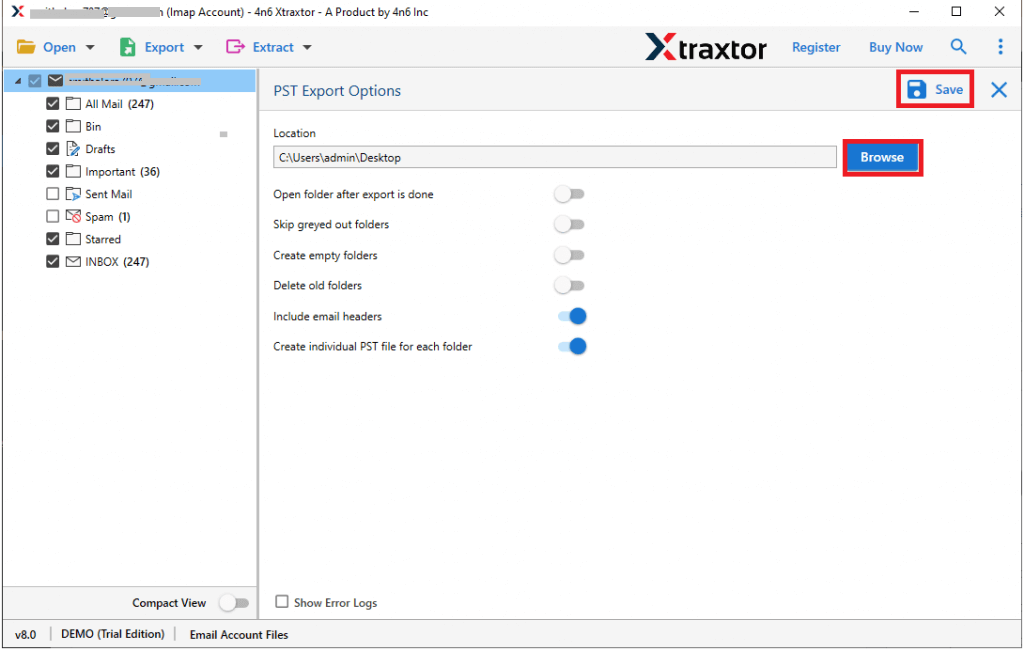
Passaggio 5. Fai clic su Esporta e scegli il formato PST.

Passaggio 6. Se desideri esportare alcune email selettive cartelle, puoi sceglierle.

Passaggio 7. Scegli la posizione in cui salvare il file esportato e premi il pulsante Salva.
Passaggio 8. Apri l’applicazione Outlook e utilizza lo strumento di importazione/esportazione, importazione PST in Outlook interfaccia.

Fatto! Qui esporti le cartelle di posta elettronica di Yahoo in Outlook con allegati in pochi semplici passaggi senza alcuna perdita di dati.
Se desideri trasferire manualmente le cartelle di posta elettronica da Yahoo a Outlook, la prossima sezione del blog è per te. Leggilo ed esporta manualmente le cartelle da Yahoo Mail all’account Outlook.
Metodo 2: esporta manualmente le email da Yahoo Mail a Outlook
Esegui le istruzioni fornite per esportare Yahoo Mail in Outlook utilizzando la soluzione nativa.
Passaggio 1. Apri il tuo account Yahoo Mail e abilita le impostazioni IMAP e POP3.
Passaggio 2. Successivamente, avvia il client di posta elettronica Outlook sul tuo sistema operativo Windows.
Passaggio 3. Quindi vai su File >> Aggiungi account.
Passaggio 4. Quindi scegli Configurazione manuale o Tipo di server aggiuntivo e fai clic sul pulsante Avanti.
Passaggio 5. Scegli IMAP/POP e fai clic sul pulsante Avanti.
Passaggio 6. Successivamente, inserisci il tuo Nome e ID email Yahoo Mail.
Passaggio 7. Ora inserisci i dettagli forniti –
Server IMAP in entrata – imap.mail.yahoo.com Server in uscita – smtp.mail.yahoo.com
Port Server – 993 Port Server – 587
Passaggio 8. Quindi, fai clic sul pulsante Ok e Avanti. Il tuo account Yahoo Mail è connesso a Outlook.
Passaggio 9. Riavvia l’applicazione Outlook. Ora puoi accedere alle tue e-mail di Yahoo nell’interfaccia di Outlook senza alcun problema.
Fine! Qui esporti le email da Yhaoo Mail all’account Outlook con allegati. Ora puoi scegliere una qualsiasi delle soluzioni fornite per esportare facilmente le cartelle di posta elettronica di Yahoo nell’interfaccia di Outlook. Se desideri eseguire il processo di esportazione all’istante, puoi utilizzare la versione demo del software che menzioniamo nella sezione del blog sopra.
Conclusione
In questo blog, descriviamo due soluzioni praticabili per esportare Yahoo Mail nell’account Outlook con allegati. Puoi trasferire manualmente le e-mail di Yahoo su Outlook o utilizzare la soluzione per esperti. A seconda delle necessità, puoi scegliere una qualsiasi delle opzioni fornite e trasferire le cartelle di posta elettronica da Yahoo a Outlook senza problemi.