Riepilogo: il riassunto è la guida completa per stampare Gmail in formato PDF. Se sei tra coloro che vogliono esportare Gmail in file PDF, questo articolo ti fornisce la soluzione migliore per lo stesso. Leggi l’articolo completo e conosci il processo di esportazione da Gmail a PDF.
La comunicazione con le e-mail è una pratica comune al giorno d’oggi. Molte volte devi condividere le email con i tuoi clienti o colleghi.
Tuttavia, non è sicuro inviare semplicemente e-mail senza alcuna misura di sicurezza. Quindi è meglio salvarli in un formato sicuro, protetto da password e non facile da modificare. Pertanto è meglio esportare Gmail in file PDF.
“Utilizzo Gmail per motivi di lavoro. Ci sono alcune email importanti che voglio stampare in formato PDF poiché devo condividerle con uno dei miei colleghi. Qualcuno può indicarmi un modo sicuro per esportare le email di Gmail in Formato PDF con allegati?”
Dalla query dell’utente, è chiaro che l’utente desidera convertire Gmail in file PDF, quindi senza ulteriori indugi, tuffiamoci e conosciamo il modo per esportare le email da Gmail in PDF con allegati.
Come esportare le email di Gmail in PDF
Per eseguire l’esportazione da Gmail a PDF, puoi utilizzare due diversi approcci. Puoi convertire manualmente Gmail in PDF senza allegati o utilizzare uno strumento automatizzato per convertire Gmail in PDF con allegati.
#1. Converti manualmente Gmail in file PDF
#2. Esporta tutto Gmail in PDF con lo Strumento di backup di Gmail.
Discutiamo queste soluzioni in dettaglio con un processo di lavoro completo.
Metodo 1: esportare le email da Gmail in PDF una alla volta
Questa soluzione manuale salva singole email di Gmail in PDF alla volta. Ciò significa salvare più e-mail necessarie per eseguire questo processo ripetutamente. Inoltre, stamperà solo messaggi, non allegati.
Segui le istruzioni per esportare Gmail in formato PDF utilizzando il metodo nativo.
Passaggio 1. Apri il tuo account Gmail con i tuoi dati di accesso.
Passaggio 2. Seleziona l’email che desideri importare e apri.
Passaggio 3. Fai clic sull’icona tre punti nell’angolo in alto a destra della finestra.
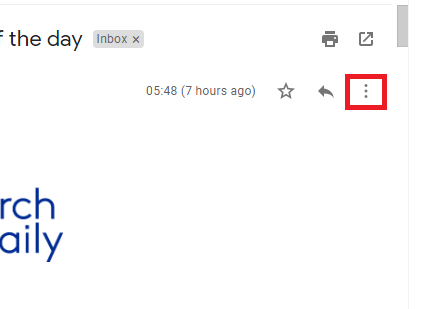
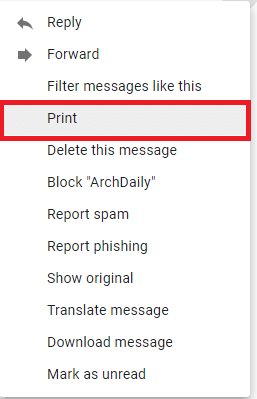
Passaggio 4. Dopo aver selezionato, l’opzione Stampa e apparirà una nuova finestra con diverse opzioni di stampa.
Passaggio 5. Scegli la destinazione come – Salva come PDF e fai clic sul pulsante Salva.

Passaggio 6. Ora scegli la posizione in cui desideri salvare le email. Inoltre, fornisci un nome file per identificarlo facilmente. Infine premi il pulsante Salva.

Controlla la posizione scelta, ci saranno email esportate in formato PDF. Ripeti questa procedura per ogni email che desideri esportare.
Sebbene questo metodo manuale possa stampare le e-mail di Gmail come PDF, non salverà i tuoi allegati. Se i tuoi allegati sono importanti e desideri salvarli, utilizza uno strumento automatizzato.
Metodo 2: esporta le email di Gmail in PDF con allegati
Per esportare Gmail in PDF con allegati completi, utilizza Strumento di backup di Gmail per Windows. Questa utility stamperà rapidamente tutte le e-mail di Gmail su file PDF con dati completi e allegati. Il software viene fornito con una semplice interfaccia grafica, che semplifica il processo di esportazione anche gli utenti inesperti possono utilizzare lo strumento.
Inoltre, questo software esporta Gmail in PST, CSV, PST, HTML e altri formati di file. Insieme a questi, puoi anche applicare i vari filtri e-mail e cercare eventuali e-mail specifiche per esportarle in formato PDF. Il software è un’utilità basata su Windows che può essere facilmente utilizzata su qualsiasi sistema operativo basato su Windows.

Procedura per esportare Gmail in PDF utilizzando Expert Solution
Segui le istruzioni fornite per segnalare tutte le email di Gmail in formato PDF insieme agli allegati.
Passaggio 1. Scarica ed esegui Strumento di backup di Gmail SysConverter sul tuo sistema operativo Windows.
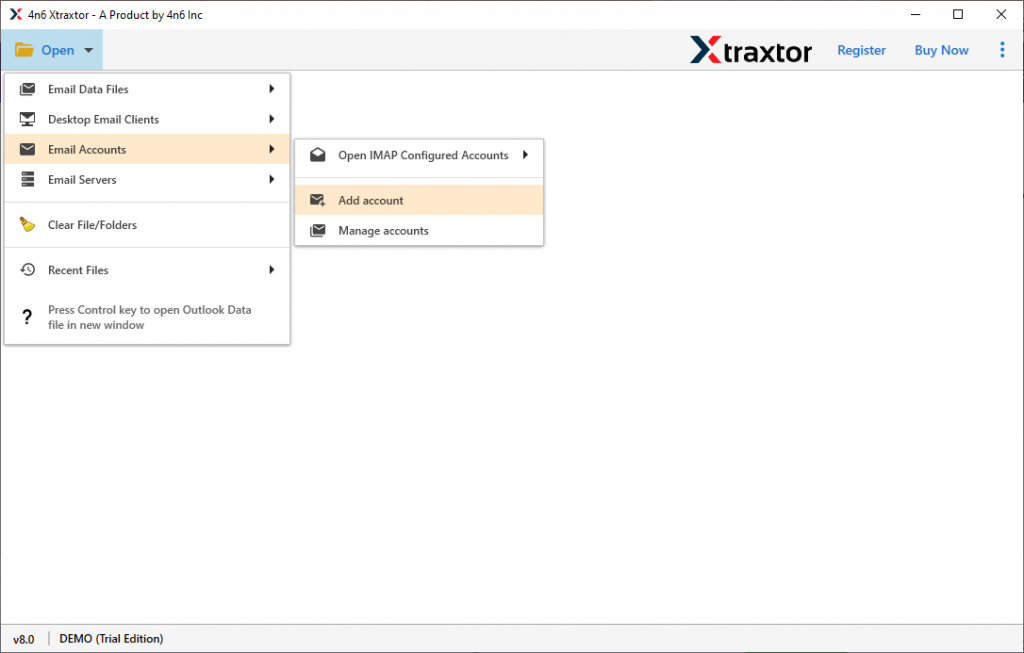
Passaggio 2. Seleziona Apri >> Account e-mail >> Aggiungi account.
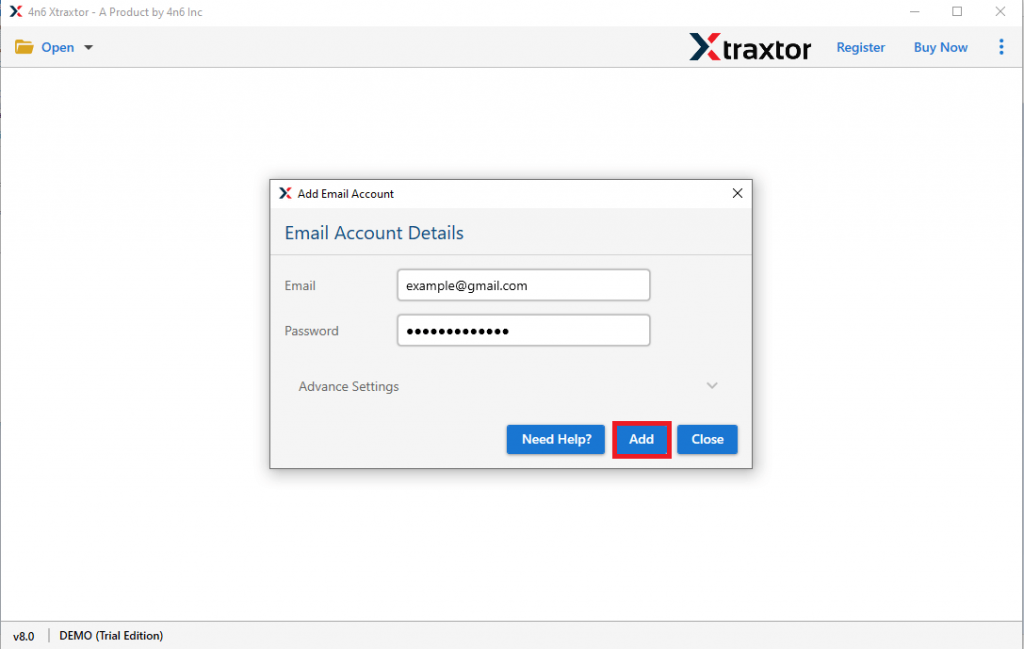
Passaggio 3. Ora inserisci i tuoi dettagli di accesso a Gmail e premi il pulsante Aggiungi. (Utilizza la password dell’app invece di Gmail).
Passaggio 4. Fai clic su Esporta e scegli PDF dall’opzione indicata.

Passaggio 5. Qui puoi selezionare le cartelle email che desideri stampare come .pdf.

Passaggio 6. infine, scegli la posizione di salvataggio e premi il pulsante Salva.

Tutto fatto! Qui esporti Gmail in PDF con allegati.
Vantaggi dell’utilizzo dello strumento di backup di Gmail
Ci sono varie caratteristiche interessanti di questo strumento, alcune menzionate qui –
Mantieni la struttura delle cassette postali: durante l’esportazione delle email di Gmail in PDF, questo strumento preserva la gerarchia delle cassette postali. Questo software mantiene la cartella e-mail e la gerarchia delle sottocartelle durante il processo di archiviazione.
Opzioni di filtro e-mail: il software offre varie opzioni di filtro, come – a, da, oggetto, cc, bcc, nome, contenuto, ID e nome proprietà, intervallo di date, ora e molti altri. In questo modo, puoi esportare solo le email rilevanti e risparmiare tempo.
OS Windows: questa utility è compatibile con tutte le versioni del sistema operativo Windows senza alcun problema. Puoi eseguirlo su Windows 11, 10, 8, Vista, XP e tutte le altre versioni precedenti.
Software facile da usare: con una semplice interfaccia grafica sia gli utenti tecnici che quelli non tecnici possono utilizzare questo software senza problemi.
Conclusione
Questo blog mostra due modi per esportare Gmail in formato PDF. Tuttavia, con la modalità manuale, esporti solo un messaggio alla volta. Soprattutto, questo metodo nativo non esporta gli allegati con l’e-mail. Questo per evitare tali limitazioni, ti consigliamo il SysConverter Gmail Backup Tool e converti Gmail in PDF con allegati.