“Uso Gmail da molto tempo. Ora voglio importare i dati della casella di posta di Gmail in formato MBOX. Dopo aver cercato molto, ho scoperto che Gmail esegue il backup dei suoi dati in formato MBOX. Tuttavia, la situazione è che io non sono in grado di eseguire questa operazione di archiviazione. Qualcuno può dirmi un modo semplice per esportare Gmail in formato file MBOX?”
Sei anche tra quelli che vogliono salvare tutti i dati della tua casella di posta Gmail? Se sì, allora questo articolo ti guiderà ad archiviare le tue email di Gmail in formato MBOX.
Ci sono molti utenti di Gmail che hanno una grande quantità di dati nel proprio account di posta. Tuttavia, con la tecnologia odierna, è importante esportare Gmail in formato MBOX per proteggere i tuoi dati cruciali.
Ora senza ulteriori indugi conosciamo le soluzioni praticabili per convertire Gmail in formato MBOX.
Come esportare le email di Gmail in un file MBOX
Esistono due modi per salvare le email di Gmail in formato .mox. Vediamo cosa sono –
#1. Scarica manualmente le email di Gmail utilizzando Google Takeout
#2. Esporta Gmail su MBOX utilizzando Strumento di backup di SysConverter Gmail
Discutiamo queste soluzioni in dettaglio con il processo passo dopo passo.
Metodo 1: archiviare le email di Gmail utilizzando la soluzione Expert
Puoi utilizzare il software Gmail Backup Tool per scaricare i dati della casella di posta Gmail in formato .mbox. Questo strumento esporta direttamente le tue email Gmail in pochi semplici passaggi. Ancora più importante, in questo processo, non perderai un solo bit dei tuoi dati. Questa utility offre anche una vasta gamma di opzioni di filtro per cercare qualsiasi email particolare e convertire le email di Gmail in file MBOX.
Oltre a ciò, puoi anche utilizzare questa utilità ed esportare Gmail in PST, PDF, CSV e altri formati di file. Durante l’esportazione delle tue e-mail, questo software si assicura di mantenere la cartella della casella di posta e la struttura e la gerarchia delle sottocartelle.

Procedura per esportare Gmail in formato MBOX con allegati
Segui le istruzioni fornite per trasferire rapidamente le email di Gmail nel file MBOX senza alcuna perdita di dati.
Passaggio 1. Scarica ed esegui Strumento di backup di Gmail SysConverter sul tuo sistema operativo.
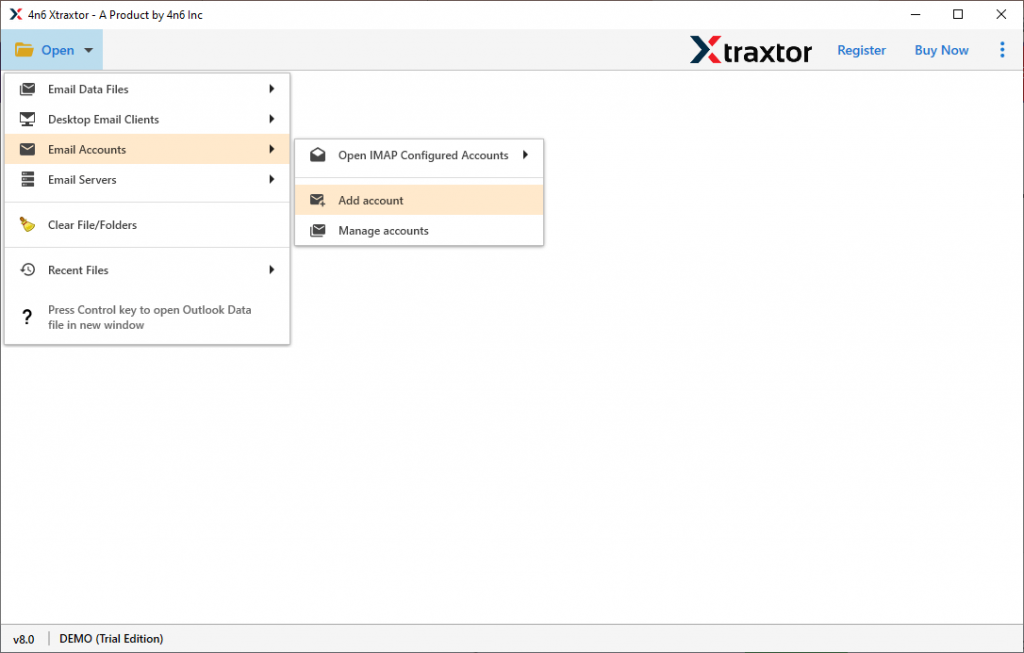
Passaggio 2. Seleziona Apri >> Account e-mail >> Aggiungi account.
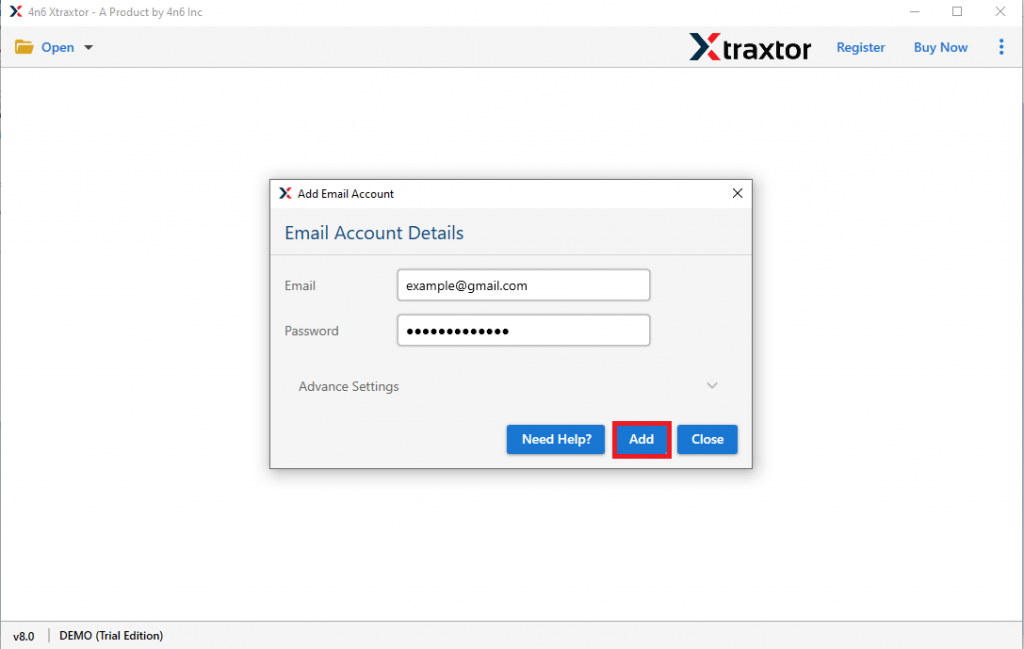
Passaggio 3. Inserisci i tuoi dettagli di accesso al tuo account Gmail e premi il pulsante Aggiungi.
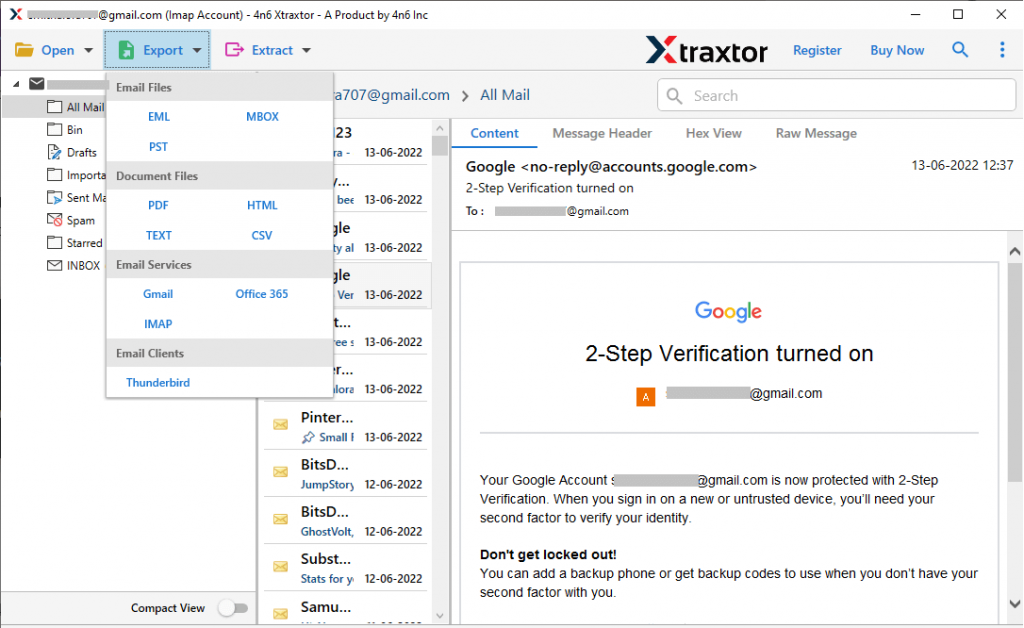
Passaggio 4. Ora fai clic su Esporta e scegli il formato MBOX.
Passaggio 5. Qui puoi selezionare la cartella email che desideri esportare.
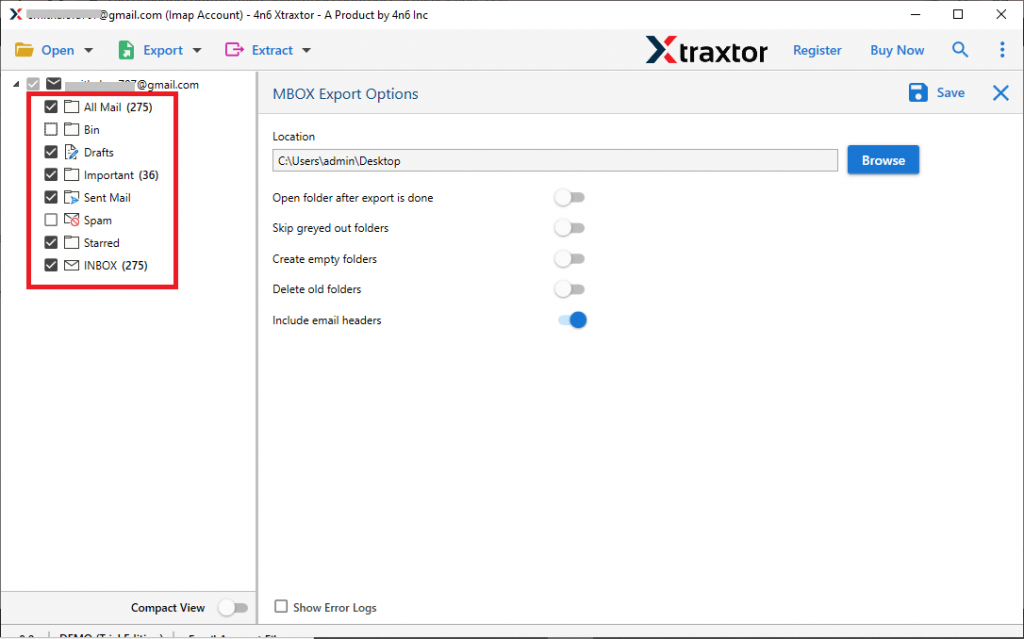
Passaggio 6. Infine, sfoglia la posizione di salvataggio e premi il pulsante Salva.
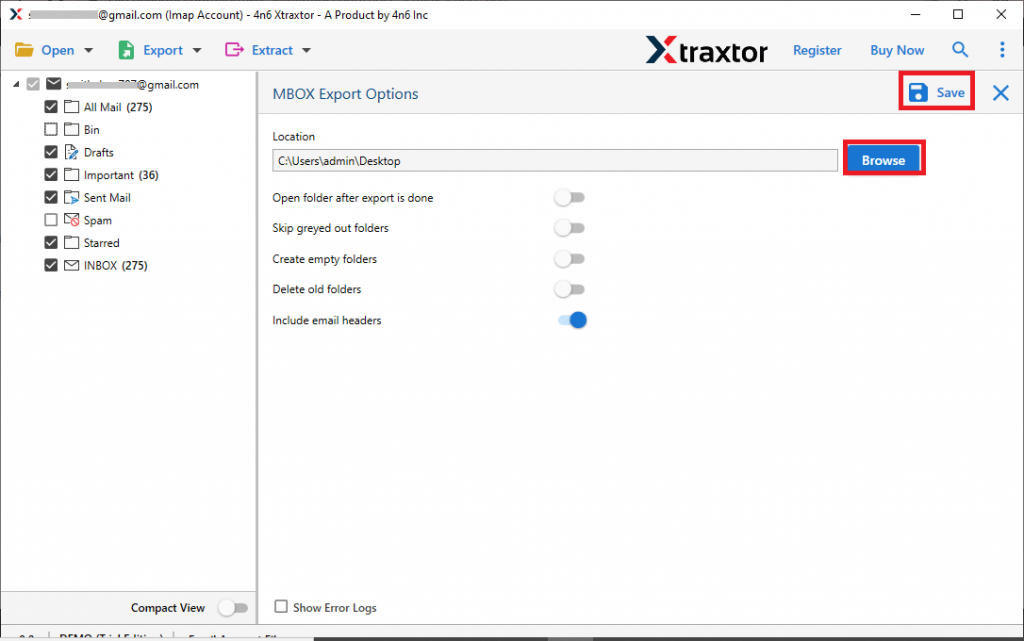
Fatto! Qui esporti le e-mail di Gmail direttamente dal tuo account e-mail e le salvi in formato MBOX. Tuttavia, se desideri convertire manualmente Gmail in MBOX, puoi seguire il metodo nativo menzionato nella prossima sezione.
Metodo 2. Utilizzo di Google Takeout Esporta Gmail in un file MBOX
Per salvare le email di Gmail puoi utilizzare i servizi di Google Takeout per archiviare le email di Gmail. Anche questo è un servizio gratuito fornito da Google per semplificare il processo. Vediamo senza indugio, capiamo come esportare le email di Gmail in MBOX, PST, CSV, HTML e anche vari altri formati.
Passaggio 1. Innanzitutto vai alla pagina ufficiale di Google Takeout.
Passaggio 2. Successivamente, si aprirà una finestra in cui troverai tutti gli aap di Google. Fai clic su Deseleziona tutto.
Passaggio 3. Quindi scorri verso il basso e seleziona l’opzione Mail.

Passaggio 4. Ora devi selezionare il metodo di consegna come Invia link per il download via email.

Passaggio 5. Scegli Tipo di file come .zip e scegli 2 GB come limite di dimensione del file.
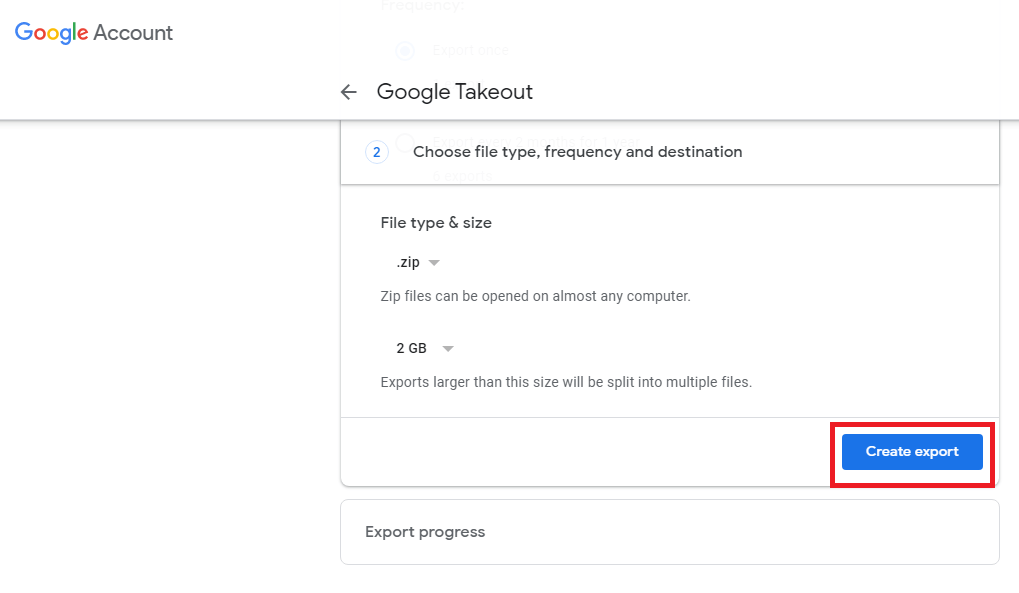
Passaggio 6. Successivamente, fai clic su Crea esportazione per avviare il processo.
Passaggio 7. Ora controlla la tua posta di Gmail con il link di download. Fare clic sul collegamento e scaricare il backup di Gmail.
Nota: questo processo richiederà tempo per creare un backup a seconda delle dimensioni dei dati della tua casella di posta.
Qui Completa il processo. Ora hai il file .mbox sul tuo sistema. Tuttavia, utilizzando il software SysConverter per Google Takeout puoi importare Google da asporto a Gmail e anche ad altri account webmail.
Conclusione
Citiamo due soluzioni praticabili per esportare Gmail in file MBOX. Esiste un modo manuale per eseguire il processo di esportazione utilizzando il servizio Google Takeout. Tuttavia, ci vorrà del tempo per eseguire il backup delle e-mail della casella di posta, se si dispone di una casella di posta di grandi dimensioni. Pertanto consigliamo di utilizzare lo Strumento di backup di Sysconverter Gmail per l’esportazione immediata e sicura da Gmail a MBOX.