L’esecuzione del backup di Gmail è importante se sono presenti dati cruciali. Se stai cercando anche una soluzione per eseguire il backup delle e-mail di Gmail sul disco rigido, questo articolo contiene tutte le risposte relative al backup delle e-mail. Leggi l’articolo completo e scarica facilmente tutte le email di Gmail sul computer.
Gmail è un popolare servizio di posta elettronica fornito da Google che ti consente di inviare/ricevere email. Molti utenti utilizzano Gmail a livello personale e aziendale grazie alle sue varie misure di sicurezza avanzate.
Tuttavia, potrebbe verificarsi una situazione in cui il tuo account di posta si è bloccato o è stato violato e non vuoi perdere i tuoi dati cruciali. Pertanto, per evitare una situazione del genere, è meglio eseguire regolarmente il backup delle e-mail di Gmail sul disco rigido.
Per archiviare le e-mail di Gmail sul disco rigido con allegati, puoi optare per due metodi: manualmente o utilizzando software di terze parti. Entrambe le soluzioni possono archiviare rapidamente le e-mail di Gmail sul computer.
Come salvare le email di Gmail su Local Drive
In questo articolo impareremo due diversi metodi per eseguire il backup delle e-mail di Gmail sul disco rigido con allegati.
#1. Backup manuale delle email di Gmail utilizzando Google Takeout.
#2. Archivia direttamente le email di Gmail sul computer tramite lo Strumento di backup di Gmail
Andiamo avanti e discutiamo di entrambe le soluzioni con procedure dettagliate.
Metodo 1: archivia manualmente le email di Gmail sul computer
Se stai cercando un modo manuale per eseguire il backup delle e-mail di Gmail su disco rigido, puoi utilizzare il servizio Google Takeout fornito da Google gratuitamente. Utilizzando questo servizio, puoi facilmente scaricare tutte le email di Gmail su un computer. Tuttavia, questo approccio nativo richiederà tempo per archiviare le e-mail di Gmail sul computer a seconda delle dimensioni della tua casella di posta.
Per utilizzare Google Takeout per salvare le email di Gmail sul computer, segui le istruzioni fornite.
Passaggio 1. Apri il tuo account Gmail utilizzando le tue credenziali di accesso.
Passaggio 2. In una nuova finestra apri Google Takeout > sito ufficiale.
Passaggio 3. Successivamente, apparirà una finestra. Per prima cosa fai clic su Deseleziona tutto, quindi scegli e seleziona solo l’opzione Posta e fai clic su Passaggio successivo.


Passaggio 4. Successivamente, scegli Tipo di file, frequenza e destinazione.

Passaggio 5 . Quindi fai clic su Crea esportazione per avviare il processo di download.

Passaggio 6. Dopo questi, riceverai un’e-mail nella tua casella di posta, contenente un link che ha il tuo backup di Gmail. Fai clic sull’opzione Scarica i tuoi file e archivia le email di Gmail sul computer.
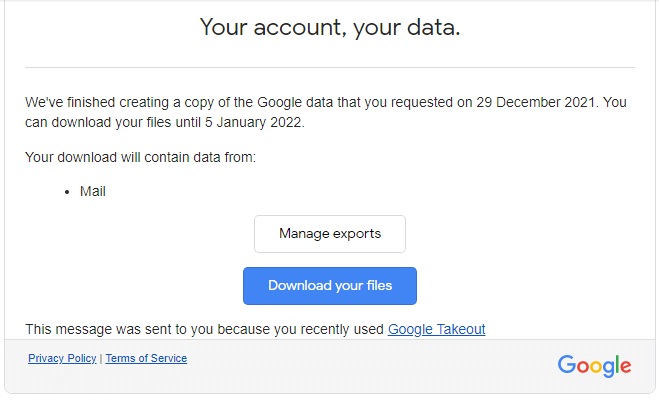
Qui scarichi in modo efficiente tutte le email di Gmail sul disco rigido utilizzando il servizio Google Takeout. In questo processo, tutti i tuoi dati di backup di Gmail verranno salvati in un file zip e dopo averlo estratto otterrai un file .mbox con i dati della tua casella di posta Gmail.
Metodo 2: backup delle e-mail di Gmail su disco rigido utilizzando la soluzione Expert
La soluzione manuale scaricherà tutte le e-mail di Gmail sul computer, ma ci vorrà molto tempo in base alle dimensioni dei dati della tua casella di posta. Se desideri archiviare i tuoi dati all’istante, utilizza il software Strumento di backup di Gmail. Questa utility salverà le e-mail di Gmail sul disco rigido con i dati completi della casella di posta, inclusi gli allegati. Utilizzando questo strumento puoi esportare Gmail in PST, PDF, CSV, HTML, MBOX, EML e altri formati di file e accedervi sul tuo sistema.
Insieme a ciò, questa utility migra anche le e-mail di Gmail su Office 365, iCloud, Yahoo, Zoho Mail e altri account webmail. Oltre a queste, offre anche varie altre straordinarie funzionalità: mantenimento della gerarchia delle cassette postali, opzioni di filtro e-mail, backup selettivo della posta elettronica e molto altro.

Procedura per scaricare tutte le email di Gmail sul disco rigido
Segui le istruzioni fornite ed esegui il backup delle e-mail di Gmail sul disco rigido con i dati completi della casella di posta.
Passaggio 1. Scarica SysConverter Gmail Backup Tool sul tuo sistema operativo Windows.
Passaggio 2. Successivamente, seleziona Apri >> Account e-mail >> Aggiungi account.
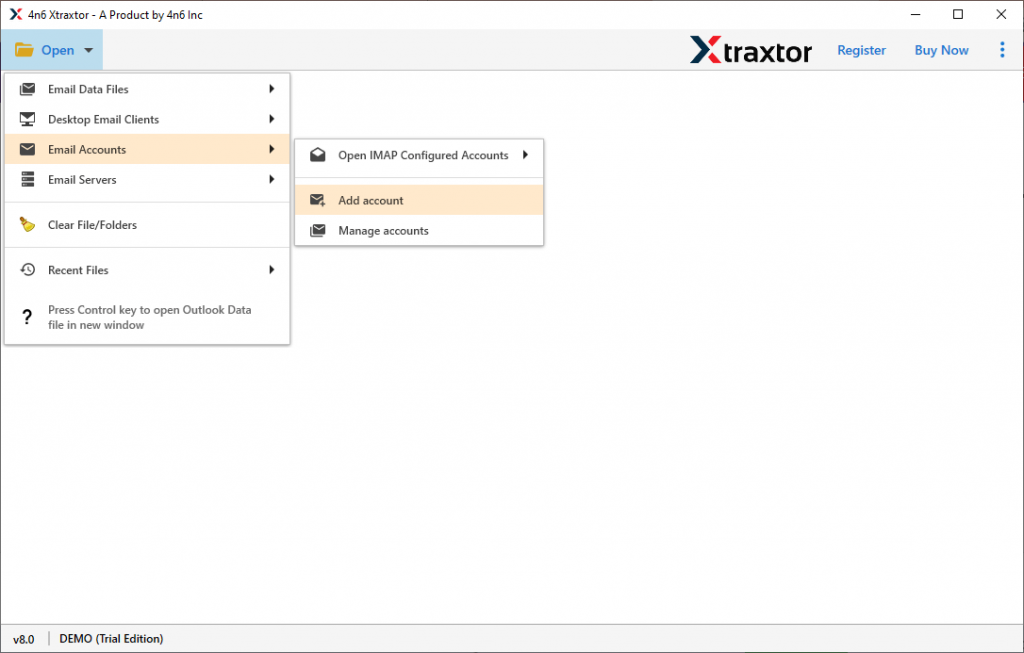
Passaggio 3. Inserisci il tuo ID di accesso e password Gmail (usa Password app) e fai clic sul pulsante Aggiungi.

Passaggio 4. Qui puoi visualizzare le tue email di Gmail e leggerle prima di archiviarle.

Passaggio 5. Ora fai clic su Esporta e scegli l’opzione data dal modulo (qui scegliamo PDF).
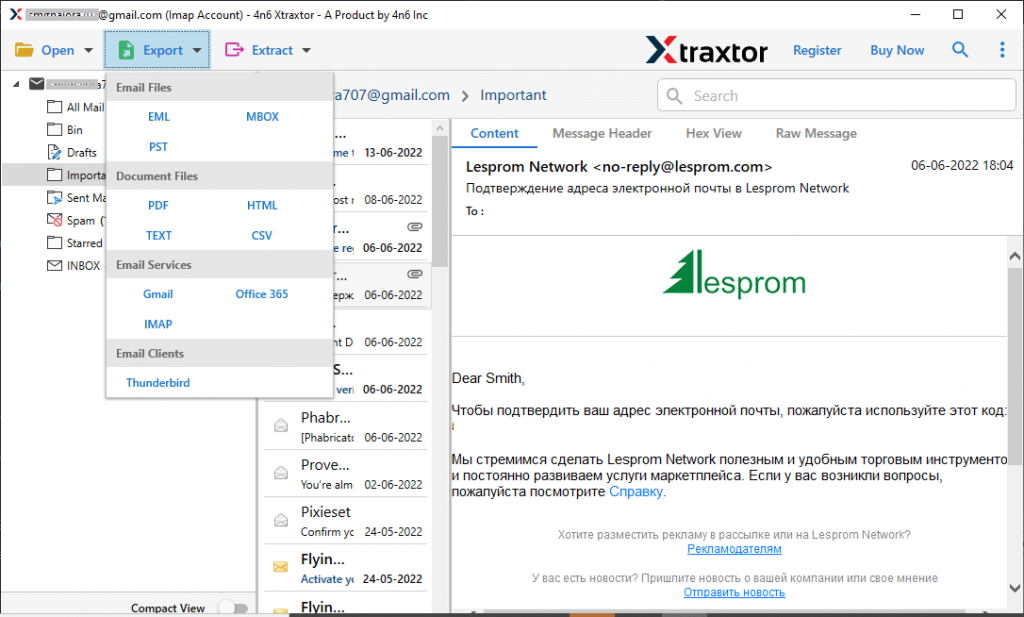
Passaggio 6. Dopo aver scelto l’opzione di salvataggio, troverai tutte le cartelle di posta di Gmail con una casella di controllo. Puoi selezionare le cartelle email che sono importanti e di cui è necessario eseguire il backup.

Passaggio 7. Infine, sfoglia la posizione di destinazione e premi il pulsante Salva.

Tutto fatto! Qui salvi le email di Gmail sul tuo disco rigido locale in pochi semplici passaggi.
Perché utilizzare lo strumento di backup di Gmail
Questo strumento automatizzato ha molte caratteristiche eccezionali che rendono il processo di download specifico ed efficiente.
Mantieni la gerarchia delle cassette postali: questo strumento esegue il backup efficiente delle email di Gmail sul disco rigido senza alterarne la formattazione. Il software mantiene la cartella e-mail o la gerarchia e la struttura delle sottocartelle durante il processo di backup.
Esporta email su cloud: lo strumento esporta anche le email di Gmail su iCloud, Yahoo, Zoho Mail, Yandex e molti altri account webmail. Tutte le opzioni di salvataggio saranno presenti in un’unica interfaccia.
Opzioni filtro email: con questo software puoi cercare e fare il backup di email specifiche dall’account Gmail nel sistema. Si possono applicare varie opzioni di filtro come – a, da, oggetto, ha allegati, nome, contenuto, intervallo di date, ora e molti altri tra cui scegliere.
Utility basata su Windows: questo strumento di facile utilizzo può essere installato ed eseguito su qualsiasi sistema operativo Windows. Può funzionare su Windows 11, 10, 8, Vista, XP e tutte le altre versioni precedenti.
Conclusione
Non è difficile eseguire il backup delle e-mail di Gmail sul disco rigido, ma è importante utilizzare un approccio affidabile per questo. In questo articolo menzioniamo due tecniche per archiviare le e-mail di Gmail sul disco rigido con una descrizione dettagliata. Puoi optare per una qualsiasi delle soluzioni e salvare le tue e-mail di Gmail sul disco rigido locale.