Outlook è il client di posta elettronica più popolare utilizzato sia per il lavoro personale che professionale. Questo client di posta elettronica salva i suoi dati in un formato di file diverso e MSG è uno di questi e questo file di messaggio è accessibile su Outlook. Per accedere facilmente a questi messaggi su qualsiasi sistema operativo, è necessario convertire MSG in formato CSV. Facciamo conoscenza con lo scenario con alcune query degli utenti.
“Salve, lavoro come analista di dati in un’azienda. Recentemente ho ricevuto più di 100 file MSG per analizzarne il contenuto. Ma il problema è che il software utilizzato dalla mia azienda non supporta il formato .msg. Quindi, per analizzare i dati del file, voglio convertire MSG in CSV poiché il software supporta questo formato di file. Qualcuno può suggerirmi l’approccio migliore affidabile e autentico per eseguire questo processo di conversione? ”
“C’è un modo per trasferire i dati del file MSG in un foglio di calcolo in modo che sia facilmente accessibile su qualsiasi sistema operativo?”
Stai anche cercando un metodo per accedere ai messaggi di Outlook in forma tabellare in modo da poter accedere facilmente ai dati? Se sei tra questi, oggi parleremo di metodi efficaci ed efficienti per risolvere le domande degli utenti, come Come convertire MSG in formato CSV?
Con un software automatizzato perfetto ed efficiente puoi mettere il processo di conversione da MSG a CSV sul pilota automatico. Uno di questi strumenti è MSG Converter. Prova la versione demo di questa utility ed esegui il processo da solo.

Prima di andare avanti e parlare dei metodi per convertire i messaggi, prendiamo familiarità con entrambi i formati di file.
Cosa sono i formati di file CSV e MSG
CSV, o valore separato da virgole, è un formato di file utilizzato per salvare i dati in righe e colonne (forma tabellare). Questo formato è rapidamente accessibile tramite programmi di fogli di calcolo come Fogli Google, MS Excel. Il file CSV viene solitamente utilizzato nel settore aziendale per inviare grandi quantità di dati da utilizzare e analizzare.
D’altra parte, MSG è un formato di file utilizzato da Microsoft per salvare i messaggi di posta elettronica e le relative proprietà in un formato di testo normale. Questo file contiene tutti i componenti della cassetta postale come e-mail, calendario, contatti, diari, attività e altre informazioni. È supportato da molti client di posta elettronica come SeaMonkey, Outlook, client eM, Outlook 365, ecc.
Metodo per salvare il messaggio di Outlook in formato CSV
Esistono numerosi metodi per eseguire il processo di conversione, ma tra questi trovare un approccio sicuro e affidabile è un compito arduo. Non preoccuparti, siamo qui per offrirti la migliore soluzione possibile per esportare MSG in CSV e salvarti da queste difficoltà. In questa sezione, parliamo di due metodi che ti aiutano a salvare i dati dei messaggi di Outlook in formato CSV.
#1. Metodo freeware tramite Microsoft Outlook
#2. Convertitore MSG con approccio esperto
Entrambe le soluzioni di cui sopra sono testate da esperti. Quindi andiamo avanti e discutiamo questi metodi in modo dettagliato.
Metodo 1: convertire manualmente MSG in CSV tramite il client di posta elettronica di Outlook
Per applicare questa soluzione, gli utenti devono installare un client di posta elettronica Outlook sul proprio sistema operativo Windows. Dopodiché, segui i passaggi seguenti;
Passaggio 1. Apri Outlook con le credenziali di accesso sul tuo sistema.
Passaggio 2. Innanzitutto devi importare i file MSG nell’interfaccia dell’applicazione. Per questo crea una nuova cartella nella sezione e-mail e denominala secondo la tua scelta.
Passaggio 3. Successivamente, vai alla posizione in cui è stato salvato il tuo file MSG e seleziona tutte le email. Successivamente trascina e rilascia queste e-mail nella cartella appena creata su Outlook.
Passaggio 4. Ora vai all’opzione File sulla barra dei menu e seleziona Apri e importa.

Passaggio 5. Quindi Strumento di importazione ed esportazione >> Esporta file >> Valore separato da virgole (CSV).
Passaggio 6. Cerca nella cartella che desideri esportare e fai clic sul pulsante Avanti.
Passaggio 7. Dopodiché, sfoglia la posizione in cui desideri salvare il file convertito e premi Fine.
Qui converti MSG in formato CSV usando il metodo nativo menzionato sopra. Ma con questo metodo, c’è una certa limitazione. È un processo lungo e lento che richiede pazienza. Un singolo errore porta alla perdita di dati e al danneggiamento del file .msg. E, soprattutto, puoi trasferire un numero limitato di messaggi che richiedono anche molte ore o giorni. Per evitare tale complessità, si suggerisce di utilizzare un metodo automatizzato per eseguire il processo di conversione senza alcun problema. Nella prossima sezione, discuteremo di uno di questi strumenti.
Metodo 2: esporta MSG in CSV senza installazione di Outlook
Con Convertitore da MSG a CSV, gli utenti possono convertire facilmente file .msg in formato .csv senza utilizzare alcun client di posta elettronica. Devi solo installare questo strumento e caricare un file MSG e seguire alcuni semplici passaggi e il resto del lavoro sarà svolto da questo strumento. Questa utility può convertire più file MSG in una volta con la massima precisione. Ha un’interfaccia utente interattiva che lo rende facile da usare per un utente inesperto. Continueremo e andremo avanti con il suo funzionamento.
Passaggi per creare CSV da file MSG utilizzando il convertitore da MSG a CSV
Segui i passaggi seguenti per trasferire tutti i dati e-mail in un formato tabulare con tutti gli attributi. Inizia e conosci il processo passo dopo passo;
Passaggio 1. Installa e apri questa utility sul tuo sistema.
Passaggio 2. Vai all’opzione Apri e fai clic su di essa.

Passaggio 3. Successivamente, Seleziona File di dati email >> Seleziona File MSG >> Seleziona File o Cartelle.
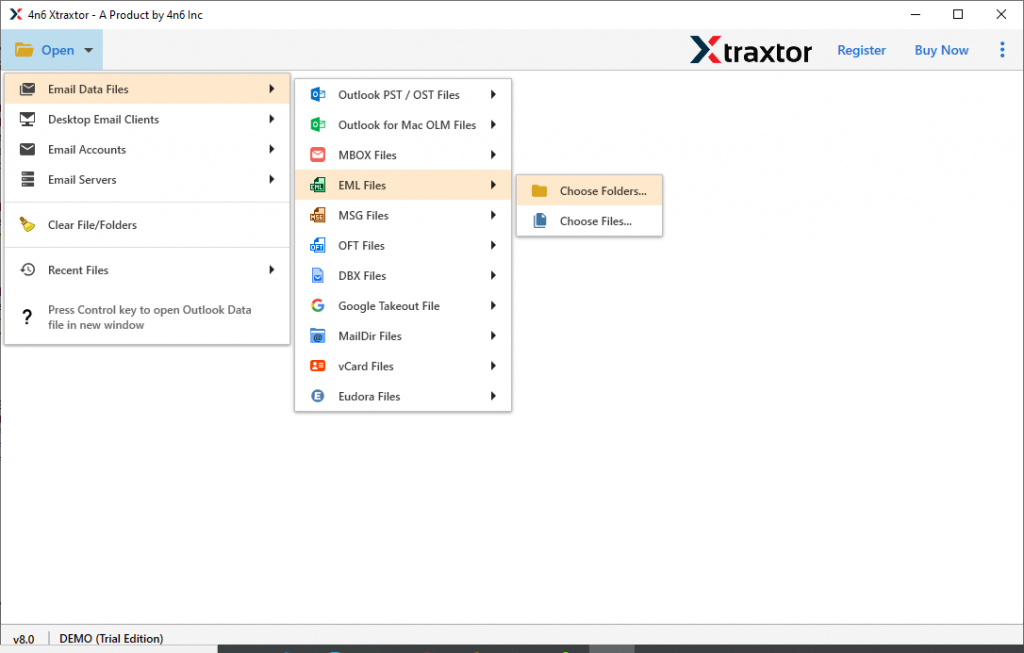
Passaggio 4. Questa utility mostra tutte le email presenti nell’archivio dei messaggi.

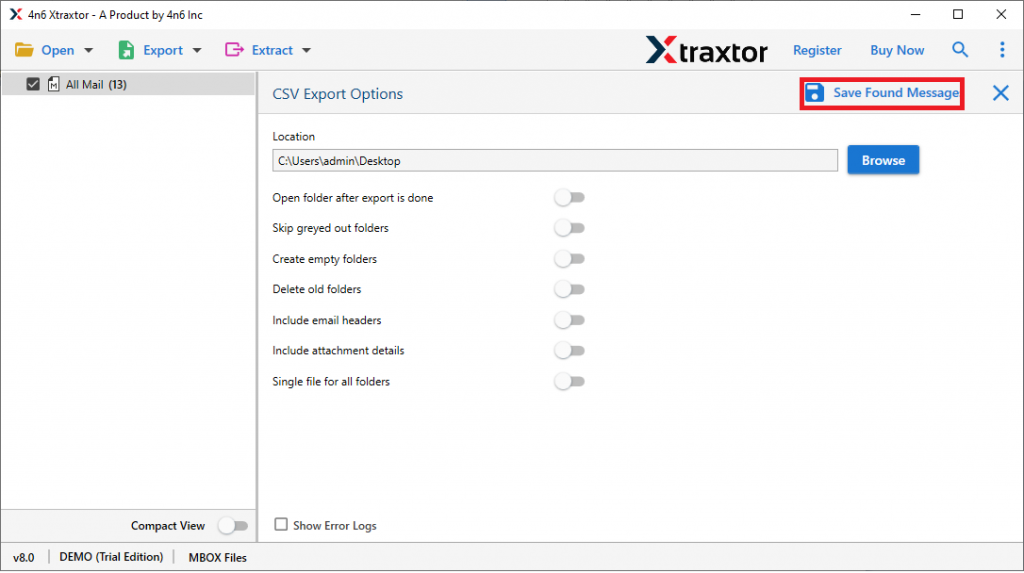
Passaggio 5. Vai all’Opzione di esportazione e seleziona Formato CSV.

Passaggio 6. Sfoglia la posizione per salvare il file .csv e fai clic sul pulsante Salva.
Caratteristica eccezionale di Convertitore da MSG a CSV
Questo software ha alcune caratteristiche sorprendenti che lo rendono autonomo tra i vari strumenti. Alcuni di loro menzionano di seguito.
- Mantieni gli attributi e-mail MSGDurante la conversione di MSG in CSV, questa utility mantiene tutti gli attributi di posta elettronica senza modificare alcuna informazione. In questo modo gli utenti riceveranno tutti i metadati dell’e-mail, inclusa l’intestazione dell’e-mail.
- Esporta email selettiveQuesto strumento offre più opzioni di filtro e-mail in modo che gli utenti possano trasferire alcune e-mail selettive dall’intera casella di posta. Basta selezionare il file specificato ed evitare conversioni email indesiderate.
- Opzione file MSG doppioQuesto strumento offre una doppia opzione per caricare i messaggi di Outlook nell’interfaccia del software. L’utente può selezionare un singolo file o un’intera cartella che contiene molti file .msg per convertire in batch MSG in file CSV.
- Interfaccia interattivaQuesto strumento è progettato in modo semplice con un lavoro potente. Gli utenti che non comprendono la procedura tecnica possono facilmente utilizzare questo strumento grazie alla sua semplice interfaccia utente.
- Supporta il file MSG da una fonte diversaQuesta utilità supporta file MSG da tutti i client di posta elettronica che creano file .msg come Microsoft Outlook, Zimbra, client eM, Zimbra, ecc. Senza dover affrontare alcun errore.
- Opzione di salvataggio dei fileQuesto strumento fornisce molti formati di file per salvare i messaggi di Outlook. L’utente può convertire MSG in MBOX, PST, EML, PDF, HTML, CSV, ICS e altri formati di file.
Conclusione
In questo articolo, spieghiamo il processo completo per convertire MSG in CSV attraverso due metodi. Quindi, se stai cercando un modo per esportare MSG in CSV, puoi scegliere un metodo tra le soluzioni fornite. Inoltre, se si desidera eseguire il processo senza intoppi, è possibile utilizzare uno strumento automatizzato. Prova la versione demo e guarda come funziona lo strumento.
Domande frequenti
Domanda 1. Posso installare questo software sul sistema operativo Windows 11?
Rispondi. Sì, questo strumento supporta tutte le versioni di Windows.
Domanda 2. È possibile esportare contatti da un determinato Paese e codice postale utilizzando questo strumento?
Rispondi. Sì, è possibile durante l’utilizzo di questo strumento selezionare semplicemente il filtro e-mail di contatto offerto da questa utility.
Domanda 3. Questo software esporta solo MSG in CSV?
Risposta. Questo strumento offre oltre 10 opzioni di file per salvare il file MSG in un’unica interfaccia.