Riepilogo: sei un utente di Outlook e desideri esportare tutte le email? Se sì, allora sei nel posto giusto. Oggi in questo articolo impareremo due metodi per convertire le email di Outlook in formato CSV con allegati. Pertanto resta connesso e leggi l’articolo completo.
Microsoft Outlook è un client di posta elettronica ampiamente utilizzato per la gestione di informazioni personali e professionali. Poiché si tratta di un’applicazione basata su desktop, potrebbe verificarsi una situazione in cui Outlook smette di funzionare o potrebbe bloccarsi. In questo caso, è meglio salvare tutte le e-mail della casella di posta in modo che possano essere utilizzate quando necessario. Verifichiamo se questo tipo di situazione è affrontata da altri.
Voglio esportare tutte le email dal mio account Outlook e salvare tutte le email in formato CSV. In modo che io possa aprire questo file su qualsiasi applicazione di foglio di calcolo e anche trasferirlo. Come posso farlo?
Ciao, sto usando Outlook e voglio esportare queste email in un formato di file portatile. C’è un modo per trasferire tutte le email di Outlook in formato CSV?
Stai affrontando questi problemi? Se sì, ecco la soluzione completa per esportare le e-mail di Outlook in formato .csv con allegati. Cominciamo.
Metodi per esportare email da Outlook
Qui in questo articolo impareremo due metodi per trasferire e-mail da un account Outlook al formato CSV,
#1. Strumento automatizzato (soluzione istantanea)
#2. Metodo manuale (soluzione gratuita)
Discutiamo entrambi questi metodi uno per uno in modo descrittivo.
Metodo 1: converti facilmente le email di Outlook in formato CSV
Per una conversione e-mail istantanea ed efficace è utilizzare Outlook Converter, una soluzione unica per esportare e-mail dalla casella di posta all’istante. È uno strumento di test professionale che può convertire facilmente le e-mail di Outlook in formato CSV senza perdita di dati. Inoltre, questo strumento è abbastanza in grado di esportare e-mail illimitate da Outlook in un solo tentativo. Inoltre, utilizzando questo strumento, gli utenti possono esportare e-mail selettive nella posizione desiderata senza dover affrontare alcun problema.

Come trasferire le email di Outlook in CSV utilizzando questo strumento
Di seguito è riportata la descrizione passo passo del funzionamento di questo software con immagini per comprendere facilmente.
Passaggio 1. Installa e avvia questo strumento sul tuo sistema.
Passaggio 2. Fai clic sul pulsante Apri per avviare la conversione.
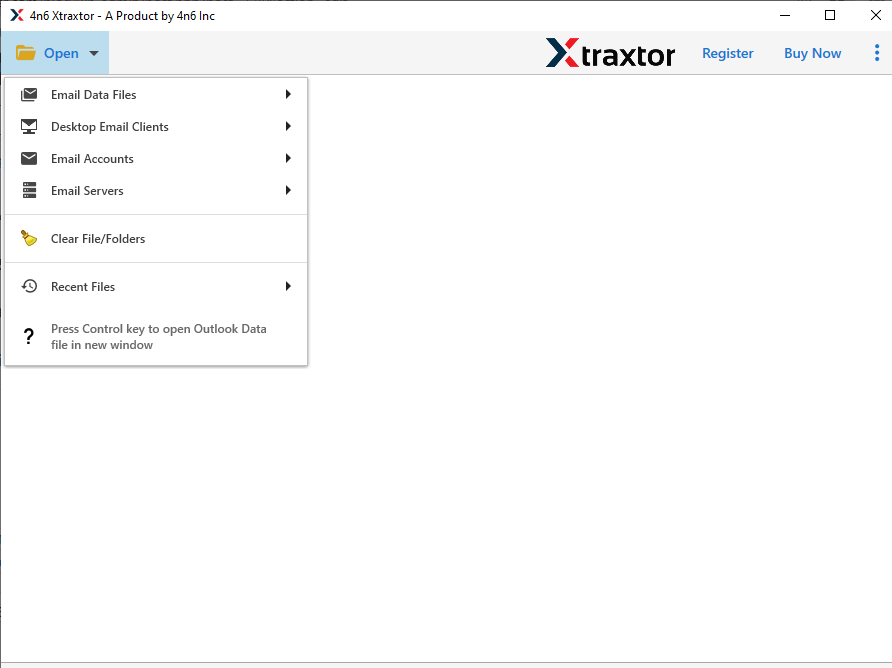
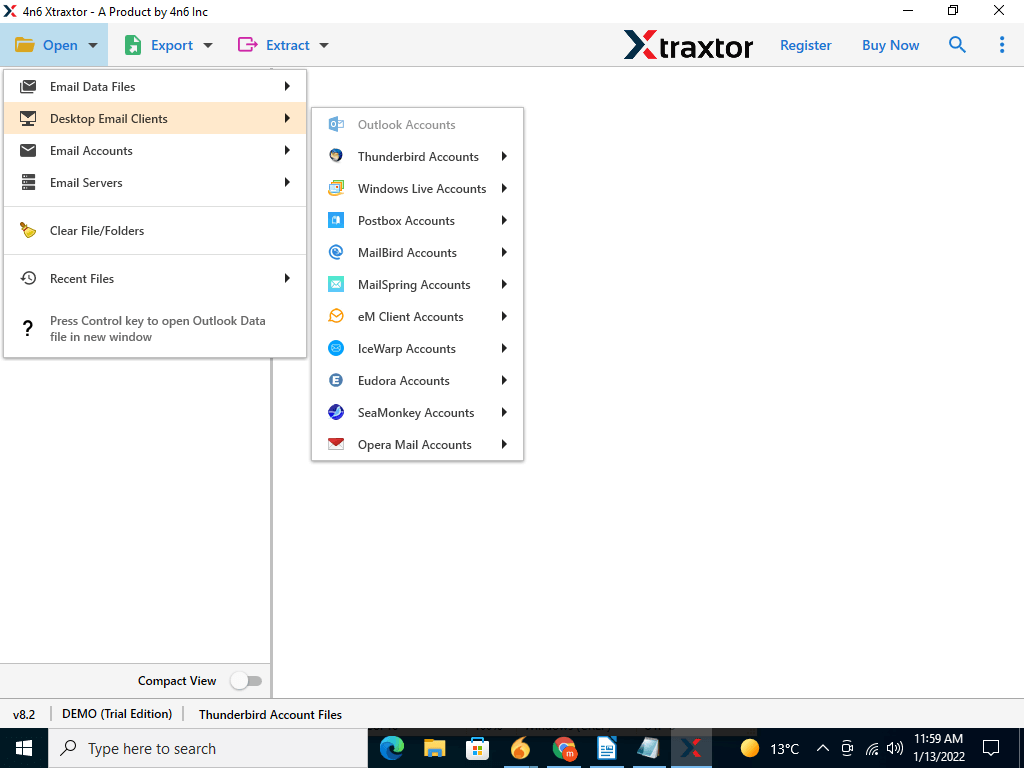
Passaggio 3. Qui seleziona Client di posta elettronica desktop >> Account Outlook >> Apri account.
Passaggio 4. Questo strumento esegue la scansione e visualizza in anteprima le e-mail di Outlook prima della conversione. Scegli quale cartella devi esportare.
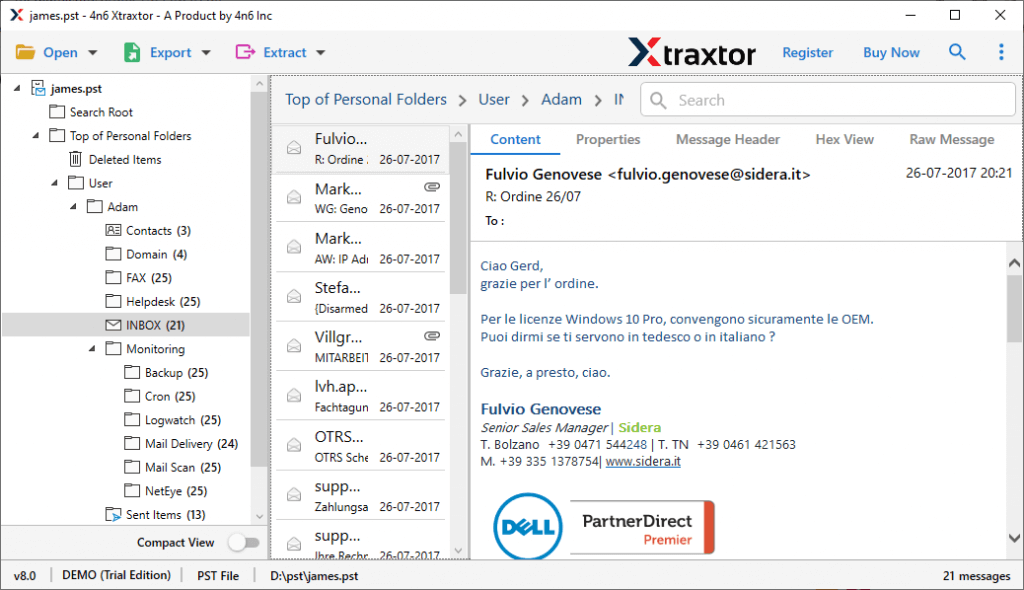
Passaggio 5. Ora fai clic sul pulsante Esporta e scegli il formato CSV dall’elenco fornito.

Passaggio 6. Infine, sfoglia la posizione per salvare il file convertito e premi il pulsante Salva.

Qui completa la conversione da Outlook a CSV con gli allegati. L’utente può anche eseguire questa attività tramite questa versione di prova dello strumento.
Se gli utenti desiderano convertire manualmente le e-mail di Outlook, possono leggere il segmento successivo di questo blog.
Metodo 2: esporta manualmente le email di Outlook in CSV
Per esportare le e-mail dalla casella di posta, gli utenti devono aprire il client di posta elettronica desktop di Outlook. Dopodiché, segui i passaggi indicati di seguito per la conversione e-mail.
Passaggio 1. Fai clic su File >> Apri &esporta >> Importa o Esporta.
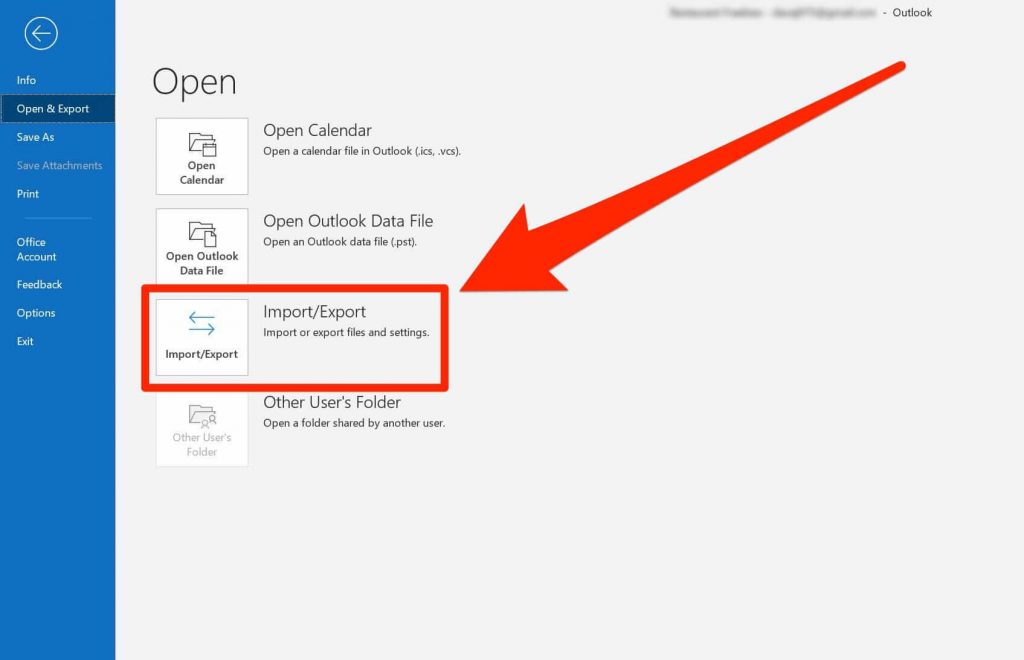
Passaggio 2. Fai clic su Esporta un file e seleziona Comma Separated Value (csv).

Passaggio 3. Seleziona la cartella che desideri esportare.

Passaggio 4. Sfoglia la località target e fai clic sul pulsante Fine.

Qui completa il processo. Tuttavia, con questo metodo manuale, ci sono alcune restrizioni. Si può eseguire la conversione di email limitate con questo approccio. Insieme ad esso, non esiste un’opzione di filtro per esportare e-mail selettive da un particolare intervallo di date, mittente, ora, ecc. Pertanto si consiglia di utilizzare lo strumento automatizzato sopra menzionato.
Perché scegliere Convertitore di Outlook
Questo strumento offre varie caratteristiche accattivanti, alcune delle quali sono menzionate qui;
- Gli utenti possono utilizzare questo software su qualsiasi versione del sistema operativo Windows senza errori.
- Può esportare e-mail di Outlook su Gmail, Office 365, Thunderbird e molti altri senza alcuna perdita di dati.
- Durante l’esecuzione del processo di conversione, mantiene il filtro e-mail e la gerarchia delle sottocartelle e la struttura è la stessa dell’originale.
- Un’opzione di filtro e-mail avanzata per convertire le e-mail da un campo particolare come – a, da, oggetto, data, ora e altri campi di filtro e-mail.
- Progettato con una semplice interfaccia utente in modo che anche gli utenti non tecnici possano operare senza alcun supporto.
- Dà la libertà di selezionare la posizione in cui salvare i file al termine del processo di conversione.
- Convertire e-mail da più account Outlook in un’unica interfaccia senza problemi.
- Salva le proprietà dei metadati come la sezione dell’intestazione, l’oggetto, le immagini in linea, i collegamenti ipertestuali, gli allegati, ecc. quando si convertono le email di Outlook in formato CSV.
Le ultime parole
Oggi in questo blog discutiamo di due metodi per convertire le email di Outlook in formato CSV. Inoltre, li descriviamo con schermate per renderli facilmente comprensibili. Ora l’utente può scegliere uno dei metodi ed eseguire questa conversione. Spero che questo articolo ti aiuti a risolvere il tuo problema e a rispondere alla domanda “Come convertire le email di Outlook in CSV?”