Comment exporter des e-mails de Thunderbird vers Gmail ? Il s’agit d’une requête courante posée par de nombreux utilisateurs qui souhaitent migrer les dossiers de messagerie Thunderbird vers un compte Google Mail. Lisez l’article complet et transférez des e-mails de Thunderbird vers un compte Gmail avec des pièces jointes.
« J’ai enregistré tous mes e-mails importants dans un dossier de mon compte Thunderbird. Je souhaite maintenant transférer ce dossier d’e-mails vers mon compte Gmail. Quelqu’un peut-il suggérer un moyen sûr de migrer Thunderbird vers Gmail sans aucune perte de données ? »
« Puis-je transférer des e-mails de Thunderbird vers un compte Gmail avec des pièces jointes ? »
Ce sont les quelques requêtes courantes des utilisateurs, où l’on souhaite exporter des e-mails Thunderbird vers la boîte aux lettres Gmail. Sans plus tarder, allons de l’avant et sachons comment effectuer le processus d’exportation.
Comment exporter des e-mails de Thunderbird vers Gmail
Dans cet article, nous parlerons de deux façons de transférer des e-mails de Thunderbird vers un compte Gmail. Les deux méthodes sont capables de déplacer les e-mails Thunderbird vers le compte Google Mail. Choisissez la meilleure option qui résoudra efficacement votre problème de transfert d’e-mails
#1. Manière manuelle d’exporter des e-mails Thunderbird vers Gmail
#2. Déplacer les e-mails de Thunderbird vers le compte Gmail
Déplaçons et transférons tous les dossiers de messagerie vers le compte Gmail en utilisant à la fois la solution mentionnée ci-dessus.
Méthode 1 : Transférer manuellement les e-mails de Thunderbird vers Gmail
Pour exporter des e-mails de Thunderbird vers un compte Gmail via l’approche native, vous devez configurer votre compte Gmail avec Thunderbird, puis déplacer vos e-mails.
Étape 1. Connectez-vous à votre compte Gmail.
Étape 2. Ensuite, cliquez sur l’icône paramètre et choisissez l’option Voir tous les paramètres.
Étape 3. Ensuite, sous le libellé Transfert et POP/IMAP, cliquez sur l’option Activer IMAP.

Étape 4. Après cela, ouvrez votre client de messagerie Thunderbird sur votre système.
Étape 5. Cliquez sur Outil >> Paramètres du compte.

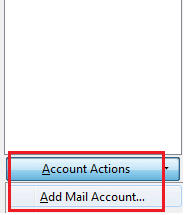
Étape 6. Ensuite, dans la section Action, choisissez l’option Ajouter un compte de messagerie.
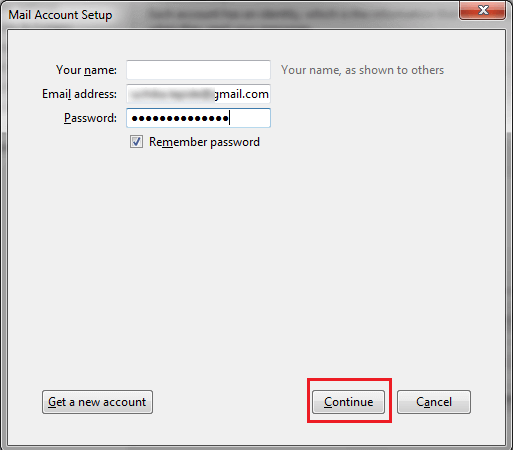
Étape 7. Saisissez votre nom, adresses e-mail et mot de passe et cliquez sur le bouton Continuer.
Étape 8. Cliquez sur IMAP (dossiers distants) et cela prendra un certain temps. Après cela, cliquez sur Terminé.

Étape 9. Sélectionnez maintenant l’élément d’e-mail et transférez-le sous l’étiquette Gmail.
Ici, vous utilisez la méthode manuelle pour transférer des e-mails de Thunderbird vers un compte Gmail. Cependant, cette solution native n’est pas la meilleure façon d’exporter des e-mails Thunderbird vers votre compte Gmail. Cette méthode a certaines limites.
Échappatoires avec solution manuelle
Avec cette solution, vous avez tendance à faire face à certaines limitations. certains d’entre eux mentionnent ici –
- Risque élevé de perte de données
- Il peut y avoir des modifications dans le dossier de messagerie et la hiérarchie des sous-dossiers.
- Aucune option de filtre pour transférer des e-mails Thunderbird spécifiques vers un compte Gmail.
- Beaucoup d’autres.
Pour éviter toutes ces limitations, vous pouvez opter pour la solution automatisée dont nous allons parler dans la prochaine section du blog.
Méthode 2 : Exporter des e-mails de Thunderbird vers Gmail avec des pièces jointes
Utilisez l’outil SysConverter for Thunderbird pour transférer directement les e-mails du profil Thunderbird vers le compte Gmail sans aucune perte de données. Ce Thunderbird Converter migrera en toute sécurité le dossier Thunderbird vers Gmail sans affecter l’intégrité des e-mails. Parallèlement à cela, en utilisant cet outil, vous pouvez exporter des e-mails à partir d’une date, d’une heure, d’un objet, d’un cc, d’un cci, d’un nom, d’un objet, etc.
De plus, en utilisant cet outil, vous pouvez également utiliser cet outil et convertir e-mails Thunderbird en PST, PDF, CSV et de nombreux autres formats de fichiers également. Cet outil automatisé préserve le dossier de messagerie et la hiérarchie des sous-dossiers pendant le processus de migration de Thunderbird vers Gmail.

Procédure de transfert des e-mails Thunderbird vers un compte Gmail
Suivez les instructions et exportez les e-mails Thunderbird vers le compte Gmail avec les pièces jointes.
Étape 1. Installez et exécutez le logiciel SysConverter for Thunderbird sur votre système.
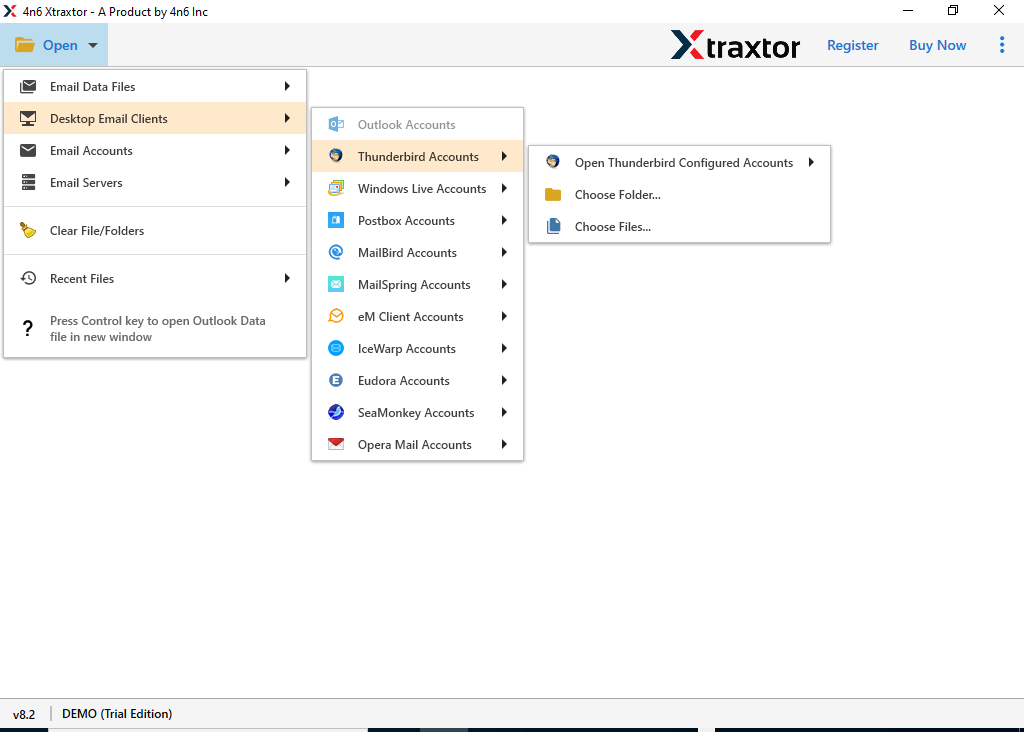
Étape 2. Après cela, sélectionnez Ouvrir >> Client de messagerie de bureau >> Compte Thunderbird >> Compte configuré.
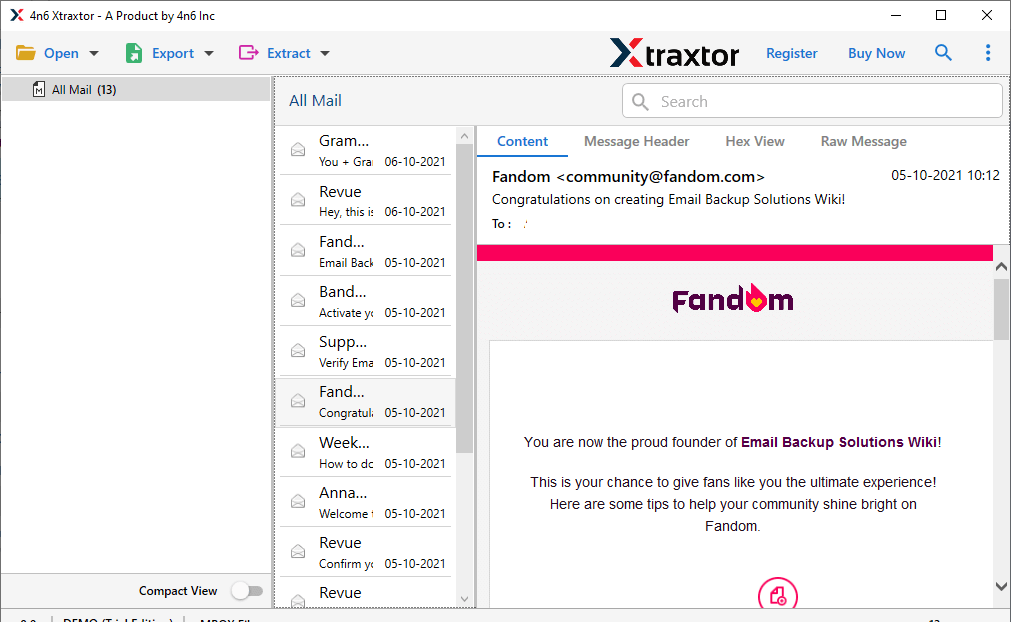
Étape 3. Ici, vous pouvez voir vos e-mails avant de les transférer.
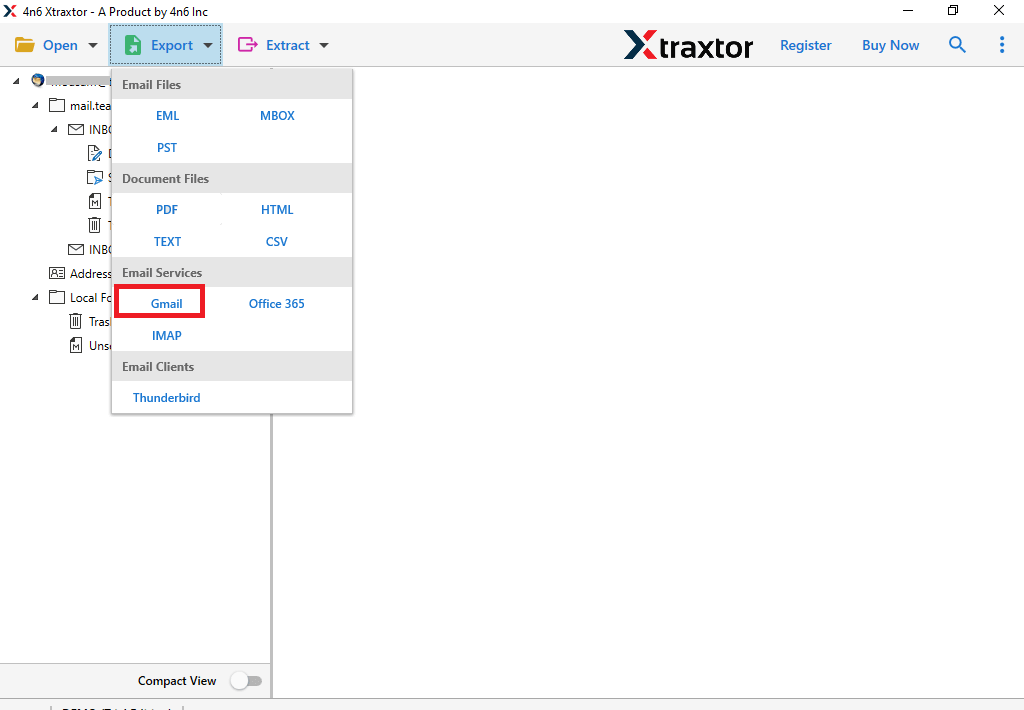
Étape 4. Cliquez sur Exporter et choisissez l’option Gmail.
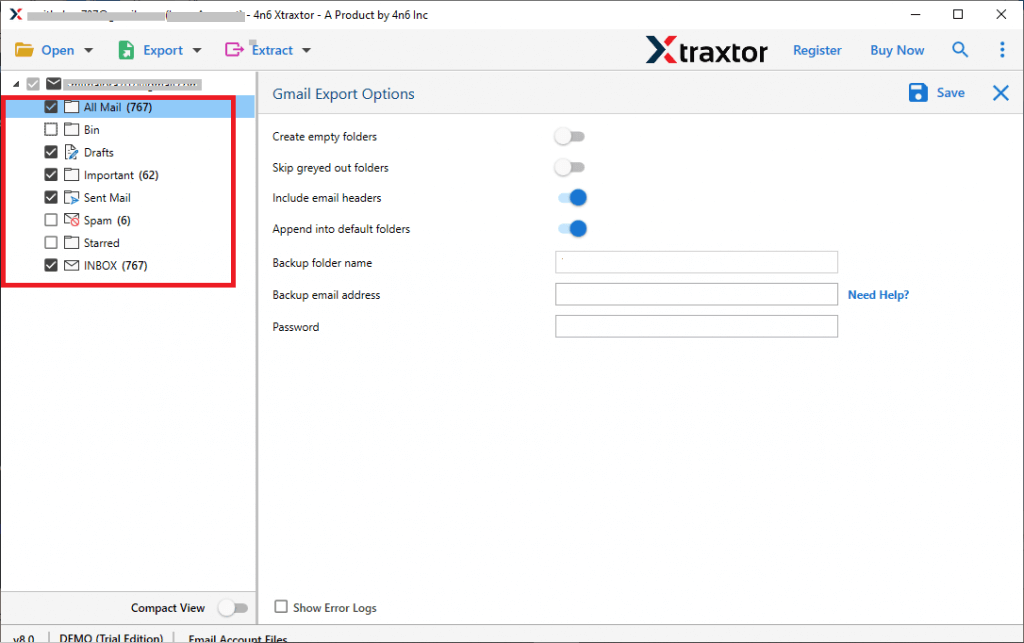
Étape 5. Si vous souhaitez exporter des dossiers de messagerie sélectifs, vous pouvez les sélectionner.
Étape 6. Enfin, entrez votre identifiant de connexion et mot de passe Gmail et cliquez sur le bouton Enregistrer.
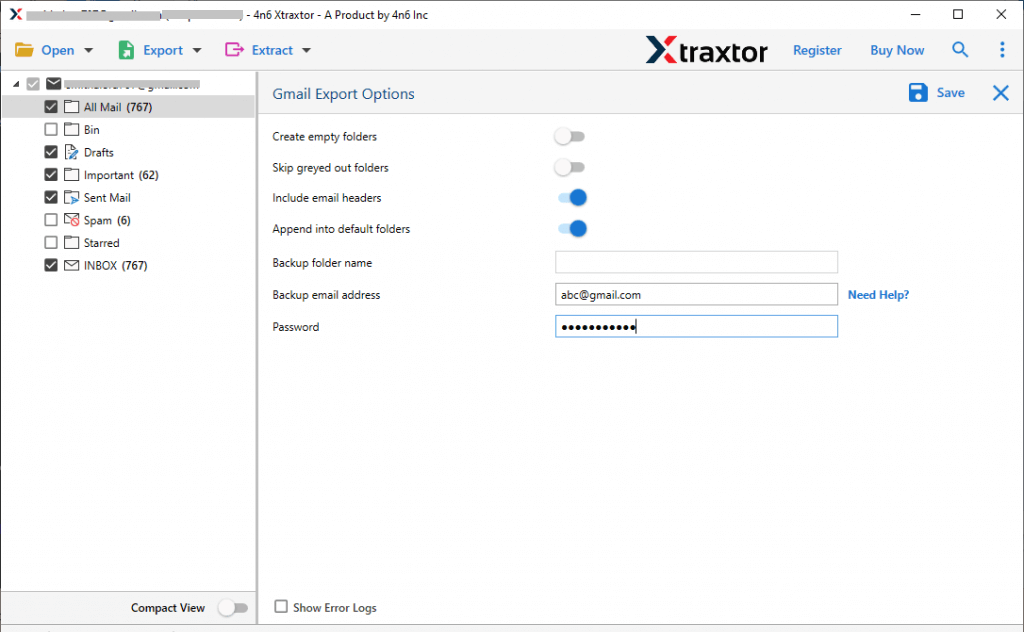
Fait! Ici, vous transférez des e-mails de Thunderbird vers la boîte aux lettres Gmail en quelques étapes simples sans aucune perte de données. Vous pouvez utiliser la version de démonstration de ce logiciel et migrer facilement les dossiers de messagerie Thunderbird vers le compte Gmail.
Conclusion
Transférer des e-mails de Thunderbird vers Gmail est la requête courante posée par les utilisateurs. Ce blog résout la requête de l’utilisateur et exporte les e-mails Thunderbird vers Gmail sans aucune perte de données. Nous mentionnons un manuel ainsi qu’un moyen automatisé d’importer Thunderbird vers un compte Gmail. J’espère que cet article vous aidera dans la migration sans aucun tracas.