La sauvegarde de Gmail est importante si vous y avez des données cruciales. Si vous recherchez également une solution pour sauvegarder les e-mails Gmail sur le disque dur, cet article contient toutes les réponses relatives à la sauvegarde des e-mails. Lisez l’article complet et téléchargez facilement tous les e-mails Gmail sur l’ordinateur.
Gmail est un service de messagerie populaire fourni par Google qui vous permet d’envoyer/de recevoir des e-mails. De nombreux utilisateurs utilisent Gmail aux niveaux personnel et professionnel en raison de ses diverses mesures de sécurité avancées.
Cependant, il peut arriver que votre compte de messagerie soit bloqué ou piraté et que vous ne vouliez pas perdre vos données cruciales. Ainsi, pour éviter une telle situation, il est préférable de sauvegarder régulièrement les e-mails Gmail sur le disque dur.
Pour archiver les e-mails Gmail sur le disque dur avec des pièces jointes, vous pouvez opter pour deux méthodes : soit manuellement, soit à l’aide d’un logiciel tiers. Les deux solutions peuvent stocker rapidement les e-mails Gmail sur l’ordinateur.
Comment enregistrer les e-mails Gmail sur le disque local
Dans cet article, nous découvrirons deux méthodes différentes pour sauvegarder les e-mails Gmail sur le disque dur avec des pièces jointes.
#1. Sauvegardez manuellement les e-mails Gmail à l’aide de Google Takeout.
#2. Stockez directement les e-mails Gmail sur l’ordinateur via l’outil de sauvegarde Gmail
Avançons et discutons des deux solutions avec des procédures étape par étape.
Méthode 1 : Archiver manuellement les e-mails Gmail sur l’ordinateur
Si vous recherchez un moyen manuel de sauvegarder les e-mails Gmail sur le disque dur, vous pouvez utiliser le service Google Takeout fourni gratuitement par Google. En utilisant ce service, vous pouvez facilement télécharger tous les e-mails Gmail sur un ordinateur. Cependant, cette approche native prendra du temps pour archiver les e-mails Gmail sur l’ordinateur en fonction de la taille de votre boîte aux lettres.
Pour utiliser Google Takeout pour enregistrer les e-mails Gmail sur l’ordinateur, suivez les instructions données.
Étape 1. Ouvrez votre compte Gmail à l’aide de vos identifiants de connexion.
Étape 2. Dans une nouvelle fenêtre, ouvrez Google Takeout site officiel.
Étape 3. Après cela, une fenêtre apparaîtra. Cliquez d’abord sur Désélectionner tout, puis choisissez et sélectionnez uniquement l’option Courrier et cliquez sur Étape suivante.


Étape 4. Ensuite, choisissez le Type de fichier, la fréquence et la destination.

Étape 5 . Cliquez ensuite sur Créer une exportation pour démarrer le processus de téléchargement.

Étape 6. Après cela, vous recevrez un e-mail dans votre boîte de réception. Il contient un lien contenant votre sauvegarde Gmail. Cliquez sur l’option Télécharger vos fichiers et stockez les e-mails Gmail sur l’ordinateur.
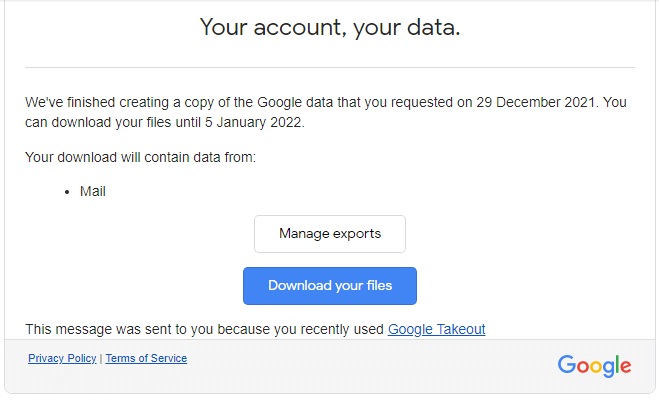
Ici, vous téléchargez efficacement tous les e-mails Gmail sur le disque dur à l’aide du service Google Takeout. Dans ce processus, toutes vos données de sauvegarde Gmail seront enregistrées dans un fichier zip et après l’avoir extrait, vous obtiendrez un fichier .mbox contenant les données de votre boîte aux lettres Gmail.
Méthode 2 : Sauvegarder les e-mails Gmail sur le disque dur à l’aide d’une solution experte
La solution manuelle téléchargera tous les e-mails Gmail sur l’ordinateur, mais cela prendra beaucoup de temps en fonction de la taille des données de votre boîte aux lettres. Si vous souhaitez archiver vos données instantanément, utilisez le logiciel Gmail Backup Tool. Cet utilitaire enregistrera les e-mails Gmail sur le disque dur avec les données complètes de la boîte aux lettres, y compris les pièces jointes. À l’aide de cet outil, vous pouvez exporter Gmail vers PST, PDF, CSV, HTML, MBOX, EML et d’autres formats de fichiers et y accéder sur votre système.
Parallèlement à cela, cet utilitaire migre également les e-mails Gmail vers Office 365, iCloud, Yahoo, Zoho Mail et d’autres comptes de messagerie Web. En plus de cela, il offre également diverses autres fonctionnalités étonnantes – maintenir la hiérarchie des boîtes aux lettres, les options de filtrage des e-mails, la sauvegarde sélective des e-mails et bien d’autres.

Procédure pour télécharger tous les e-mails Gmail sur le disque dur
Suivez les instructions données et sauvegardez les e-mails Gmail sur le disque dur avec les données complètes de la boîte aux lettres.
Étape 1. Téléchargezl’outil de sauvegarde SysConverter Gmail sur votre système d’exploitation Windows.
Étape 2. Ensuite, sélectionnez Ouvrir >> Compte de messagerie >> Ajouter un compte.
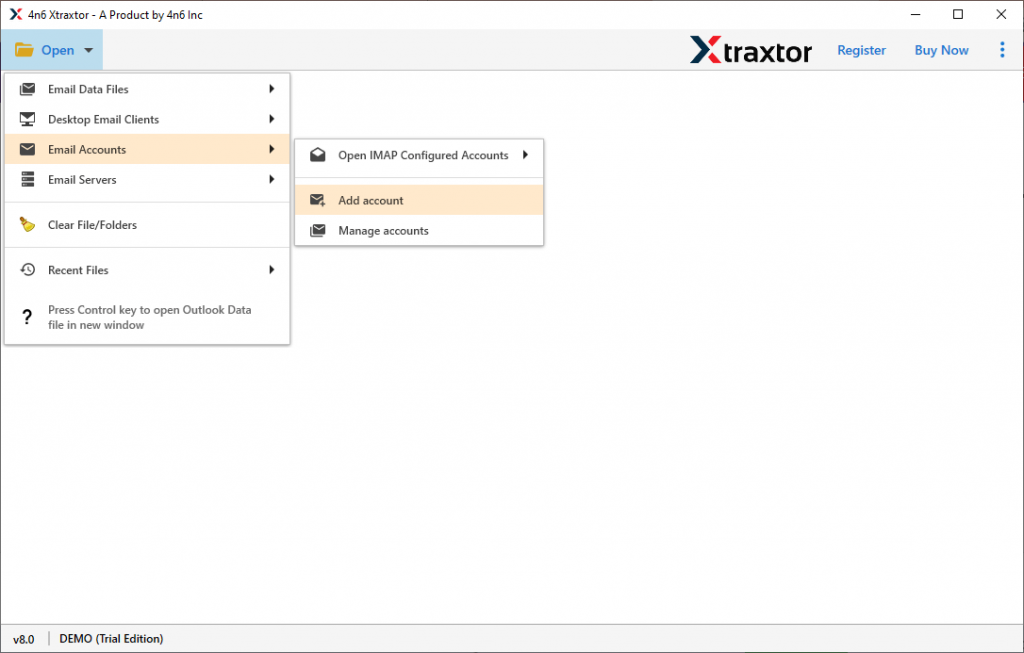
Étape 3. Saisissez votreidentifiant de connexion et mot de passe Gmail (utilisez Mot de passe de l’application) et cliquez sur le bouton Ajouter.

Étape 4. Ici, vous pouvez afficher vos e-mails Gmail et les lire avant de les archiver.

Étape 5. Maintenant, cliquez sur Exporter et choisissez l’option de formulaire (ici, nous choisissons PDF).
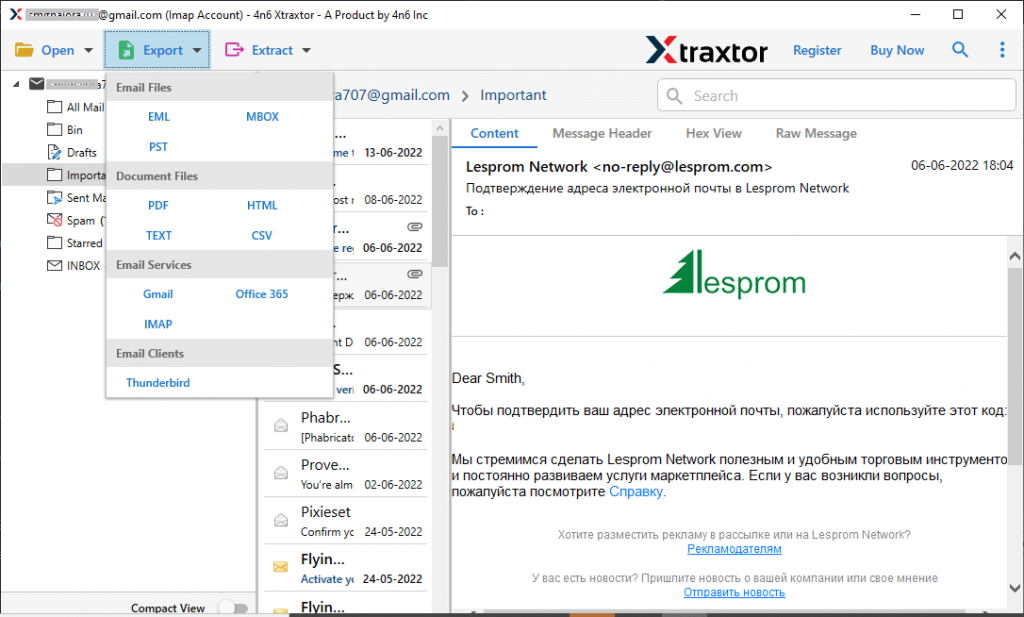
Étape 6. Après avoir choisi l’option d’enregistrement, vous trouverez tous les dossiers de messagerie Gmail avec une case à cocher. Vous pouvez sélectionner les dossiers de messagerie qui sont importants et doivent être sauvegardés.

Étape 7. Enfin, parcourez l’emplacement de destination et appuyez sur le bouton Enregistrer.

Terminé! Ici, vous enregistrez les e-mails Gmail sur votre disque dur local en quelques étapes simples.
Pourquoi utiliser l’outil de sauvegarde Gmail
Cet outil automatisé possède de nombreuses fonctionnalités exceptionnelles qui rendent le processus de téléchargement spécifique et efficace.
Maintenir la hiérarchie des boîtes aux lettres : cet outil sauvegarde efficacement les e-mails Gmail sur le disque dur sans affecter leur formatage. Le logiciel maintient la hiérarchie et la structure des dossiers ou des sous-dossiers de messagerie pendant le processus de sauvegarde.
Exporter les e-mails vers le cloud : l’outil exporte également les e-mails Gmail vers iCloud, Yahoo, Zoho Mail, Yandex et de nombreux autres comptes de messagerie Web. Toutes les options de sauvegarde seront présentes dans une seule interface.
Options de filtrage des e-mails : avec ce logiciel, vous pouvez rechercher et sauvegarder des e-mails spécifiques du compte Gmail dans le système. On peut appliquer diverses options de filtre telles que – à, de, sujet, a des pièces jointes, nom, contenu, plage de dates, heure et bien d’autres parmi lesquelles choisir.
Utilitaire basé sur Windows : cet outil facile à utiliser peut être installé et exécuté sur n’importe quel système d’exploitation Windows. Il peut être utilisé sur Windows 11, 10, 8, Vista, XP et toutes les autres versions précédentes.
Conclusion
Il n’est pas difficile de sauvegarder les e-mails Gmail sur le disque dur, mais il est important d’utiliser une approche fiable pour cela. Dans cet article, nous mentionnons deux techniques pour archiver les e-mails Gmail sur le disque dur avec une description étape par étape. Vous pouvez opter pour l’une des solutions et enregistrer vos e-mails Gmail sur le disque dur local.