Voulez-vous enregistrer vos e-mails Gmail localement ou accéder à vos e-mails Gmail dans le client de messagerie Outlook basé sur le bureau ? Vous recherchez une solution pour migrer les e-mails de Gmail vers l’application Outlook.
Dans ce blog, nous discuterons d’une solution instantanée pour importer des e-mails de Gmail vers Outlook avec des données complètes. Lisez l’intégralité de la rédaction et migrez Gmail vers le profil Outlook.
« Bonjour ! Quelqu’un peut-il m’aider à résoudre la situation à laquelle je suis actuellement confronté ? J’ai l’intention d’utiliser le client de messagerie Outlook sur mon ordinateur à la maison. De cette façon, je peux accéder à ma messagerie professionnelle à partir de mon ordinateur à la maison. Je cherche un moyen d’importer des e-mails de Gmail vers mon compte Outlook sans perdre de données. Quelqu’un peut-il me suggérer un moyen instantané et sécurisé de migrer des e-mails de Gmail vers Outlook ? »
Il peut y avoir diverses raisons pour lesquelles les utilisateurs souhaitent migrer Gmail vers Outlook. Cependant, le problème est qu’il ne connaît pas le moyen sécurisé d’effectuer le processus de migration de Gmail vers Outlook. Ne vous inquiétez pas, ce blog vous guidera vers le moyen instantané de transférer des e-mails de Gmail vers Outlook.
Sans plus tarder, allons de l’avant et migrons les e-mails de Gmail vers Outlook avec pièces jointes.
Comment importer des dossiers de Gmail vers Outlook
Utilisez outil de sauvegarde SySConverter Gmail pour migrer Gmail vers Outlook avec des données de boîte aux lettres complètes. Cet outil automatisé importera directement tous les e-mails de Gmail vers Outlook en quelques clics simples. Avec ce logiciel, il existe diverses options avancées de filtrage des e-mails qui migreront les e-mails Gmail avec une date, une heure, un nom, un objet, des pièces jointes, vers, cc, bcc, etc.
De plus, vous pouvez utiliser cet utilitaire et transférer Gmail vers Outlook.com, Office 365 et divers également d’autres comptes de messagerie Web. Grâce à son interface utilisateur simple, tout utilisateur débutant et non technique peut utiliser cet outil et transférer des e-mails de Gmail vers l’interface Outlook sans aucun problème.

Guide de migration des e-mails de Gmail vers Outlook avec pièces jointes
Suivez les instructions données et transférez les e-mails de Gmail vers la boîte aux lettres Outlook. Cet outil exportera les e-mails Gmail au format PST compatible avec l’application Outlook.
Étape 1. Installez et exécutez l’Outil de sauvegarde des e-mails sur votre système d’exploitation Windows.
Étape 2. Après cela, cliquez sur Ouvrir >> Comptes de messagerie >> Ajouter un compte.
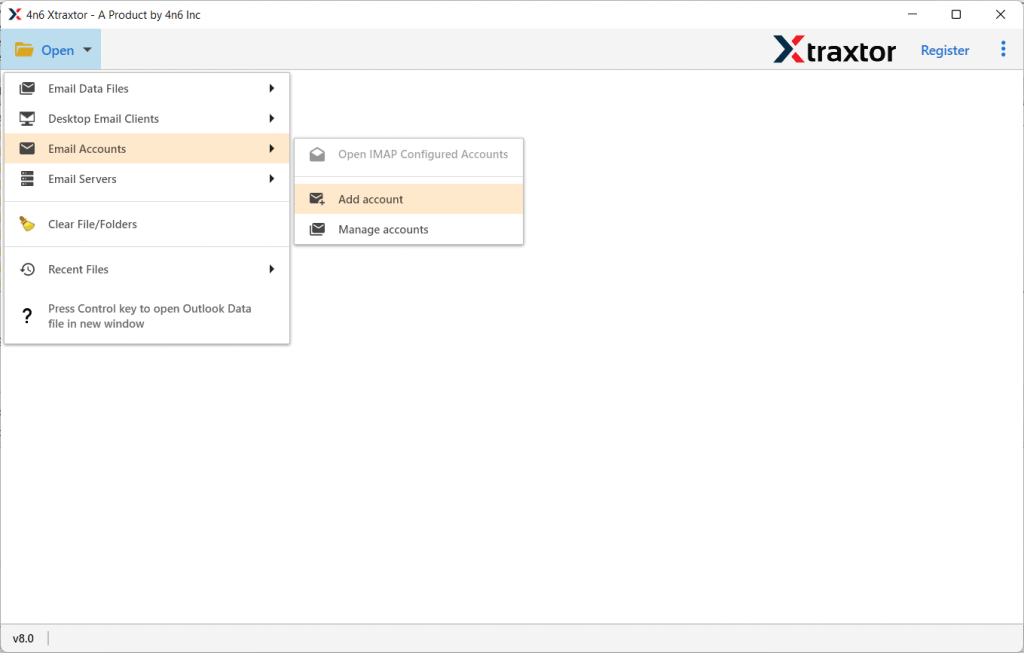
Étape 3. Saisissez votre identifiant de connexion Gmail et votre mot de passe (utilisez Mot de passe de l’application) et appuyez sur le bouton Ajouter.

Étape 4. Ici, vous pouvez afficher vos e-mails Gmail avant de les migrer .

Étape 5. Ensuite, cliquez sur Exporter et choisissez le format PST.
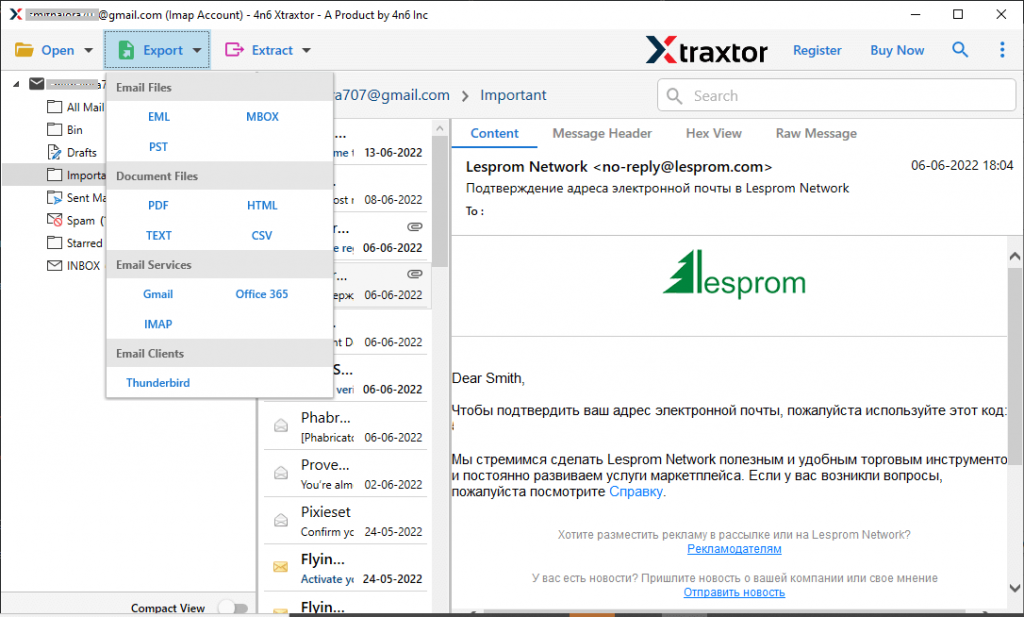
Étape 6. Si vous souhaitez transférer des dossiers de messagerie sélectifs, vous pouvez choisir ici.

Étape 7. Parcourez maintenant l’emplacement pour stocker le fichier de données exporté et cliquez sur le bouton Enregistrer.
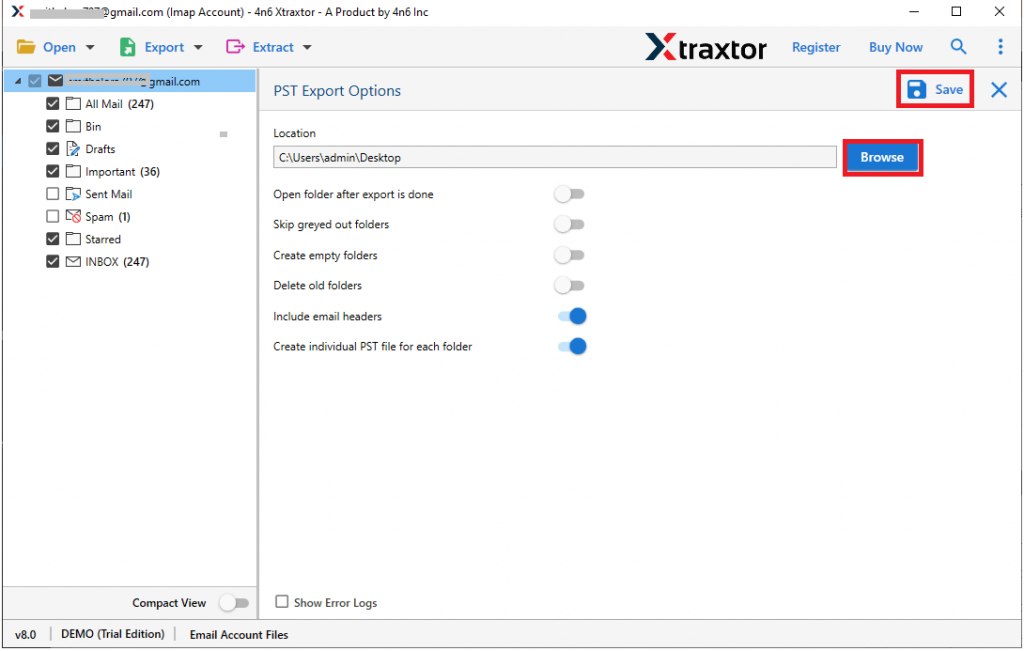
Étape 8. Ouvrez maintenant votre application Outlook et, à l’aide de l’outil d’importation/exportation, importez le fichier PST dans l’interface Outlook.

Finir! Elle vous permet de migrer les e-mails de Gmail vers Outlook en quelques clics simples sans aucune perte de données. Vous pouvez utiliser la version de démonstration de cet utilitaire et importer instantanément tous les e-mails de Gmail vers Outlook.
Pourquoi utiliser l’outil de migration de Gmail vers Outlook ?
Il existe diverses fonctionnalités exceptionnelles de cet outil automatisé, dont certaines sont mentionnées ici –
Maintenir la hiérarchie des dossiers : lors de la migration des e-mails de Gamil vers Outlook, il n’y aura aucune modification de la structure de la boîte aux lettres. Cet outil maintient la hiérarchie des dossiers et des sous-dossiers de messagerie tout au long du processus de migration.
Options de filtrage : avec cet outil de migration de Gmail vers Outlook, il existe diverses options de filtrage avancées qui faciliteront l’importation. Vous pouvez appliquer des filtres tels que – à, de, cc, bcc, date, heure, a des pièces jointes, nom, sujet, identifiant et nom de propriété, et bien d’autres.
Migration multiple : le logiciel permet d’exporter des e-mails Gmail vers divers autres comptes de messagerie Web. Vous pouvez également exporter les e-mails Gmail vers Office 365, Yahoo et divers autres comptes IMAP dans un quelques clics simples sans aucune perte de données.
Plusieurs options d’enregistrement : cet outil de migration offre diverses options pour enregistrer les e-mails Gmail dans une seule interface. Vous pouvez utiliser le logiciel et exporter e-mails Gmail vers MBOX, PDF, CSV et tout autre fichier les formats aussi.
Logiciel basé sur Windows : cet outil est compatible avec tous les systèmes d’exploitation Windows. Vous pouvez installer et exécuter l’outil sur Windows 11, 10, 7, Vista, XP et toutes les autres versions précédentes.
Extractions de données : parallèlement à la migration, cet outil vous propose également d’enregistrer certains détails de votre boîte aux lettres Gmail. Il extraira les adresses e-mail, les pièces jointes, les numéros de téléphone et les adresses e-mail et numéros de téléphone associés dans un seul fichier texte.
Conclusion
Après avoir lu le blog, vous avez une idée claire de – Comment migrer les e-mails de Gmail vers Outlook 2021/2019/2016 et toutes les autres éditions précédentes. Maintenant, cela dépend de vous d’utiliser ce logiciel et d’importer des e-mails de Gmail vers Outlook avec des données complètes. J’espère que cet article vous sera utile et que vous pourrez effectuer le processus de migration de Gmail vers Outlook.