Vous recherchez une solution instantanée pour télécharger des fichiers EML sur un compte iCloud ? Cette écriture vous guidera pour importer EML vers le compte de messagerie Web iCloud sans aucune perte de données. Pour en savoir plus sur le processus d’importation, lisez l’article complet.
EML est un fichier de courrier électronique d’archive qui stocke le corps du message avec le formatage HTML et les informations d’en-tête. Ce fichier stocke un seul message au format texte brut. De nombreux clients de messagerie tels que Thunderbird, Windows Live Mail, Apple Mail, etc. peuvent accéder au fichier .eml.
Si nous parlons de télécharger des fichiers EML sur un compte iCloud, il n’existe aucun moyen manuel direct d’effectuer ce processus d’importation.
Maintenant, vous vous demandez tous s’il n’existe aucun moyen natif d’importer EML sur iCloud, alors comment effectuer ce processus. Ne vous inquiétez pas! nous sommes là pour résoudre votre problème et vous fournir une solution pratique pour déplacer les fichiers .eml vers la boîte aux lettres iCloud en masse.
Comment importer des fichiers EML dans iCloud en masse
Comme nous le savons déjà, il n’existe aucun moyen manuel direct de télécharger .eml sur un compte iCloud, nous laissant ainsi utiliser une solution alternative pour transférer des e-mails vers un compte de messagerie Web. Nous préférons utiliser convertisseur EML pour une importation instantanée et directe. À l’aide de cet utilitaire, vous pouvez importer directement EML dans la boîte aux lettres iCloud sans aucune perte de données. De plus, vous pouvez sélectionner le dossier de plusieurs fichiers EML et les importer dans iCloud sans aucune perte de données.
En plus de ceux-ci, cet utilitaire permet également d’importer EML vers Exchange, Gmail, Office 365, Google Workspace, et de nombreux autres comptes de messagerie basés sur le cloud. Avec une interface graphique simple, même les utilisateurs novices peuvent utiliser cette application et effectuer le processus d’importation. Parallèlement à cela, il convertit également EML en PST, CSV, MBOX et d’autres formats de fichiers.

Étapes pour importer EML dans la boîte aux lettres iCloud
Suivez les instructions données et transférez les fichiers EML vers le compte de messagerie Web en masse.
1 : Téléchargez et exécutez SysConverter for EML sur votre système d’exploitation Windows.
2 : Après cela, sélectionnez Ouvrir >> Fichier de données d’e-mail >> Fichiers EML >> Sélectionner des fichiers ou un dossier.

3 : Ici, vous pouvez afficher vos messages avant d’effectuer le processus d’importation.
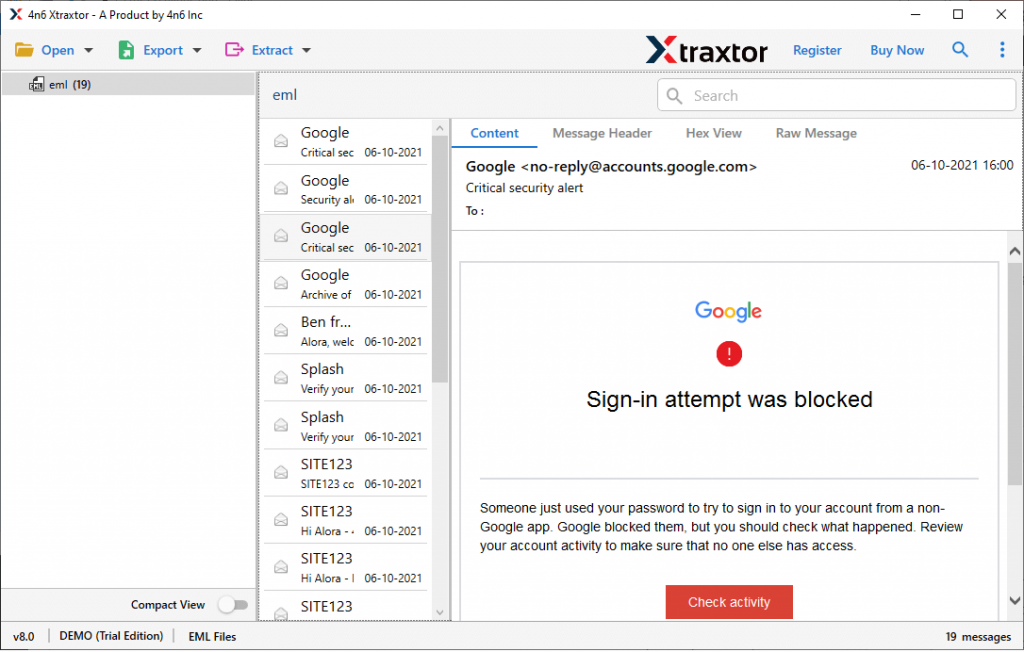
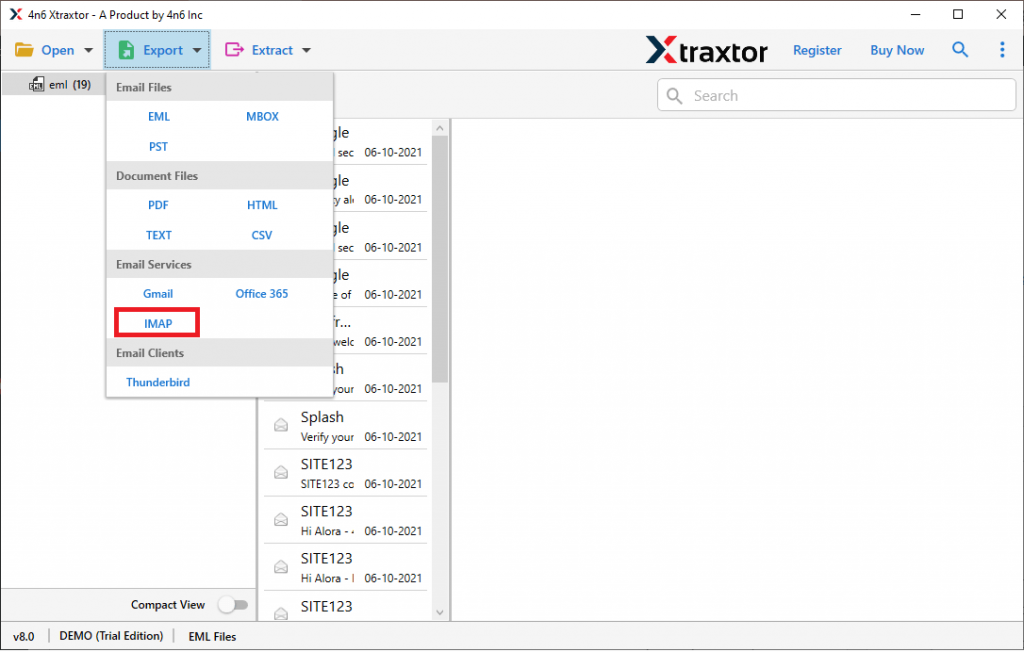
4 : Cliquez maintenant sur Exporter et sélectionnez IMAP dans la liste donnée.
5 : Enfin, saisissez votre adresse e-mail et mot de passe iCloud, puis appuyez sur le bouton Enregistrer.

Finir! Ici, vous téléchargez directement des fichiers EML dans la boîte aux lettres iCloud. Une fois le processus terminé, vous pouvez vérifier votre boîte aux lettres Webmail et rechercher les données importées.
Avantages de l’utilisation de l’outil d’importation EML vers iCloud
Il existe diverses fonctionnalités exceptionnelles de l’outil automatisé qui contribuent à une importation sécurisée et efficace.
Conserver le formatage des e-mails : lors du transfert de fichiers EML dans la boîte aux lettres iCloud, cet utilitaire préserve les attributs et la structure des e-mails. Il importera les fichiers .eml avec le corps du message, l’en-tête (vers, de, cc, bcc) et le formatage exact.
Option de recherche avancée : si vous avez plusieurs fichiers .eml dans le dossier sélectionné et que vous avez un besoin urgent d’e-mails à partir d’une date spécifique, cet outil propose une option de filtre de plage de dates pour rechercher des e-mails de date particulière. Parallèlement à cela, vous pouvez appliquer d’autres options de filtre, telles que – à, de, sujet, cc, bcc, heure, nom, pièces jointes, identifiant et nom de propriété, et bien d’autres.
Télécharger des fichiers EML vers des comptes de messagerie Web : Outre l’importation EML vers iCloud, cet utilitaire peut effectuer d’autres téléchargements de messagerie Web. On peut utiliser cet utilitaire et importer EML vers Gmail, Office 365, Yahoo, Yandex et d’autres cloud comptes de messagerie.
Outil d’assistance Windows : cet outil d’importation EML vers iCloud est un utilitaire basé sur Windows. Il peut être installé et exécuté sur Windows 11, 10, 8, Vista, XP et toutes les autres versions précédentes du système d’exploitation.
Enregistrer EML dans différents formats de fichiers : En plus de l’importation, cet utilitaire également convertir EML en PDF, CSV, MBOX, TXT et quelques autres formats de fichiers. Toutes les options de sauvegarde seront présentes dans une seule interface, donc pas besoin d’utiliser différents outils pour des conversions supplémentaires.
Conclusion
Lorsque nous parlons de transférer des fichiers EML vers un compte iCloud, vous devez utiliser une solution tierce car il n’existe aucun moyen natif direct d’effectuer l’opération. À l’aide de l’outil automatisé, vous pouvez rapidement importer EML vers iCloud en masse sans aucune perte de données. Vous pouvez utiliser la version de démonstration de cet outil et effectuer vous-même le processus d’importation.