Présentation : Cet article présente le processus de téléchargement des fichiers EML dans le compte Exchange Server. Si vous souhaitez importer EML dans la boîte aux lettres Exchange, lisez l’article jusqu’à la fin. À la fin de l’article, vous importerez efficacement des fichiers EML vers Exchange en ligne.
Microsoft Exchange Server est un serveur de messagerie et de calendrier. Il fonctionne sur le système d’exploitation Windows. Exchange fonctionne avec un client de messagerie comme Outlook qui peut se connecter et gérer les e-mails à partir de diverses sources.
Aujourd’hui, Exchange est devenu l’une des principales sources d’objectifs de communication organisationnels. Ainsi, de nombreux utilisateurs souhaitent importer EML dans Exchange Mailbox. Dans cet article, nous discuterons d’un tel outil qui vous aidera à télécharger des fichiers EML sur un compte Exchange Online.
Comment importer des fichiers EML dans la boîte aux lettres Exchange
Déplacer directement des fichiers EML vers un compte Exchange Online sera une tâche facile avec l’outil Convertisseur EML . Cet utilitaire transfère très efficacement tous les fichiers .eml dans Exchange sans faire face à aucun problème. Si vous souhaitez transférer plusieurs e-mails en une seule tentative, cet outil propose de sélectionner l’option de dossier pour l’importation en masse.
Parallèlement à cela, vous pouvez également utiliser ce logiciel et importer EML vers Gmail, Office 365, Yahoo, et d’autres comptes de messagerie Web en toute simplicité. En outre, vous pouvez également obtenir d’autres fonctionnalités avancées, telles que les filtres de messagerie, le maintien de la structure de la boîte aux lettres, le transfert sélectif des e-mails, et bien d’autres. Avec le processus d’importation, cet utilitaire convertit également EML en CSV, PDF, PST, MBOX et autres formats de fichiers.

Étapes pour importer EML vers un compte Exchange Online
Suivez les instructions données et transférez les fichiers .eml dans le compte Exchange Mailbox.
Étape 1. Installez et exécutez SysConverter for EML sur votre système d’exploitation Windows.
Étape 2. Sélectionnez Ouvrir >> Fichier de données d’e-mail >> Fichiers EML >> Choisissez des fichiers ou un dossier.

Étape 3. Ici, vous pouvez voir vos e-mails et les lire.

Étape 4. Après cela, cliquez sur Exporter et sélectionnez IMAP comme option d’enregistrement.
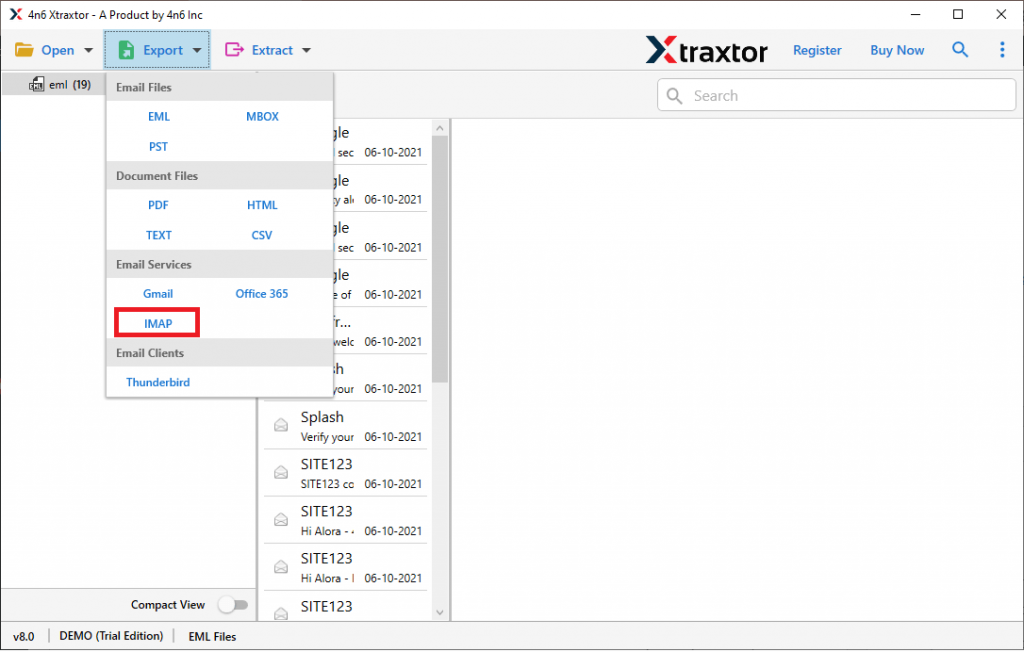
Étape 5. Enfin, saisissez les informations de connexion de votre compte Exchange et appuyez sur le bouton Enregistrer.
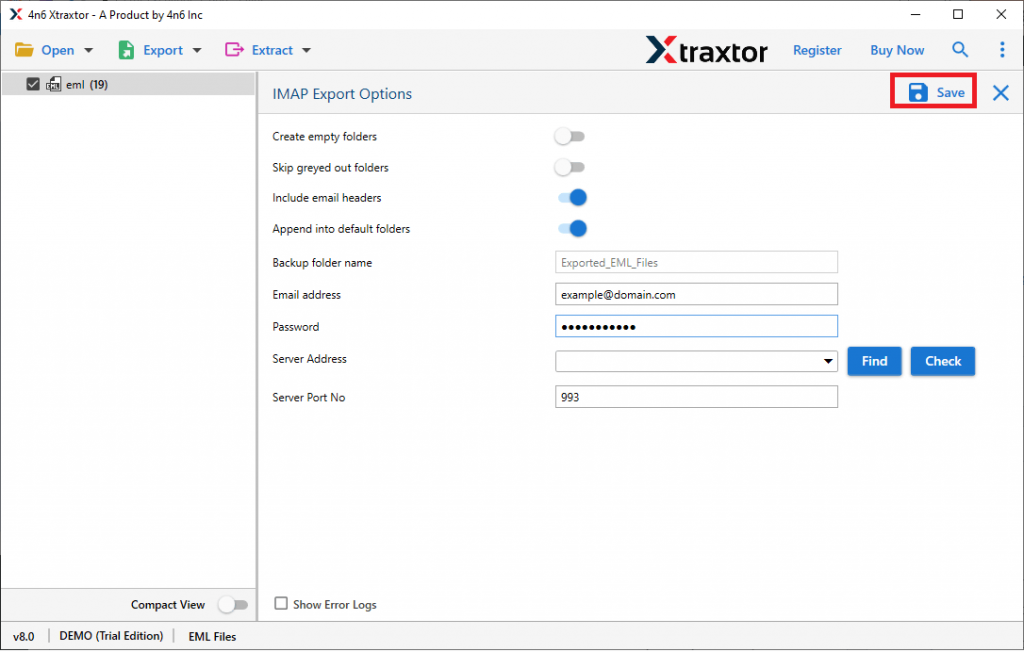
Terminé! Ici, vous importez directement EML dans la boîte aux lettres Exchange sans aucune modification des données.
Fonctionnalités de l’outil d’importation EML vers Exchange
Cet outil automatisé possède de nombreuses fonctionnalités exceptionnelles, dont certaines sont mentionnées ici –
Option de filtrage des e-mails : l’outil d’importation offre un éventail d’options de filtrage pour rechercher et transférer des e-mails spécifiques. On peut appliquer des filtres tels que – à, de, sujet, cc, bcc, a des pièces jointes, une plage de dates, une heure, un identifiant et un nom de propriété, et bien d’autres.
Conserver les attributs de messagerie : lors de l’importation de fichiers EML dans Exchange Online, cet outil conserve les attributs et les propriétés des clés de messagerie. Il importe des e-mails avec vers, depuis, objet, image en ligne, hyperliens et autres éléments clés.
Importer EML vers des comptes de messagerie Web : cet utilitaire intelligent télécharge non seulement EML vers Exchange, mais également vers d’autres comptes de messagerie Web. Vous pouvez importer EML vers Office 365, Gmail, Yandex, Yhaoo, GoDaddy et autres comptes mail.
Utilitaire Windows : l’outil d’importation est spécialement conçu pour les systèmes d’exploitation Windows. On peut utiliser cet utilitaire sur Windows 11, 10, 8, Vista, XP et toutes les autres versions précédentes.
Outil facile à utiliser : cet outil automatisé est conçu avec une interface graphique simple afin qu’il puisse être facilement utilisé par les utilisateurs techniques et non techniques. Même les utilisateurs novices peuvent utiliser cet outil sans aucune assistance.
Conclusion
L’importation d’e-mails d’une plate-forme à une autre est devenue une pratique courante de nos jours. La plupart des utilisateurs recherchent un moyen sécurisé d’importer EML dans la boîte aux lettres Exchange. Dans cet article, nous mentionnons une solution instantanée pour transférer des fichiers .eml sur un compte Exchange sans affecter l’intégrité des données.