Aperçu : Cet article décrit la meilleure façon d’exporter des e-mails de Yahoo Mail vers Outlook. Lisez l’article complet et exportez Yahoo Mail vers l’interface Outlook sans aucune perte de données.
La principale préoccupation des utilisateurs de Yahoo Mail est l’accessibilité des e-mails. Parfois, le compte de messagerie Web n’est pas accessible en raison de problèmes de réseau. Dans de tels cas, il est prudent de transférer toutes les données vers l’application de messagerie. De cette façon, il est facile d’ouvrir des e-mails en mode hors ligne.
Dans cet article, nous discuterons d’un tel scénario dans lequel nous exportons Yahoo Mail vers l’application Outlook. Si vous souhaitez exporter tous vos dossiers de messagerie de Yahoo vers Outlook, cet article est pour vous.
Comment puis-je télécharger des dossiers de Yahoo Mail vers Outlook ?
Puis-je transférer des dossiers de messagerie de Yahoo vers Outlook sous Windows ?
Comment importer des dossiers Yahoo Mail vers un compte Outlook ?
Ce sont les requêtes courantes posées par de nombreux utilisateurs qui souhaitent exporter Yahoo Mail vers Outlook avec des pièces jointes. Sans plus tarder, allons de l’avant et connaissons les moyens possibles d’exporter des dossiers de Yahoo Mail vers Outlook.
Comment exporter des e-mails de Yahoo Mail vers Outlook
Dans cet article, nous parlerons de deux façons de transférer des dossiers de messagerie de Yahoo vers l’application Outlook avec des pièces jointes.
#1. Exporter Yahoo Mail vers Outlook directement
#2. Transférer manuellement les e-mails Yahoo vers Outlook
Discutons en détail de ces deux solutions données avec un processus de travail étape par étape.
Méthode 1 : Exporter tous les dossiers de messagerie de Yahoo vers Outlook
Utilisez Outil de sauvegarde de messagerie SysConverter pour Windows et exportez facilement les dossiers de messagerie de Yahoo Mail vers le compte Outlook . À l’aide de cet utilitaire, vous pouvez exporter des e-mails à partir d’un expéditeur spécifique, date, heure, cc, bcc, contenu, pièces jointes, etc. Vous devez entrer vos informations de connexion Yahoo Mail et cet outil exporte Yahoo Mail au format PST pouvant être importé ultérieurement dans l’interface Outlook
De plus, le logiciel avec son interface graphique simple permet aux utilisateurs techniques et non techniques d’importer des dossiers Yahoo Mail dans Outlook avec des pièces jointes. Parallèlement à cela, vous pouvez également utiliser l’outil et transférer Yahoo Mail vers Office 365 et d’autres divers serveurs IMAP.

Procédure pour exporter Yahoo Mail vers Outlook avec pièces jointes
Suivez les instructions données et téléchargez les dossiers de Yahoo vers le fichier de données Outlook avec les pièces jointes. Après cela, il peut facilement être transféré vers Outlook.
Étape 1. Installez et exécutez l’outil de sauvegarde de messagerie SysConverter sur votre Windows.
Étape 2. Après cela, choisissez Ouvrir >> Comptes de messagerie >> Ajouter un compte.

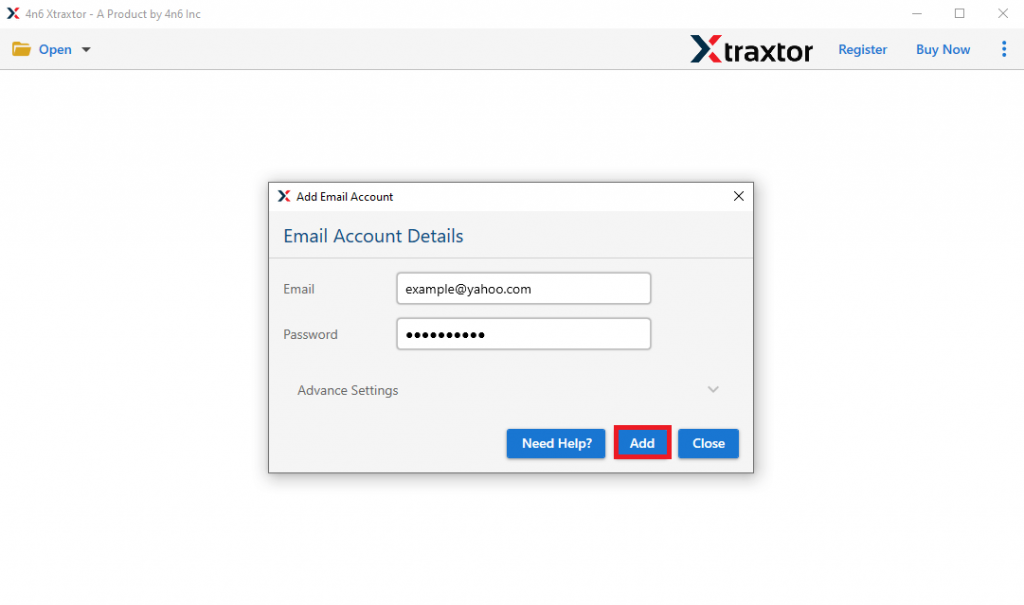
Étape 3. Entrez vos informations de connexion Yahoo Mail et appuyez sur le bouton b. (Remarque : créez un mot de passe d’application et saisissez-le à la place du mot de passe de votre compte).
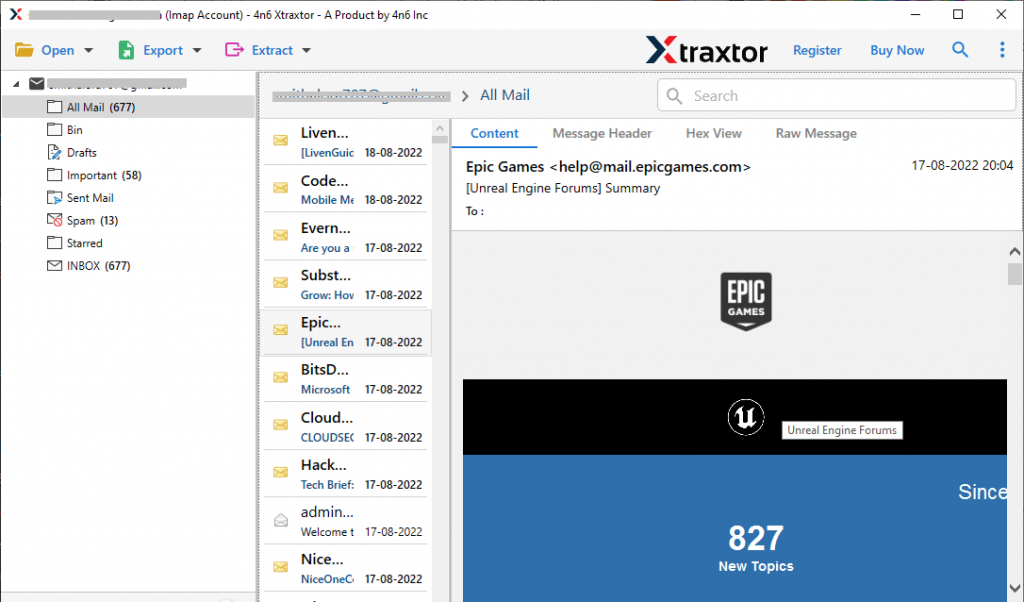
Étape 4. Ici, vous pouvez afficher vos e-mails Yahoo avant de les exporter.
Étape 5. Cliquez sur Exporter et choisissez le format PST.

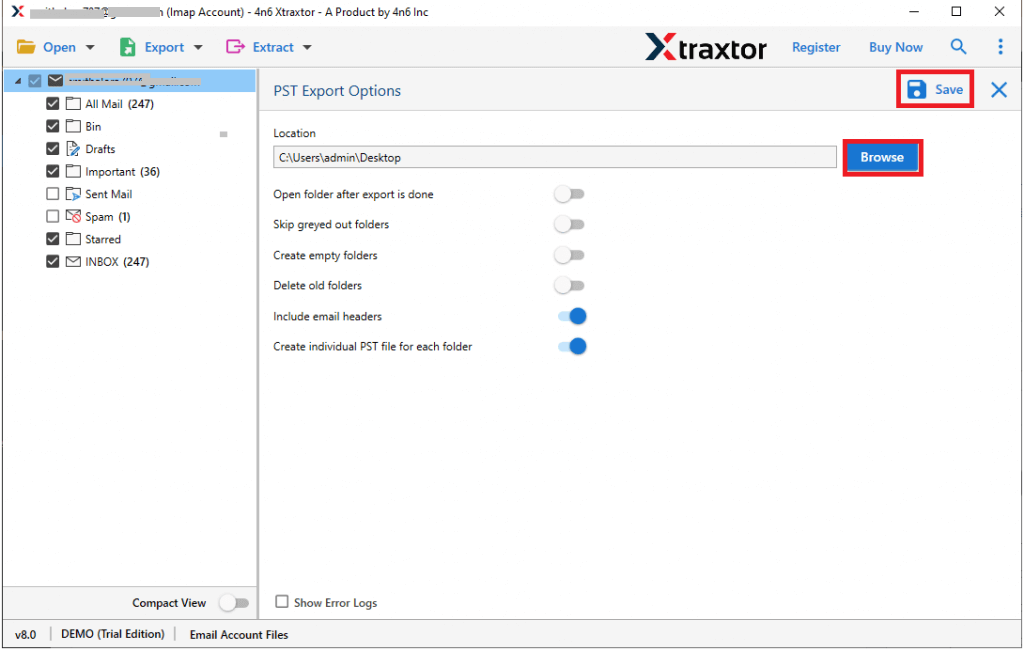
Étape 6. Si vous souhaitez exporter quelques dossiers d’e-mails sélectifs , vous pouvez les sélectionner.

Étape 7. Choisissez l’emplacement pour enregistrer le fichier exporté et appuyez sur le bouton Enregistrer.
Étape 8. Ouvrez votre application Outlook et à l’aide de l’outil d’importation/exportation, importer l’interface PST vers Outlook.

Fait! Ici, vous exportez des dossiers de messagerie Yahoo vers Outlook avec des pièces jointes en quelques étapes simples sans aucune perte de données.
Si vous souhaitez transférer manuellement des dossiers de messagerie de Yahoo vers Outlook, la section suivante du blog est pour vous. Lisez-le et exportez manuellement les dossiers de Yahoo Mail vers le compte Outlook.
Méthode 2 : Exporter manuellement les e-mails de Yahoo Mail vers Outlook
Suivez les instructions données pour exporter Yahoo Mail vers Outlook à l’aide de la solution native.
Étape 1. Ouvrez votre compte Yahoo Mail et activez les paramètres IMAP et POP3.
Étape 2. Après cela, lancez le client de messagerie Outlook sur votre système d’exploitation Windows.
Étape 3. Ensuite, accédez à Fichier >> Ajouter un compte.
Étape 4. Ensuite, choisissez Configuration manuelle ou Type de serveur supplémentaire et cliquez sur le bouton Suivant.
Étape 5. Choisissez IMAP/POP et cliquez sur le bouton Suivant.
Étape 6. Après cela, entrez votre nom et identifiant de messagerie Yahoo Mail.
Étape 7. Entrez maintenant les détails donnés –
Serveur entrant IMAP – imap.mail.yahoo.com Serveur sortant – smtp.mail.yahoo.com
Serveur de port – 993 Serveur de port – 587
Étape 8. Ensuite, cliquez sur le bouton OK et Suivant. Votre compte Yahoo Mail est connecté à Outlook.
Étape 9. Relancez l’application Outlook. Vous pouvez désormais accéder à vos e-mails Yahoo dans l’interface Outlook sans aucun problème.
Finir! Ici, vous exportez des e-mails de Yhaoo Mail vers un compte Outlook avec des pièces jointes. Vous pouvez maintenant choisir l’une des solutions proposées pour exporter facilement les dossiers de messagerie Yahoo vers l’interface Outlook. Si vous souhaitez effectuer le processus d’exportation instantanément, vous pouvez utiliser la version de démonstration du logiciel que nous mentionnons dans la section de blog ci-dessus.
Conclusion
Dans ce blog, nous décrivons deux solutions pratiques pour exporter Yahoo Mail vers un compte Outlook avec des pièces jointes. Vous pouvez soit transférer manuellement les e-mails Yahoo vers Outlook, soit utiliser la solution experte. En fonction de vos besoins, vous pouvez choisir l’une des options proposées et transférer des dossiers de messagerie de Yahoo vers Outlook sans aucun problème.