Ici, dans ce blog, nous discuterons des moyens sécurisés et efficaces d’exporter les e-mails Google Workspace vers un fichier PST. Lisez le blog complet et exportez facilement le fichier PST depuis le compte Google Workspace.
Cela vous guidera pour exporter Google Workspace vers PST manuellement, de manière gratuite ou automatisée. Sans plus attendre, terminons le processus d’exportation.
Comment exporter gratuitement une boîte aux lettres Google Workspace vers PST ?
Manuellement, vous pouvez convertir les e-mails Google Workspace en .pst à l’aide d’un client de messagerie prenant en charge le fichier PST. Suivez les instructions pour effectuer l’exportation.
1. Chantez en tournée dans la console d’administration Google.
2. Accédez à Menu >> Applications >> Google Worksapce >> Gmail >> Accès utilisateur final.
3. Faites défiler vers le bas, recherchez l’accès POP et IMAP et cliquez sur Activer l’accès IMAP pour tous les utilisateurs.

4. Installez et ouvrez l’application Outlook sur votre système.
5. Cliquez sur Fichier >> Ajouter un compte.

6. Saisissez votre identifiant de messagerie Google Workspace et votre Mot de passe de l’application.
7. Cliquez ensuite sur Fichier >> Ouvrir et exporter >> Importer/Exporter.

8. Exportez vers un fichier >> Fichier de données Outlook (.pst).

9. Sélectionnez votre compte GWS et parcourez l’emplacement ciblé.
10. Enfin, cliquez sur le bouton Terminer.
Fait! Outlook commencera à exporter les e-mails Google Workspace vers un fichier PST. Cependant, cette approche présente quelques inconvénients.
Limites
- L’exportation des e-mails nécessite l’installation d’Outlook.
- Si option d’importation et d’exportation est grisée dans Outlook, alors il n’y aura pas de exporter.
Comment exporter automatiquement des fichiers PST depuis Google Workspace ?
Essayez Sysconverter Email Backup Tool sur votre Les fenêtres. Le logiciel exportera sans effort les e-mails de Google Workspace vers PST avec les pièces jointes. À l’aide de vos informations d’identification d’administrateur GWS et de votre mot de passe d’application, l’outil termine l’exportation sans affecter la hiérarchie des dossiers et sous-dossiers de messagerie.
Téléchargez le logiciel gratuitement et sachez qu’il fonctionne.

Étapes pour exporter l’e-mail Google Workspace vers un fichier PST
1. Exécutez le logiciel sur votre système.
2. Sélectionnez Ouvrir >> Comptes de messagerie >> Ajouter un compte.

3. Saisissez le mot de passe de votre application Google Workspace et votre identifiant de messagerie, puis cliquez sur le bouton Ajouter.

4. Ici, vous pouvez consulter les données de votre boîte aux lettres.

5. Cliquez sur Exporter et choisissez l’option PST.

6. Parcourez l’emplacement ciblé et appuyez sur le bouton Enregistrer.
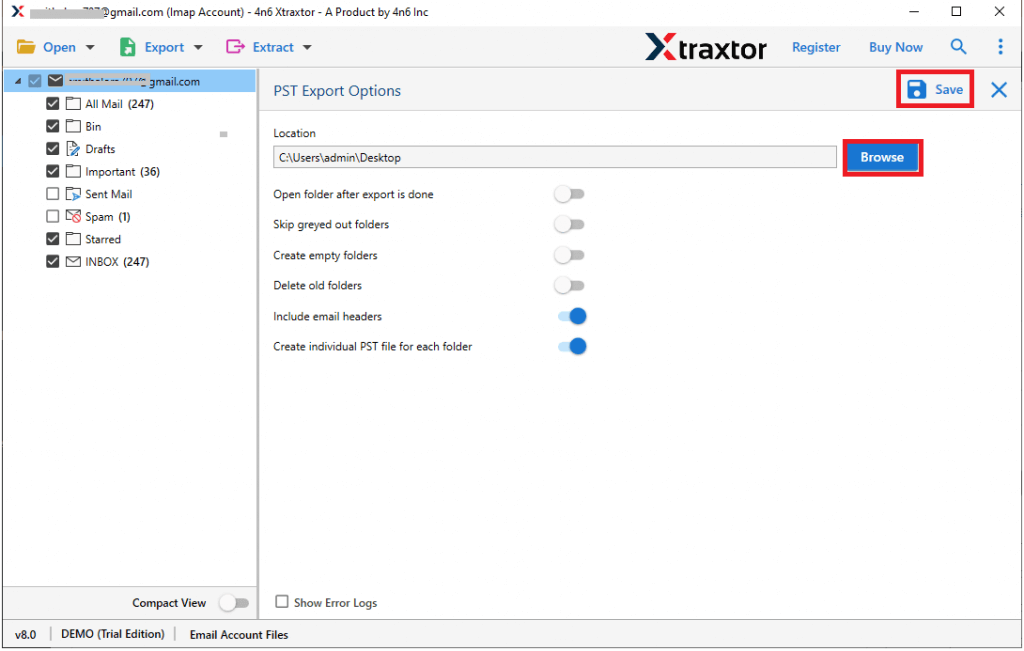
Fait! Ici, le logiciel commencera à exporter la boîte aux lettres Google Workspace vers un fichier PST. Une fois terminé, vous recevrez un message avec un rapport de journal complet.
Pourquoi choisir un outil automatisé ?
- Il gère la hiérarchie et la structure des dossiers et sous-dossiers de courrier électronique.
- Préservez l’intégrité des données lors de l’exportation des e-mails.
- Fonctionne sur tous les systèmes d’exploitation Windows.
- Option permettant d’extraire les adresses e-mail, les pièces jointes, etc. de votre compte de boîte aux lettres.
- Permet d’exporter Google Workspace vers divers autres formats de fichiers.
- Options de filtrage avancées pour l’exportation sélective.
- Option permettant d’afficher les données de votre boîte aux lettres avant d’exporter les e-mails Google Workspace vers un fichier PST.
Conclusion
Ce blog traite des deux solutions réalisables pour exporter la boîte aux lettres Google Workspace vers un fichier PST avec pièces jointes. Vous pouvez soit terminer le processus manuellement, soit utiliser un outil automatisé. Choisissez la meilleure approche qui vous sera utile.