« J’ai plusieurs fichiers PST sur mon disque dur local. Maintenant, j’ai besoin d’exporter des contacts à partir de fichiers de messagerie PST ? »
« Comment puis-je facilement convertir PST en CSV ? »
« Puis-je exporter des contacts à partir d’un fichier PST d’Outlook 2013 ? »
Si vous faites également partie de ceux qui sont confrontés à des situations similaires, alors vous êtes au bon endroit. Ici, dans cet article, nous allons parler de différentes méthodes efficaces pour exporter des contacts à partir de fichiers de messagerie Outlook. Commençons la discussion et essayons de répondre à votre question – Comment convertir PST en CSV ? d’une manière simple.
Avant de parler des méthodes d’exportation de PST vers CSV, concentrons-nous sur les deux formats de fichiers. Comme nous le savons, Outlook stocke ses données au format de fichier .pst. Ce format de fichier stocke les e-mails, les pièces jointes, les contacts, les calendriers, les carnets d’adresses, les tâches, etc. Alors que CSV est utilisé pour stocker les contacts sous forme de lignes et de colonnes (feuille de calcul) qui peuvent être ouvertes sur différentes plates-formes. En raison de sa mise en forme structurée et de sa fonctionnalité facile d’accès, de nombreux utilisateurs souhaitent importer des contacts Outlook et les enregistrer dans des fichiers CSV.
Maintenant, réorientez l’attention et discutez des différentes solutions pour créer des fichiers CSV à partir de PST de manière simple.
Méthodes pour exporter PST vers CSV en approche simple
#1. Effectuer une conversion manuelle via Microsoft Outlook
#2. Effectuer la conversion via le convertisseur PST
Maintenant, nous allons nous concentrer sur les deux solutions une par une. Commençons par le mécanisme de travail de ces méthodes mentionnées ci-dessus.
Méthode 1. Convertir manuellement le format de fichier PST au format CSV à l’aide d’Outlook
Dans cette méthode manuelle, vous pouvez exporter des contacts à partir de fichiers .pst au format de fichier .csv à l’aide de l’outil d’importation Microsoft Outlook. Vous trouverez ci-dessous les étapes à suivre pour enregistrer les contacts PST au format de fichier CSV.
Étape 1. Exécutez le client de messagerie Outlook sur votre système.
Étape 2. Cliquez sur l’option Ouvrir et sélectionnez l’option Importer dans la liste donnée.
Étape 3. Sélectionnez maintenant Assistant d’importation et d’exportation.

Étape 4. Sélectionnez maintenant Exporter vers un fichier et cliquez sur le bouton Suivant.

Étape 5. Après cela, choisissez l’option Fichier CSV parmi les options proposées.
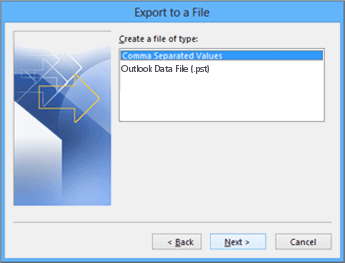
Étape 6. Parcourez l’emplacement ciblé pour enregistrer le fichier CSV et cliquez sur le bouton Suivant.
La conversion du fichier est terminée, vérifiez l’emplacement sélectionné et recherchez un fichier avec une extension de fichier .csv.
Cette méthode est gratuite, mais elle présente également certaines limites, telles que ;
1. C’est un processus long et chronophage aussi.
2. Plus important encore, vous devez installer Outlook sur votre système pour que cette solution fonctionne.
3. Cela peut modifier vos données lors de la conversion de PST en CSV.
Comme nous le voyons, pour importer PST vers CSV, nous avons besoin d’un client de messagerie pour effectuer cette tâche. Maintenant, la question est, avez-vous autant de temps pour installer l’application et effectuer ce processus fastidieux ? La réponse est NON. Pour rendre le processus de conversion simple et pratique, utilisez la méthode automatisée. Un outil qui peut effectuer efficacement votre tâche et économiser votre temps et vos efforts.
Méthode 2. Exporter les contacts Outlook au format CSV instantanément
Utilisez Convertisseur PST pour exporter PST vers CSV dans quelques étapes simples. Les contacts sont importants pour communiquer avec les autres, il est donc nécessaire de sauvegarder soigneusement les contacts. Ce convertisseur fournit un mécanisme sécurisé qui protège vos informations lors de la conversion du fichier .pst en fichier .csv.
Suivez les étapes ci-dessous pour convertir les contacts de fichiers PST en fichiers CSV ;
Étape 1. Lancez et exécutez PST Converter sur votre système.
étape 2. Déplacez votre curseur sur l’option Ouvrir présente sur l’interface du logiciel.
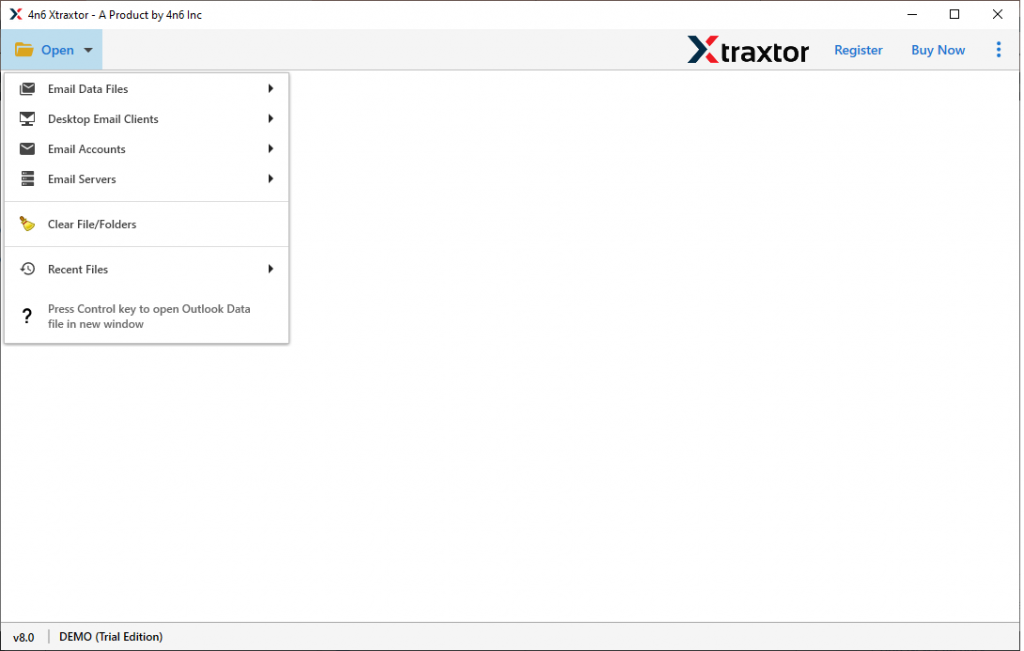
Étape 3. Choisissez Sélectionnez Fichier de courrier électronique >> Fichier Outlook PST > Choisissez le fichier dans un dossier.

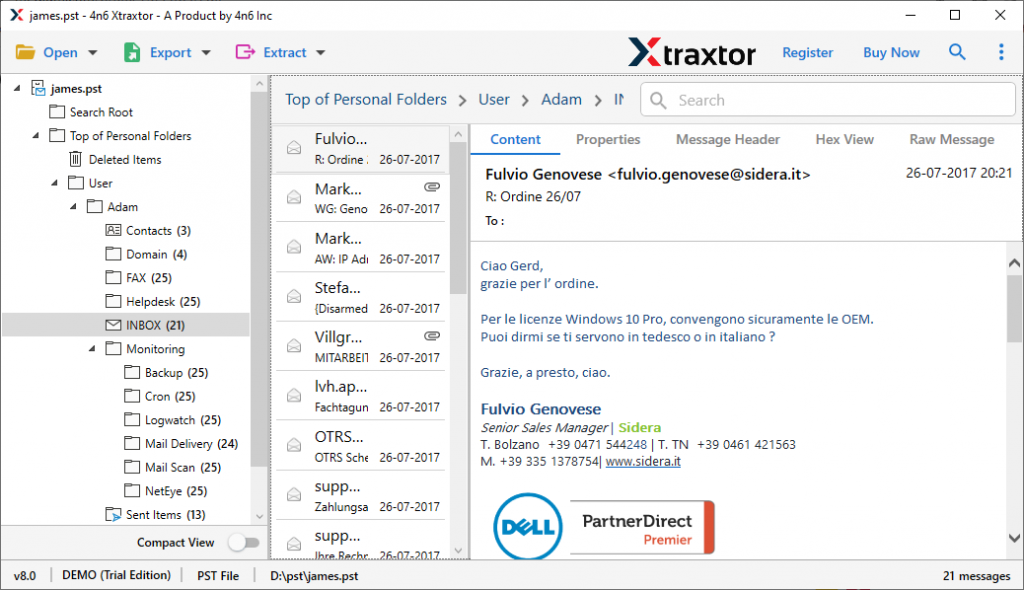
Étape 4. Cet outil affiche vos e-mails à partir des fichiers de messagerie Outlook, sélectionnez Contacts dans le dossier affiché.
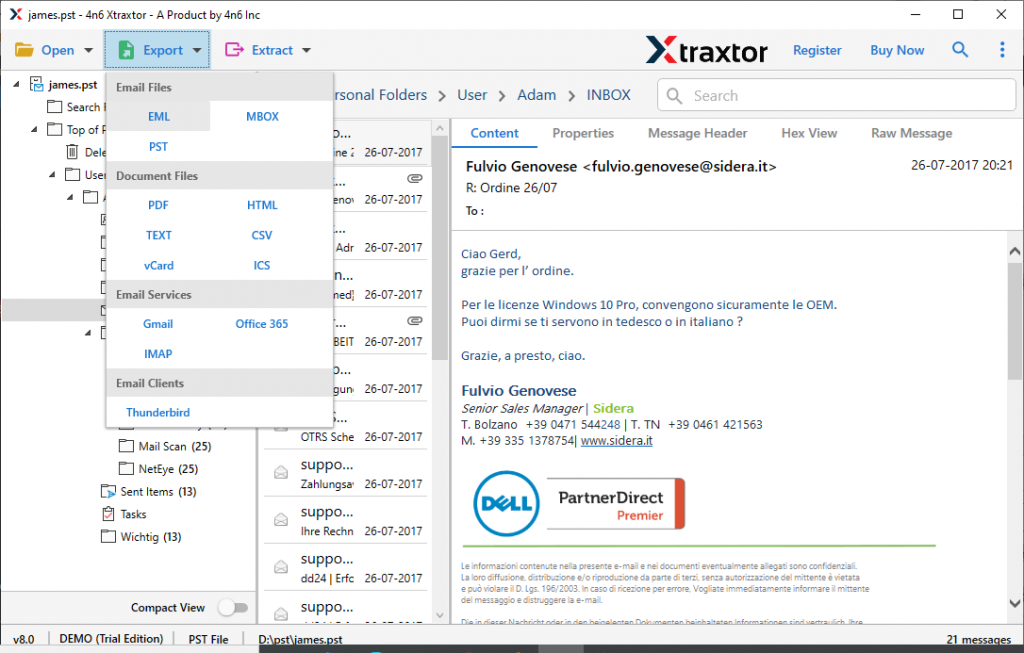
Étape 5. Accédez à l’option Exporter et sélectionnez le format de fichier CSV.
Étape 6. Choisissez un emplacement pour enregistrer le fichier converti et cliquez sur l’option Enregistrer.

Voici comment exporter PST vers CSV en quelques secondes avec une précision parfaite et une livraison rapide des résultats. Ce logiciel possède des fonctionnalités étonnantes qui en font le choix des experts pour classer le processus de conversion.
Pourquoi choisir le convertisseur PST en CSV
- Option d’aperçu intelligentCe convertisseur vous donne la possibilité d’afficher tous les e-mails présents dans les fichiers de messagerie Outlook. Il vous aide à choisir les e-mails ou les dossiers que vous souhaitez convertir avec leurs pièces jointes.
- Importer PST vers CSV sans OutlookEn utilisant ce convertisseur PST vers CSV, vous pouvez facilement exporter vos contacts sans utiliser de client de messagerie Outlook. Sans utiliser de client de messagerie, il convertit directement les coordonnées avec les noms et les adresses e-mail dans un format tabulaire.
- Ouvrir le fichier PST dans le navigateurAvec PST to CSV Converter, vous pouvez afficher/lire/modifier vos e-mails à partir du fichier de données Outlook sur n’importe quel navigateur. Il convertit le format PST en HTML avec des données complètes comme l’original. Après cela, l’utilisateur peut ouvrir le fichier .html sur n’importe quel navigateur.
- Exporter le fichier PST corrompuCe logiciel convertit également les fichiers .pst corrompus, cryptés et protégés par mot de passe en .csv avec des données complètes. Récupérez les contacts endommagés et créez un fichier CSV avec tous les contacts restaurés.
- Convertir plusieurs PST en CSVAvec cette application, vous pouvez facilement exporter des contacts à partir de plusieurs fichiers .pst au format de fichier .csv. Cet outil assure la sécurité de vos données pendant le processus de conversion.
- Plusieurs options d’enregistrement de fichiers Cet outil incroyable convertit PST en CSV instantanément. Il offre également plusieurs options d’enregistrement de fichiers pour convertir PST en EML, MBOX, HTML, vCard et bien d’autres formats de fichiers.

Conclusion
La conversion de fichiers est une tâche très difficile car elle implique des données cruciales qui ne peuvent pas être perdues. Il est donc important d’utiliser la meilleure méthode fiable et sécurisée pour convertir PST en CSV. Comme nous avons déjà discuté de 2 approches différentes dans ce blog. Parmi les deux, vous pouvez sélectionner la méthode qui vous convient le mieux. Bien que pour obtenir des résultats étonnants et sans faille, je recommande fortement de choisir le logiciel mentionné ci-dessus.
Foire aux questions
Question 1. Puis-je exporter plusieurs fichiers PST au format CSV ?
Répondez. Oui, avec l’aide de cet outil, il est possible de convertir plusieurs fichiers .pst au format de fichier .csv.
Question 2. Est-il possible d’exporter les données du calendrier Outlook à l’aide de cet outil ?
Répondez. Oui, cet outil convertit le format PST au format ICS qui est le format standard pour enregistrer le calendrier Les données.
Question 3. Puis-je exporter des contacts Outlook 2007 PST vers un fichier CSV ?
Répondez. Oui, PST Converter prend en charge toutes les versions d’Outlook et convertit facilement les contacts au format de fichier .csv.
Question 4. Je souhaite accéder au fichier PST dans Thunderbird. Comment puis-je faire cela ?
Répondez. Vous devez convertir PST en MBOX pour accéder aux e-mails du fichier .pst dans le compte Thunderbird.