Outlook est le client de messagerie le plus utilisé pour le travail personnel et professionnel. Ce client de messagerie enregistre ses données dans un format de fichier différent et MSG en fait partie, et ce fichier de message est accessible sur Outlook. Pour accéder facilement à ces messages sur n’importe quel système d’exploitation, vous devez convertir MSG au format CSV. Familiarisons-nous avec le scénario avec quelques requêtes d’utilisateurs.
« Bonjour, je travaille comme analyste de données dans une entreprise. J’ai récemment reçu plus de 100 fichiers MSG pour analyser leur contenu. Mais le problème est que le logiciel utilisé par mon entreprise ne prend en charge le format .msg. Donc, pour analyser les données du fichier, je veux convertir MSG en CSV car le logiciel prend en charge ce format de fichier. Quelqu’un peut-il me suggérer la meilleure approche fiable et authentique pour effectuer ce processus de conversion ? »
« Existe-t-il un moyen de transférer les données du fichier MSG dans une feuille de calcul afin qu’elles soient facilement accessibles sur n’importe quel système d’exploitation ? »
Recherchez-vous également une méthode pour accéder aux messages Outlook sous forme de tableau afin que les données soient facilement accessibles ? Si vous en faites partie, nous parlerons aujourd’hui de méthodes efficaces et efficientes pour résoudre les questions des utilisateurs, telles queComment convertir MSG au format CSV ?
Avec un logiciel automatisé parfait et efficace, vous pouvez mettre le processus de conversion MSG en CSV sur pilote automatique. L’un de ces outils est MSG Converter. Essayez la version de démonstration de cet utilitaire et faites le processus vous-même.

Avant de continuer et de parler des méthodes de conversion des messages, familiarisons-nous avec les deux formats de fichiers.
Que sont les formats de fichier CSV et MSG
CSV, ou valeur séparée par des virgules, est un format de fichier utilisé pour enregistrer des données dans des lignes et des colonnes (sous forme tabulaire). Ce format est rapidement accessible via des tableurs tels que Google Sheets, MS Excel. Le fichier CSV est généralement utilisé dans le secteur des entreprises pour envoyer de grandes quantités de données à des fins d’utilisation et d’analyse.
D’autre part,MSG est un format de fichier utilisé par Microsoft pour enregistrer les messages électroniques et leurs propriétés au format texte brut. Ce fichier contient tous les composants de la boîte aux lettres tels que le courrier électronique, le calendrier, les contacts, les journaux, les tâches et d’autres informations. Il est pris en charge par de nombreux clients de messagerie tels que SeaMonkey, Outlook, eM client, Outlook 365, etc.
Méthode pour enregistrer un message Outlook au format CSV
Il existe de nombreuses méthodes pour effectuer le processus de conversion, mais parmi elles, trouver une approche sûre et fiable est une tâche difficile. Ne vous inquiétez pas, nous sommes là pour vous offrir la meilleure solution possible pour exporter MSG vers CSV et vous éviter cette épreuve. Dans cette section, nous parlons de deux méthodes qui vous aident à enregistrer les données des messages Outlook au format CSV.
#1. Méthode Freeware Via Microsoft Outlook
#2. Approche experte du convertisseur MSG
Les deux solutions mentionnées ci-dessus sont testées par des experts. Alors allons de l’avant et discutons de ces méthodes de manière détaillée.
Méthode 1 : convertir manuellement MSG en CSV via le client de messagerie Outlook
Pour appliquer cette solution, les utilisateurs doivent installer un client de messagerie Outlook sur leur système d’exploitation Windows. Après cela, suivez les étapes ci-dessous;
Étape 1. Ouvrez Outlook avec les identifiants de connexion sur votre système.
Étape 2. Tout d’abord, vous devez importer les fichiers MSG dans l’interface de l’application. Pour cela, créez un nouveau dossier dans la section e-mail et nommez-le selon votre choix.
Étape 3. Ensuite, accédez à l’emplacement où votre fichier MSG est enregistré et sélectionnez tous les e-mails. Après cela, faites glisser et déposez ces e-mails dans le dossier nouvellement créé sur Outlook.
Étape 4. Allez maintenant dans l’option Fichier de la barre de menus et sélectionnez Ouvrir et importer.

Étape 5. Puis Outil d’importation et d’exportation >> Fichier d’exportation >> Valeurs séparées par des virgules (CSV).
Étape 6. Recherchez le dossier que vous souhaitez exporter et cliquez sur le bouton Suivant.
Étape 7. Après cela, parcourez l’emplacement où vous souhaitez enregistrer le fichier converti et appuyez sur Terminer.
Ici, convertissez MSG au format CSV en utilisant la méthode native mentionnée ci-dessus. Mais avec cette méthode, il y a une certaine limitation. C’est un processus long et lent qui demande de la patience. Une seule erreur entraîne la perte de données et la corruption du fichier .msg. Et surtout, vous pouvez transférer un nombre limité de messages qui prennent également plusieurs heures ou jours. Pour éviter une telle complexité, il est suggéré d’utiliser une méthode automatisée pour effectuer le processus de conversion sans aucun problème. Dans la section suivante, nous aborderons un tel outil.
Méthode 2 : Exporter MSG vers CSV sans installation d’Outlook
Avec Convertisseur MSG en CSV, les utilisateurs peuvent facilement convertir un fichier .msg au format .csv sans utiliser de client de messagerie. Il vous suffit d’installer cet outil et de télécharger un fichier MSG et de suivre quelques étapes simples et le reste du travail sera effectué par cet outil. Cet utilitaire peut convertir plusieurs fichiers MSG en une seule fois avec une précision totale. Il dispose d’une interface utilisateur interactive qui le rend facile à utiliser pour un utilisateur novice. Nous allons continuer et aller de l’avant avec son fonctionnement.
Étapes pour créer un CSV à partir d’un fichier MSG à l’aide du convertisseur MSG en CSV
Suivez les étapes ci-dessous pour transférer toutes les données de courrier électronique dans un format tabulaire avec tous les attributs. Laissez commencer et connaissez le processus étape par étape;
Étape 1. Installez et ouvrez cet utilitaire sur votre système.
Étape 2. Accédez à l’option Ouvrir et cliquez dessus.

Étape 3. Après cela, Sélectionnez le fichier de données d’e-mail >> Sélectionnez le fichier MSG >> Sélectionnez les fichiers ou les dossiers.
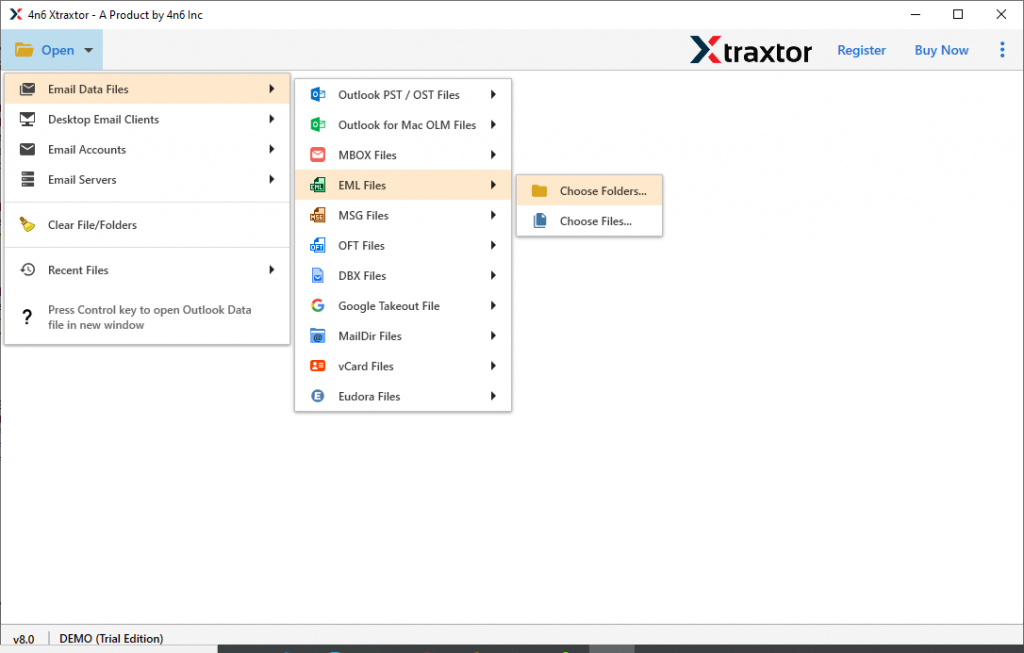
Étape 4. Cet utilitaire affiche tous les e-mails présents dans l’archive des messages.

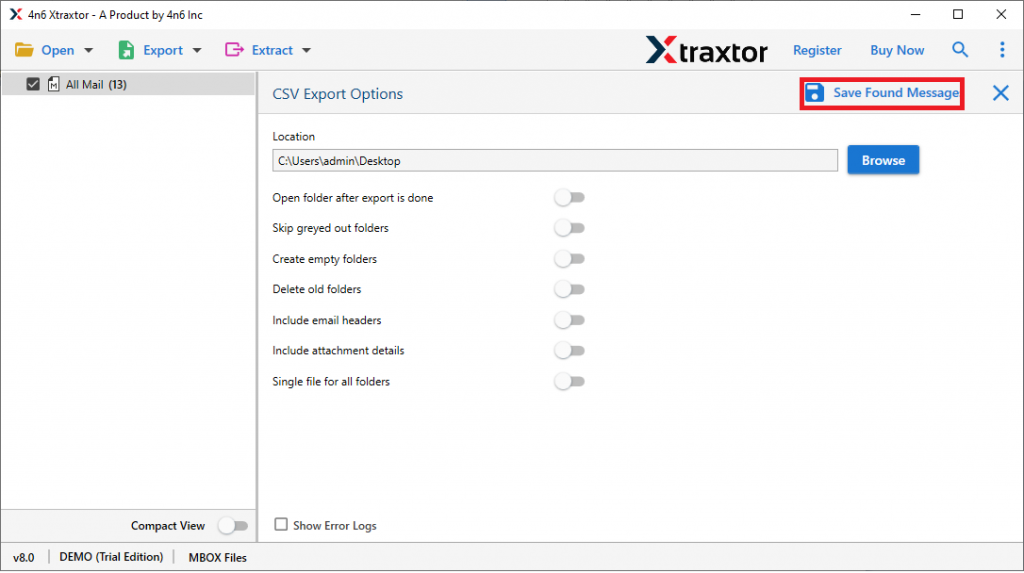
Étape 5. Accédez à l’option d’exportation et sélectionnez le format CSV.

Étape 6. Parcourez l’emplacement pour enregistrer le fichier .csv et cliquez sur le bouton Enregistrer.
Fonctionnalité exceptionnelle du convertisseur MSG en CSV
Ce logiciel possède des fonctionnalités étonnantes qui le rendent autonome parmi divers outils. Certains d’entre eux mentionnent ci-dessous.
- Conserver les attributs d’e-mail MSGLors de la conversion de MSG en CSV, cet utilitaire conserve tous les attributs de messagerie sans modifier aucune information. Ainsi, les utilisateurs obtiendront toutes les métadonnées de l’e-mail, y compris l’en-tête de l’e-mail.
- Exporter des e-mails sélectifsCet outil offre plusieurs options de filtrage des e-mails afin que les utilisateurs puissent transférer certains e-mails sélectifs de l’ensemble de la boîte aux lettres. Sélectionnez simplement le fichier donné et évitez la conversion indésirable des e-mails.
- Option de fichier MSG doubleCet outil offre une double option pour télécharger des messages Outlook dans l’interface du logiciel. L’utilisateur peut sélectionner un seul fichier ou un dossier entier contenant de nombreux fichiers .msg pour convertir par lots MSG en fichier CSV.
- Interface interactiveCet outil est conçu de manière simple avec un fonctionnement puissant. Les utilisateurs qui ne comprennent pas la procédure technique peuvent facilement utiliser cet outil grâce à son interface utilisateur simple.
- Prise en charge du fichier MSG d’une source différenteCet utilitaire prend en charge le fichier MSG de tous les clients de messagerie qui créent des fichiers .msg tels que Microsoft Outlook, Zimbra, client eM, Zimbra, etc. sans faire face à aucune erreur.
- Option d’enregistrement de fichierCet outil fournit de nombreux formats de fichiers pour enregistrer les messages Outlook. L’utilisateur peut convertir MSG en MBOX, PST, EML, PDF, HTML, CSV, ICS et autres formats de fichiers.
Conclusion
Dans cet article, nous expliquons le processus complet de conversion de MSG en CSV via deux méthodes. Donc, si vous cherchez un moyen d’exporter MSG vers CSV, vous pouvez choisir une méthode parmi les solutions proposées. De plus, si vous souhaitez suivre le processus en douceur, vous pouvez opter pour un outil automatisé. Essayez la version de démonstration et voyez comment l’outil fonctionne.
Foire aux questions
Question 1. Puis-je installer ce logiciel sur le système d’exploitation Windows 11 ?
Répondez. Oui, cet outil prend en charge toutes les versions de Windows.
Question 2. Est-il possible d’exporter des contacts d’un pays et d’un code postal particuliers à l’aide de cet outil ?
Répondez. Oui, il est possible lors de l’utilisation de cet outil de sélectionner simplement le filtre de messagerie de contact proposé par cet utilitaire.
Question 3. Ce logiciel exporte-t-il uniquement des MSG vers CSV ?
Répondez. Cet outil propose plus de 10 options de fichier pour enregistrer le fichier MSG dans une seule interface.