Résumé : Vous recherchez une solution fiable pour convertir Google Takeout en PST, alors cet article est pour vous. Ici, nous allons apprendre la meilleure méthode pour effectuer ce processus de conversion. Alors restez avec nous jusqu’à la fin.
Si vous utilisez Gmail à des fins professionnelles depuis longtemps, il est nécessaire de sauvegarder les données de votre boîte aux lettres.
Pour archiver les données de votre boîte aux lettres Gmail, il est préférable d’utiliser le service Google Takeout fourni par Google lui-même.
Voyons en quoi consiste ce service de plats à emporter et comment l’utiliser dans la prochaine section. Soyez donc patient et avancez étape par étape pour obtenir le meilleur résultat.
Présentation de Google Takeout
Google Takeout est un service fourni par Google pour enregistrer les données du compte Gmail ou les informations de tous les comptes Google. Il télécharge les données de Gmail, Youtube, etc. sur leur système. Il ne nécessite que quelques étapes simples pour effectuer cette tâche.
Êtes-vous prêt à utiliser Google Takeout pour archiver vos données Gmail ? Génial! Commençons par les étapes pour télécharger les e-mails Gmail.
Comment convertir Google Takeout en PST
Comme nous l’avons déjà appris, Google Takeout archive les données de la boîte aux lettres Gmail au format .mbox. Pour convertir ce fichier au format PST, nous devons d’abord créer l’archive des données de la boîte aux lettres, après quoi nous pouvons effectuer la conversion. Ce Gmail Takeout vers PST peut être réalisé en deux parties. Alors commençons par.
Remarque : Si vous disposez déjà du fichier Google Takeout, vous pouvez passer directement à la méthode 2.
Méthode 1 : Télécharger les e-mails Gmail à l’aide de Google Takeout
Vérifions le processus étape par étape pour télécharger les e-mails Gmail au format MBOX.
Étape 1. Connexion au compte Gmail qui devait être réalisée et après cela, passez à https://takeout.google.com/
Étape 2. Une nouvelle interface s’ouvrira, puis sous Sélectionner les données à inclure cliquez sur Désélectionner tout et choisissez l’option Courrier.
(Remarque : nous sélectionnons l’e-mail Gmail à télécharger, vous pouvez choisir parmi les options données selon vos besoins)

Étape 3. Ensuite, choisissez la méthode de livraison dans la liste donnée et choisissez également le type et la taille du fichier. Après cela, cliquez sur Créer une exportation
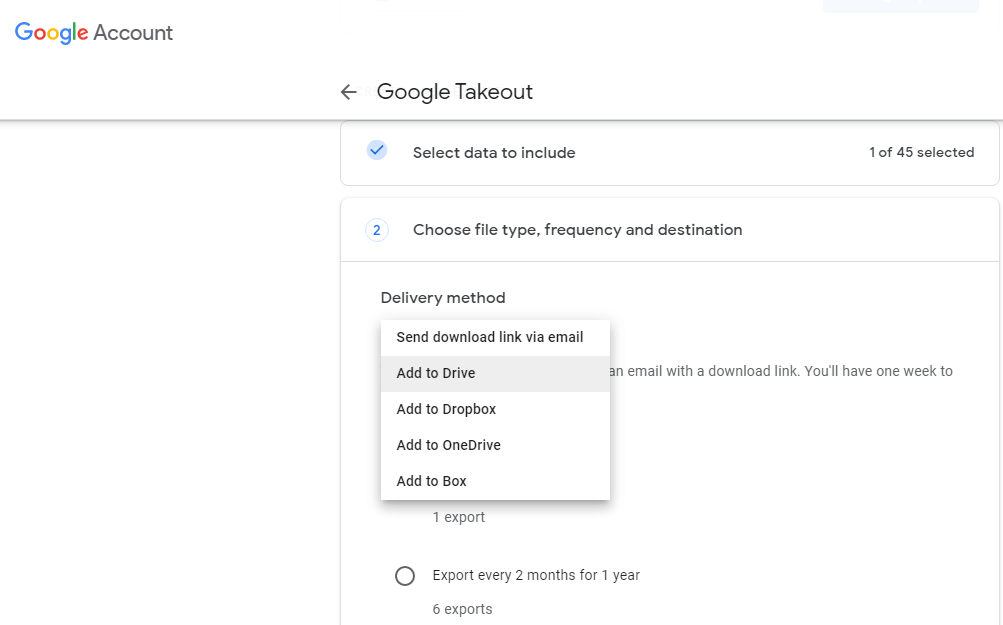
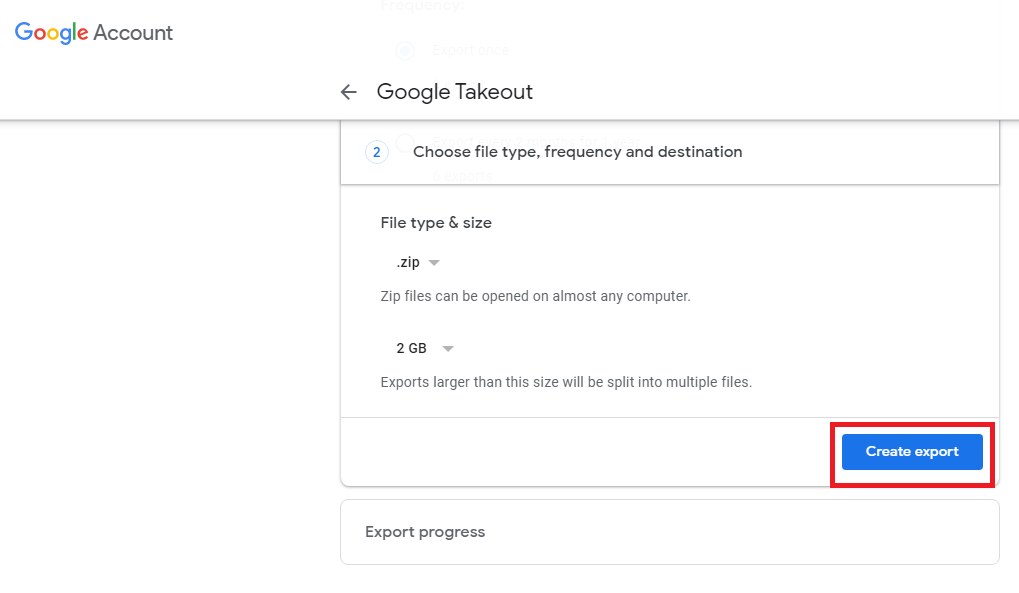
Étape 4. Après avoir effectué les étapes mentionnées ci-dessus, le processus d’archivage commencera.

Étape 5. Plus tard, dans la nouvelle fenêtre, cliquez sur le bouton Télécharger ou vérifiez vos e-mails et téléchargez le fichier d’archive.
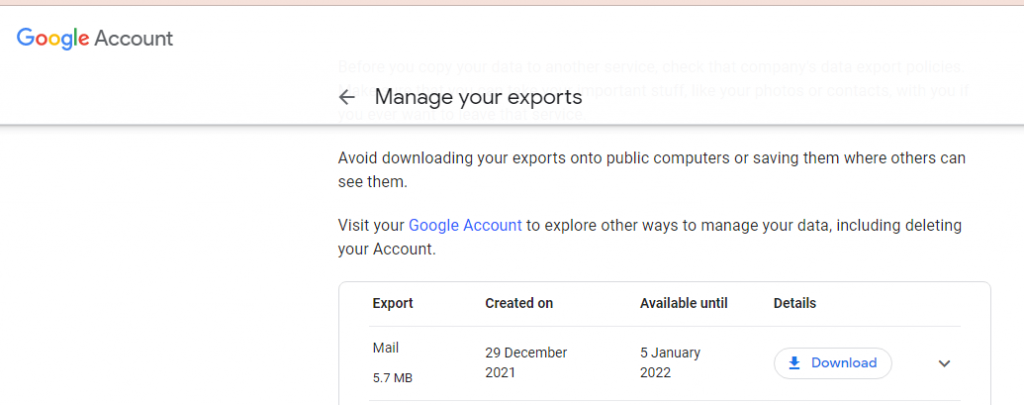

Ici, en utilisant le service Google Takeout, vous archivez avec succès les e-mails de votre compte Gmail. Vous pouvez maintenant extraire ce fichier Zip et vous obtiendrez un fichier .mbox.
Maintenant, la partie vient où nous convertissons Google Take out au format PST afin qu’il puisse être importé dans Outlook 2019, 2016, 2013 et d’autres versions précédentes. Allons donc plus loin et exportons le fichier Google Takeout vers Outlook PST.
Méthode 2 : convertir le fichier Gmail MBOX en Outlook PST
Il est indéniable que la conversion de Google Takeout en PST est un processus délicat. Donc, pour effectuer cette tâche, il est préférable de s’appuyer sur des logiciels experts.
Cependant, il existe de nombreux outils, mais vous devez être intelligent dans votre approche et utiliser ce service qui valorise vos besoins.
Au cours de la période donnée, j’ai trouvé des outils automatisés suffisamment efficaces pour convertir Google Takeout en PST en un rien de temps.
Google Takeout Converter, est un utilitaire unique qui non seulement exporte Takeout vers PST, mais enregistre également les e-mails de Gmail Fichier MBOX en EML, PDF, CSV, HTML, TEXT et autres formats de fichiers. Parallèlement à cela, vous pouvez également exporter plusieurs fichiers à emporter Gmail au format PST sans perdre un seul bit de données.
Dans la section suivante, j’ai inclus un bref guide sur le fonctionnement de ce logiciel.

Étapes pour exporter Google Takeout vers PST
Suivez les étapes ci-dessous pour convertir Gmail MBOX en PST avec des données de boîte aux lettres complètes.
Étape 1. Installez et lancez cet outil sur votre système.
Étape 2. Cliquez sur le bouton déroulant Ouvrir pour sélectionner le fichier de données d’e-mail.
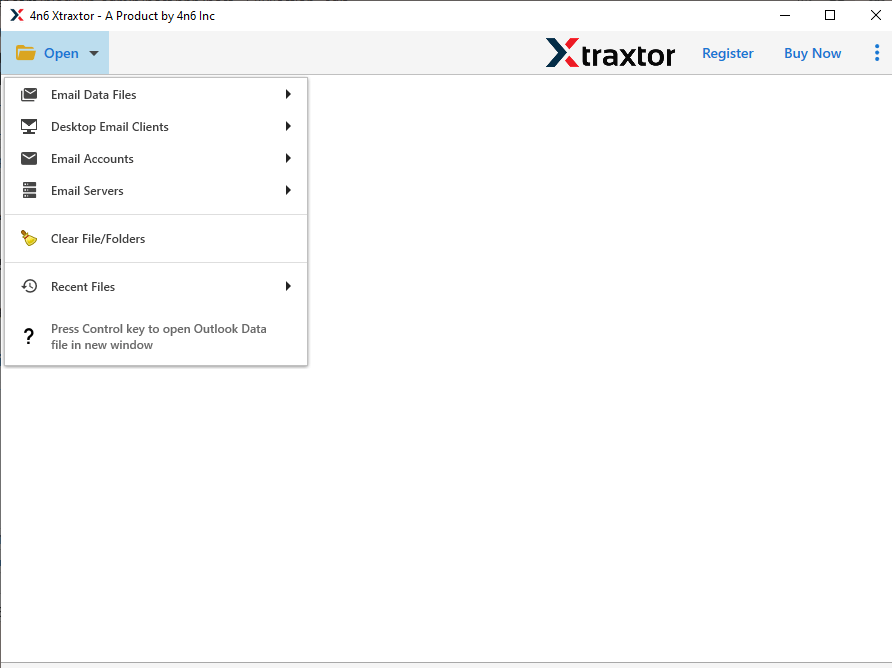
Étape 3. Après cela, Sélectionnez le fichier de données de messagerie >> Sélectionnez le fichier Google Takeout >> Sélectionnez le fichier ou le dossier.

Étape 4. Cet outil analyse votre fichier .mbox sélectionné et prévisualise les e-mails sur son interface avant la conversion.

Étape 5. Ici, cliquez sur le bouton Exporter et choisissez le format PST.

Étape 6. Enfin, décidez de l’emplacement ciblé pour enregistrer le fichier .pst et cliquez sur le bouton Enregistrer.
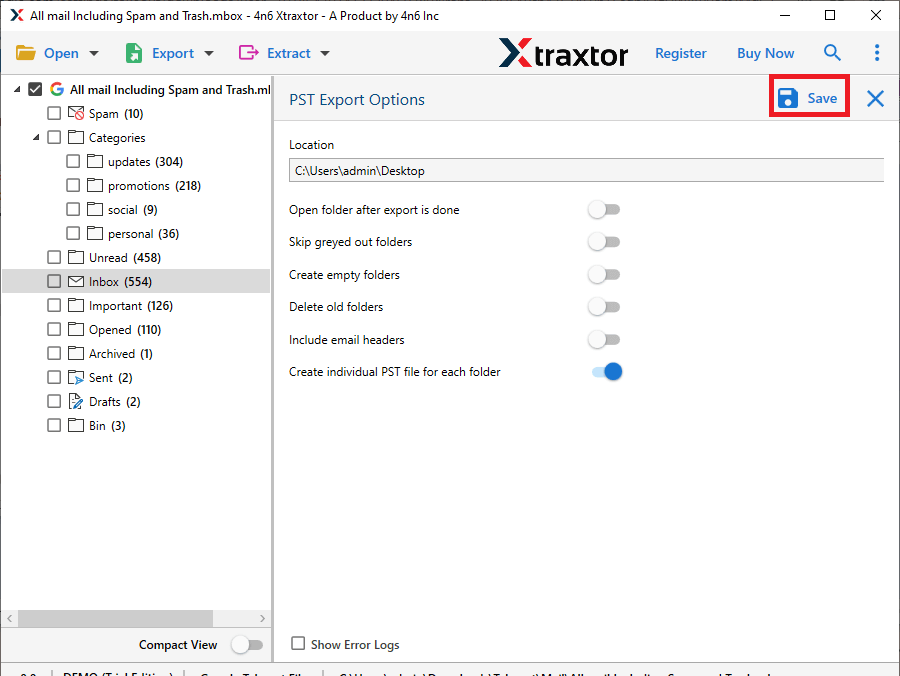
Voici le processus complet pour convertir Google Takeout au format PST sans aucune perte de données. Pour confirmer, l’utilisateur peut vérifier à l’emplacement et rechercher le fichier .pst. Après cela, vous pouvez importer ce fichier dans l’interface Outlook.
Pourquoi Google Takeout to PST Converter
Cet outil automatisé possède des capacités puissantes en soi, avec des fonctionnalités telles que ;
- Conversion sélective par e-mailAvec ce convertisseur de courrier électronique, les utilisateurs peuvent effectuer la conversion sélective. Les utilisateurs peuvent exporter uniquement les fichiers de sauvegarde Gmail importants vers PST en utilisant les filtres de messagerie de ce logiciel. Les différentes options de filtre sont le nom, le sujet, de/à, cc, bcc, la plage de dates, etc.
- Différentes options d’enregistrementDans cet outil, il existe plusieurs formats pour enregistrer les fichiers Gmail MBOX. Les utilisateurs exportent non seulement ce fichier d’archive au format PST, mais également convertissent Google Takeout au format CSV, PDF, HTML, EML et autres formats.
- Convertir par lots le fichier Google TakeoutCe convertisseur est suffisamment intelligent pour exporter des fichiers Gmail MBOX en masse sans aucune perte de données. Il n’y aura aucun problème lors de l’enregistrement de plusieurs fichiers d’archive Gmail en tant que fichier Outlook PST avec toutes les pièces jointes.
- Extraire des informationsLors de l’utilisation de cet utilitaire, les utilisateurs peuvent enregistrer des informations particulières à partir d’un fichier de données de courrier électronique au format texte simple. Il aide à extraire les adresses e-mail, les numéros de téléphone, les pièces jointes et les adresses e-mail et numéros de téléphone associés.
- Transférer le fichier d’archive de la boîte aux lettres Google vers un nouveau compte Avec l’aide de cet outil, vous pouvez également importer Google Takeout vers Gmail compte en quelques clics. En plus de cela, vous pouvez également exporter le fichier Gmail MBOX vers Office 365, Thunderbird, Opera Mail, Eudora Mail et d’autres clients et serveurs de messagerie en une seule tentative sans perte de données.
Utilisation de l’outil automatisé pour convertir Google Takeout en PST Conclusion
Ce logiciel est un outil incroyable pour effectuer le processus de conversion de manière précise. Dans cet article, nous avons expliqué comment créer une archive Gmail à l’aide du service Google Takeout, puis exporter Gmail MBOX au format PST avec un guide étape par étape.
Convertissez Gmail MBOX en PST en utilisant la version d’essai de ce logiciel et constatez vous-même les résultats positifs.
Foire aux questions
Question 1. Puis-je utiliser cet outil pour enregistrer les données du fichier Gmail Takeout au format PDF ?
Répondez. Oui, vous pouvez utiliser cet outil et convertir Google Takeout en Format PDF en toute simplicité.
Question 2. Puis-je installer et exécuter cet outil sur mon système d’exploitation Windows 10 ?
Répondez. Oui, vous pouvez utiliser cet outil sur n’importe quelle version du système d’exploitation Windows sans aucun problème.