Résumé : Il est possible d’exporter des données d’archive Google dans n’importe quel format de fichier. Dans cet article, nous allons discuter d’un de ces processus où nous convertissons Google Takeout au format CSV.
Une enquête a révélé que Gmail reste la plate-forme de messagerie la plus populaire avec plus de 1,8 milliard d’utilisateurs dans le monde. Il est donc évident que les utilisateurs ont l’intention d’archiver leurs e-mails Gmail importants.
Pour télécharger les emails Gmail, il existe une méthode officielle nommée Google Takeout. Ce service de sauvegarde des e-mails enregistre vos e-mails ainsi que toutes les données de compte créées sur Google. Il peut stocker des e-mails, des contacts, des pièces jointes, des calendriers et d’autres données dans un fichier zip, puis les extraire sur le système au format MBOX.
Après avoir sauvegardé vos e-mails Gmail, vous pouvez désormais convertir Google Takeout au format CSV. Discutons de la méthode fiable qui peut effectuer ce processus de conversion. Avant cela, découvrons pourquoi les utilisateurs préfèrent le format de fichier CSV.
Pourquoi choisir le format CSV
CSV ou Comma Separated Value est un fichier texte brut qui contient des données séparées par une virgule. Chaque ligne d’un fichier .csv est un nouvel enregistrement de l’ensemble d’enregistrements contenus dans le fichier. Ce fichier est créé lorsque l’utilisateur a besoin de transférer des données d’un système à un autre. Étant donné que la plupart des applications prennent en charge ce format de fichier, il sera facile d’exporter ce fichier. Presque toutes les applications de tableur telles que Microsoft Excel, Google Sheet, Office Cal peuvent importer du CSV sans trop d’effort. Quelques avantages de l’utilisation du fichier CSV ;
- Il est facile à lire sur n’importe quel tableur
- CSV peut être manipulé en raison de sa mise en forme simple
- Stockez facilement un nombre illimité de données dans une structure appropriée.
- En raison de sa taille de fichier limitée, il est facile à enregistrer.
Si l’utilisateur dispose d’un fichier d’archive Gmail, passez à la section où la méthode de conversion de Gmail Takeout en Excel est mentionnée. Sinon, lisez le segment de blog suivant.
Fonctionnement de Google Takeout
Comme nous l’avons déjà mentionné, ce service permet d’archiver les données de la boîte aux lettres Gmail. Ainsi, dans cette section, nous discutons des utilisateurs qui peuvent télécharger des e-mails à partir de leur compte Gmail. Pour le savoir, lisez les étapes mentionnées.
Étape 1. Pour commencer, connectez-vous à votre compte Gmail pour télécharger les e-mails. Après cela, ouvrez une nouvelle fenêtre et recherchez la page officielle de Google Takeout ou cliquez sur https://takeout.google.com/.
Étape 2. Après cela, une fenêtre apparaît dans laquelle la section « Sélectionnez les données à inclure » cliquez sur « Désélectionner tout » et choisissez Option courrier.

Étape 3. Ensuite, sélectionnez la Méthode de livraison comme « Envoyer le lien de téléchargement via e-maill » et le type et la taille du fichier.</strong >

Étape 4. Ensuite, cliquez sur Créer une exportation pour lancer le processus d’archivage des e-mails Gmail.

Étape 5. Enfin, accédez à votre compte Gmail, vous recevez un e-mail contenant le lien vers votre fichier d’archive. Cliquez sur le lien pour télécharger votre fichier d’archive Gmail.
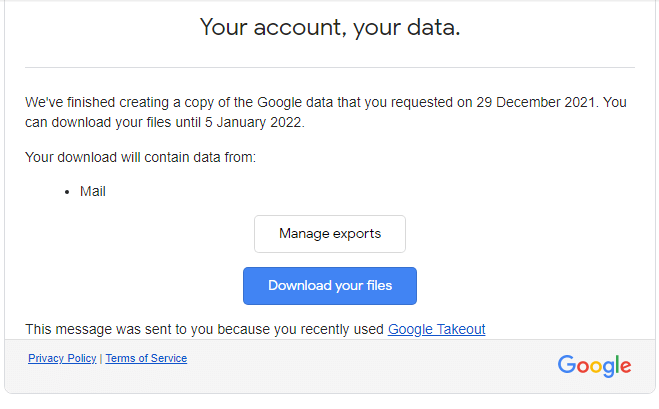
Étape 6. Vous recevez un fichier zip, extrayez ce fichier. Après l’avoir extrait, vous recevrez un fichier .mbox.

Ici, vous obtenez un fichier de sauvegarde de boîte aux lettres, vous pouvez maintenant facilement convertir le fichier Gmail Takeout au format Excel. Pour ce faire, lisez la section suivante de ce blog.
Comment convertir Google Takeout au format CSV ou Excel
L’utilisation d’un logiciel automatisé pour vous faciliter la tâche n’est pas une nouveauté. En fait, il existe des milliers de logiciels présents sur Internet.
Cependant, quel outil fournit le résultat le meilleur et le plus précis est une grande question. Nous cherchons la réponse à cette question et avons trouvé des solutions fiables.
L’un de ces outils est Google Takeout Converter. Cet outil offre plusieurs options d’enregistrement de fichiers, des filtres de messagerie, l’extraction d’informations, l’exportation de fichiers de données vers des services Web, etc. Pour en savoir plus, utilisez cet outil et augmentez vos chances de convertir Google Takeout en CSV avec la précision et la sécurité appropriées.

Découvrez le fonctionnement de cet outil de conversion et exportez le fichier d’archive Gmail vers Excel avec des données complètes. Commençons;
Étape 1. Téléchargez et exécutez cet outil sur votre système d’exploitation Windows.
Étape 2. Cliquez sur l’option Ouvrir pour choisir le fichier e-mail.

Étape 3. Maintenant, Sélectionnez le fichier de données de messagerie >> Sélectionnez le fichier Google Takeout >> Sélectionnez les fichiers ou le dossier.

Étape 4. Cet outil analyse le fichier e-mail et affiche tous les e-mails dans son interface.

Étape 5. Après cela, cliquez sur Exporter et choisissez le format CSV.

Étape 6. Enfin, parcourez l’emplacement d’enregistrement et cliquez sur le bouton Enregistrer.
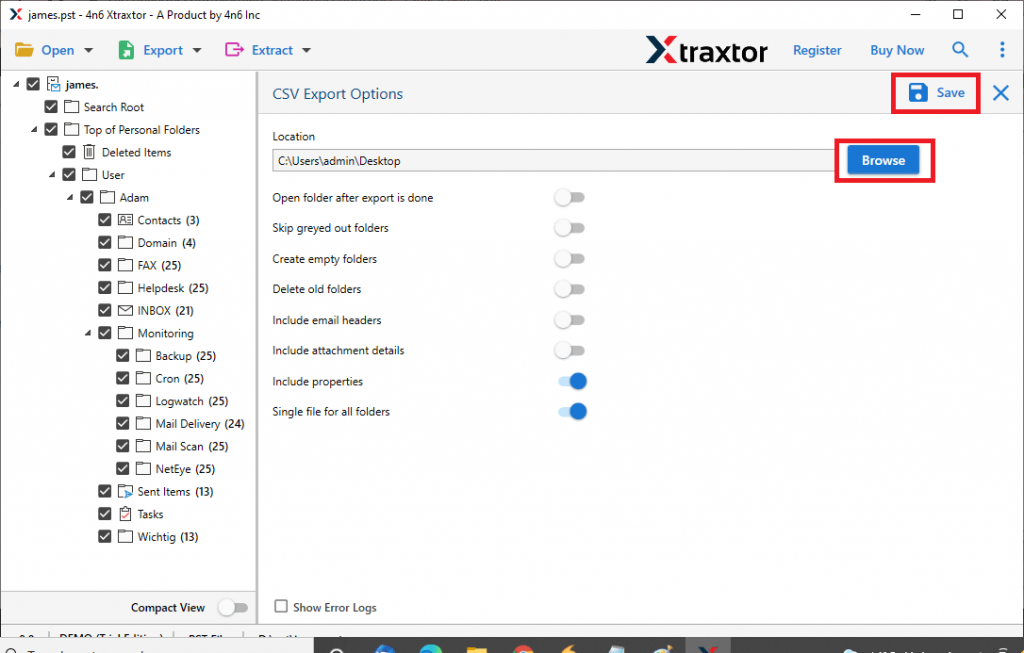
Ici, vous convertissez Google Takeout au format CSV à l’aide de cette solution experte. Vous pouvez maintenant accéder à ce fichier sur n’importe quel tableur ainsi que sur n’importe quel éditeur de texte. Ce logiciel a des caractéristiques étonnantes qui ne peuvent être ignorées. Certains d’entre eux sont mentionnés dans la section suivante.
Avantages de l’utilisation de Google Takeout Converter
Ce logiciel s’enrichit de certaines qualités qui le distinguaient des autres, telles que;
- Diverses options d’enregistrement de fichiersLorsque les utilisateurs souhaitent transférer des fichiers de courrier électronique d’un format à un autre, cet outil propose plusieurs formats de fichiers dans une seule interface. Grâce à cet outil, les utilisateurs peuvent convertir Google Takeout en PST, MBOX, PDF, HTML, etc. d’autres formats.
- Option de filtrage des e-mailsSi un utilisateur souhaite exporter uniquement des e-mails sélectifs, ce logiciel fournit un filtre de messagerie avancé. À l’aide de ce filtre, vous pouvez transférer des e-mails à partir d’une plage de dates particulière, d’un objet, vers, depuis et de nombreuses autres options disponibles.
- Extraire des informationsÀ l’aide de cet outil, les utilisateurs peuvent enregistrer des adresses e-mail, des pièces jointes, des numéros de téléphone et des adresses e-mail et numéros de téléphone associés. Au-delà, toutes ces informations seront enregistrées dans un fichier texte séparé.
- Exporter Gmail Takeout vers le cloudCet outil exporte également des fichiers d’archive vers des serveurs de messagerie Web sans perdre un seul bit de données. Grâce à cet outil, vous pouvez importer Google Takeout vers Gmail, office 365, Yahoo , Zoho et de nombreux autres comptes de messagerie.
Conclusion : Convertir Google Takeout en CSV via un logiciel
Dans ce blog, nous mentionnons un logiciel suffisamment puissant pour exporter Google Takeout vers Excel avec des pièces jointes complètes. Vous pouvez essayer la version de démonstration de cet utilitaire et effectuer vous-même le processus de conversion.
Avant d’utiliser cet outil, assurez-vous de télécharger vos e-mails Gmail, comme nous l’avons déjà mentionné pour effectuer ce processus. Après cela, vous pouvez facilement utiliser ce logiciel.