Comme il existe de nombreux clients de messagerie sur le marché, les utilisateurs ont tendance à passer d’un client de messagerie à un autre. Dans ce scénario, la conversion des e-mails est nécessaire pour accéder aux e-mails sur d’autres clients de messagerie. De nombreux utilisateurs recherchent un moyen de convertir le format de fichier EML au format PST.
Aujourd’hui, dans cet article, nous allons examiner la meilleure façon possible de faire la conversion et essayer de trouver la réponse à la question de savoir comment convertir EML en PST avec pièces jointes.
Avant de nous plonger dans la discussion des différentes méthodes d’exportation de .eml vers .pst, faisons la lumière sur les deux formats de fichiers.
Découvrez les formats EML et PST
EML est un format de fichier couramment utilisé qui stocke les e-mails individuellement avec les informations sur l’expéditeur et le destinataire. Il stocke les données dans deux sections, les en-têtes qui contiennent to, from, subject, cc et bcc, et le corps qui contient le contenu, les images en ligne, les pièces jointes et les hyperliens.
PST (Personal Storage Table) appartient à Microsoft Outlook, qui stocke l’intégralité de la boîte aux lettres avec ses propriétés. Ce format diffère de l’EML car il stocke un grand nombre d’e-mails dans un seul fichier dans une structure de boîte aux lettres appropriée.
Pourquoi exporter EML au format PST
Il existe de nombreuses raisons de convertir EML en PST, dont certaines ;
- Le fichier EML est facilement corrompu.
- EML enregistre un seul courrier et il devient difficile de gérer les données de la boîte aux lettres.
- Avez un fichier EML orphelin et souhaitez y accéder sur Outlook
Méthodes pour convertir EML en PST avec pièces jointes
#1. Conversion manuelle via Outlook
#2. Conversion à l’aide du convertisseur EML
Les deux méthodes mentionnées ci-dessus sont testées par des experts. Ici, nous décrirons les deux méthodes en détail, alors restez avec nous et découvrez comment vous pouvez facilement convertir EML en PST avec des pièces jointes.
Méthode 1. Exporter EML vers PST en utilisant une approche manuelle
Dans cette méthode, l’utilisateur peut transférer .eml vers .pst en 3 étapes. Le premier utilisateur doit importer le fichier EML dans Thunderbird, puis configurer ce client de messagerie dans Gmail (ou un autre serveur de messagerie cloud), et enfin configurer son compte Gmail dans Outlook. Passons en revue ce processus étape par étape.
Étape 1. Importer le fichier EML dans Thunderbird
Étape 1. Ouvrez Mozilla Thunderbird sur votre système.
Étape 2. Installez ImportExport Tool NG via l’option Add-On.
Étape 3. Faites un clic droit sur le dossier Local et choisissez ImportExport Tool NG.
Étape 4. Après cela, sélectionnez l’option Importer le message et sélectionnez le fichier EML que vous souhaitez exporter et cliquez sur le bouton Ouvrir.
Ici, vous importez avec succès EML dans Thunderbird maintenant il sera présent dans le dossier local.
Étape 2. Configurer Gmail pour Thunderbird
(Remarque : avant de commencer ce processus, créez un nouveau compte Gmail et activez le paramètre IMAP lors de la création d’un compte Gmail.)
Étape 1. Ouvrez un compte Thunderbird sur votre système.
Étape 2. Allez maintenant sur le bouton d’engrenage et sélectionnez Ajouter >> Compte existant.
Étape 3. Entrez votre identifiant de connexion et votre mot de passe et appuyez sur le bouton Continuer.
Maintenant, vos deux comptes sont configurés.
Étape 3. Exporter le fichier EML en configurant Outlook vers Gmail
Étape 1. Ouvrez le client de messagerie Outlook et cliquez sur le bouton d’engrenage
Étape 2. Cliquez sur Ajouter un compte et entrez les détails de votre compte Gmail.
Étape 3. Une fois les deux comptes configurés, cliquez sur l’option Fichier.
Étape 4. Cliquez ensuite sur ImportExport >> Exporter un fichier.
Étape 5. Sélectionnez Fichier Outlook (.pst) puis cliquez sur le bouton Suivant.
Étape 6. Parcourez l’emplacement ciblé et appuyez sur le bouton Terminer.
Terminez ici le processus de conversion, vous convertissez avec succès EML en PST avec des pièces jointes.
Limitation de l’utilisation de la méthode manuelle
L’utilisation d’une méthode manuelle pour exporter des fichiers de courrier électronique est un processus risqué et comporte également certaines restrictions. Certains d’entre eux sont donnés ci-dessous,
- Il s’agit d’un processus long et difficile.
- Les utilisateurs novices auront besoin d’une assistance technique pour effectuer la conversion.
- Le risque de perte ou de corruption de données est élevé.
- L’utilisateur doit répéter la méthode ci-dessus pour exporter plusieurs fichiers .eml.
Pour surmonter ces limitations, l’utilisateur doit utiliser un outil expert qui convertit efficacement les fichiers EML simples et multiples en une seule tentative. Dans la section suivante, nous allons parler d’un tel outil.
Méthode 2 : convertir EML en PST à l’aide de l’outil professionnel
Comme la conversion du format de fichier implique des données cruciales, il est fortement recommandé d’utiliser un outil efficace et fiable pour effectuer le processus avec précision. L’un de ces outils est Convertisseur EML, qui convertit Fichiers ou dossiers .eml en une seule fois sans perte de données.

Comment exporter EML vers PST à l’aide de cet outil
Vous trouverez ci-dessous l’étape simple pour utiliser ce convertisseur et convertir facilement .eml en .pst. Suivez attentivement chaque étape,
Étape 1. Installez et ouvrez ce logiciel sur votre système.
Étape 2. Cliquez maintenant sur l’option Ouvrir présente sur l’interface elle-même.

Étape 3. Après cela, Sélectionnez le fichier de données de messagerie >> Sélectionnez le fichier EML >> Sélectionnez le fichier ou le dossier.
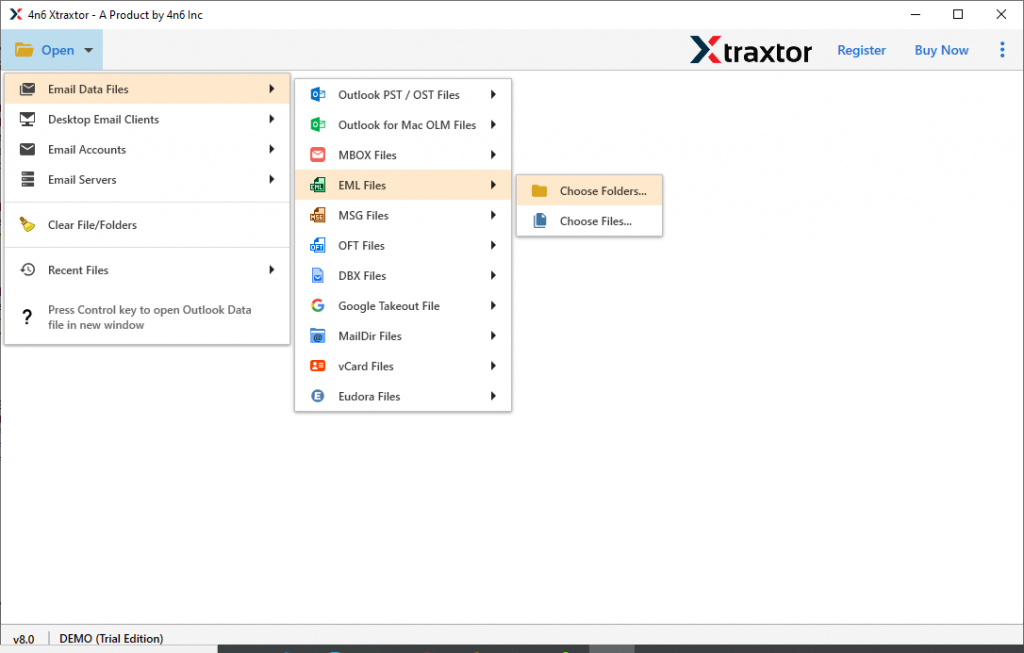
Étape 4. Cet outil affiche tous les e-mails présents sur votre fichier EML.

Étape 5. Cliquez maintenant sur l’option Exporter, puis sélectionnez le format PST.

Étape 6. Enfin, parcourez un emplacement pour enregistrer votre fichier converti et cliquez sur le bouton Enregistrer.

Ici se termine la conversion EML en PST à l’aide de ce convertisseur. Cet outil présente de nombreuses caractéristiques, dont certaines sont mentionnées dans la section suivante.
Pourquoi utiliser le convertisseur EML vers PST
Certaines des principales caractéristiques de cet outil sont données ci-dessous, restez avec nous et apprenez à les connaître.
- Mode de conversion double e-mailCet utilitaire offre un mode double où l’utilisateur peut convertir ses e-mails d’un format à d’autres formats. En mode double, l’utilisateur peut sélectionner un seul fichier ou un dossier entier contenant le format .eml. Les deux modes aident l’utilisateur à exporter EML au format PST.
- Exporter vers tous les clients d’assistance EMLLes utilisateurs de n’importe quel client de messagerie basé sur EML peuvent exporter EML vers PST avec des pièces jointes. Cet outil intelligent convertit facilement le fichier EML de tous les clients de messagerie prenant en charge ce format au format de fichier Outlook PST.
- Formats de fichiers multiplesÀ l’aide de cet outil, les utilisateurs peuvent transférer des fichiers de courrier électronique dans divers formats d’enregistrement de fichiers. Ce logiciel exporte facilement EML vers PST ainsi que convertir EML en MBOX, PDF, CSV, HTML sans aucune perte de données.
- Utilitaire basé sur WindowsCet outil est spécialement conçu pour Windows uniquement. Il prend en charge tous les systèmes d’exploitation Windows et les utilisateurs convertissent les fichiers .eml en fichiers .pst sans se soucier de la compatibilité de Windows avec le logiciel.
Conclusion
Il est évident qu’EML est pris en charge par de nombreux clients de messagerie pour stocker les données de messagerie. Et à un moment donné, l’utilisateur peut penser à changer de client de messagerie et à passer à un autre client. Dans cette situation, la conversion d’EML en PST est nécessaire. Il est donc recommandé d’utiliser le meilleur outil pour exporter les fichiers .eml afin de pouvoir y accéder facilement dans Outlook.
Foire aux questions
Question 1. Puis-je convertir plusieurs fichiers EML à l’aide de ce logiciel ?
Répondez. Oui, cet outil offre une double option dans laquelle vous pouvez sélectionner .eml en tant que fichier unique ou dossier entier.
Question 2. Puis-je convertir toutes les pièces jointes du fichier EML ?
Répondez. Oui, cet outil offre une fonctionnalité permettant d’extraire des informations des fichiers d’e-mails. Vous pouvez extraire des pièces jointes, des adresses e-mail, des numéros de contact, etc.
Question 3. Est-il possible d’exporter un fichier .eml vers Thunderbird ?
Répondez. Oui, cet outil transfère directement les fichiers EML vers Thunderbird avec les pièces jointes en quelques clics.