Vous cherchez un moyen simple de convertir des e-mails EML en fichiers MBOX. Alors ne vous inquiétez plus, vous n’avez plus à vous inquiéter, vous êtes au bon endroit pour obtenir la meilleure solution. Dans cet article, les utilisateurs apprendront les méthodes les plus simples et les plus efficaces pour convertir EML en MBOX avec pièces jointes.
Avant de passer à la solution, discutons de quelques notions de base sur les deux formats de fichiers.
Un aperçu rapide des formats EML et MBOX
EML est un format de fichier couramment utilisé par presque tous les clients de messagerie. Il enregistre les e-mails individuellement et contient des informations sur l’expéditeur et le destinataire. Le fichier EML est divisé en deux sections, en-tête (vers, depuis, sujet, cc, bcc) et partie du corps (contenu, pièces jointes, image en ligne, hyperliens). D’autre part, le format de fichier MBOX enregistre plusieurs e-mails fusionnés dans un seul fichier sous forme de texte brut. Plus important encore, il est pris en charge par certains clients de messagerie.
Il peut y avoir plusieurs raisons de convertir EML en MBOX avec pièces jointes. Essayons de comprendre ce scénario à travers quelques requêtes d’utilisateurs.
Requêtes des utilisateurs concernant la conversion EML en MBOX
« J’ai reçu plus de 100 fichiers EML contenant toutes les données des employés de mon entreprise. Récemment, notre direction a remplacé notre client de messagerie par Thunderbird. Maintenant, quelqu’un peut-il me dire comment convertir EML vers NBOX avec pièces jointes ? »
» Puis-je exporter plusieurs fichiers EML dans un client de messagerie prenant en charge le format MBOX ? »
« J’ai un fichier EML de 50 Go et je souhaite l’exporter au format MBOX. Existe-t-il une méthode sécurisée pour convertir EML en MBOX sans aucune perte de données ? »
Méthodes pour exporter EML vers MBOX avec pièces jointes
Il existe 2 meilleures méthodes possibles pour convertir de .eml en .mbox. La première méthode est une méthode manuelle via Mozilla Thunderbird. Et une autre méthode est l’outil d’automatisation qui exporte directement EML vers MBOX sans utiliser de client de messagerie. Discutons de ces deux méthodes avec leur fonctionnement étape par étape.
#1. Méthode manuelle via Thunderbird
#2. Outil automatisé, c’est-à-dire convertisseur EML
Méthode 1 : convertir manuellement le fichier EML en MBOX
Dans cette méthode, les utilisateurs doivent utiliser l’interface Thunderbird et terminer le processus de conversion en 2 étapes.
Étape 1. Importer le fichier EML dans Thunderbird
Étape 1. Installez et ouvrezMozilla Thunderbird dans le système.
Étape 2. Configurez le client de messagerie avec le compte de messagerie existant en saisissant l’identifiant de messagerie et le mot de passe.
Étape 3. Après l’avoir configuré, Créez un nouveau dossier sous le dossier local.
Étape 4. Après cela, ouvrez le dossier et faites glisser et déposez l’e-mail que vous souhaitez transférer.
Vos e-mails sont maintenant fermés dans le dossier local de vos clients de messagerie.
Étape 2 : Exporter l’EML vers Thunderbird
Étape 1. Cliquez sur Outils dans la barre de menus, téléchargez l’extension complémentaire et ajoutez-la à Thunderbird.
Étape 2. Maintenant, faites un clic droit sur le dossier que vous importez à l’étape ci-dessus.
Étape 3. Après cela, sélectionnez ImportExport NG >> Exporter le dossier >> Sélectionnez l’emplacement pour enregistrer le fichier MBOX. </ durée>
Étape 4. Enfin, cliquez sur le bouton Enregistrer, vous pouvez vérifier l’emplacement enregistré et trouver le fichier .mbox là.
Cette méthode manuelle n’exporte qu’un seul fichier .eml vers un fichier .mbox à la fois. Pensez maintenant à suivre les étapes décrites ci-dessus lorsque vous avez des milliers d’e-mails. Ce sera un processus fatigant et long et il n’y aura pas de résultats précis après la conversion.
Pour éviter une telle situation, essayez un logiciel tiers capable de transférer plusieurs e-mails à la fois. Cet outil est mentionné dans la section ci-dessous.
Méthode 2 : Exporter EML vers MBOX à l’aide de l’outil Expert
Convertisseur EML est une telle approche professionnelle qui peut transférer facilement plusieurs fichiers EML au format MBOX en une seule tentative sans aucune perte de données. Cet outil exporte également des fichiers .eml vers des serveurs de messagerie ou des clients basés sur le cloud directement sans aucun problème. Parallèlement à cela, avec cet outil, il existe diverses options de filtrage qui aident à la conversion sélective des e-mails.

Étapes pour convertir EML en MBOX à l’aide du convertisseur EML
Vous trouverez ci-dessous le processus simple de conversion des fichiers de courrier électronique, suivez-les de la bonne manière pour un résultat précis.
Étape 1. Installez et exécutez ce logiciel sur votre système.
Étape 2. Accédez à l’option de liste déroulante Ouvrir dans l’interface du logiciel.
Étape 3. Maintenant Sélectionnez le fichier de données de messagerie >> Sélectionnez le fichier EML >> Sélectionnez le fichier ou le dossier.
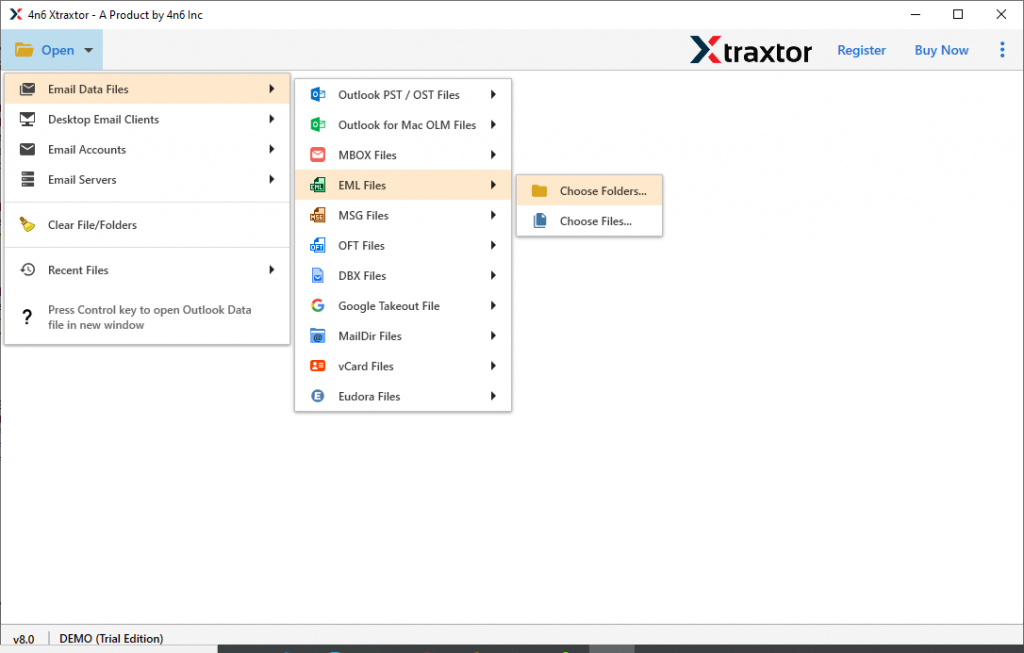
Étape 4. Cet outil accède aux e-mails de fichiers .eml et les affiche sur l’interface.

Étape 5. Accédez maintenant à l’option Exporter et choisissez le format MBOX.

Étape 6. Parcourez l’emplacement pour enregistrer le fichier et cliquez sur le bouton Enregistrer.

Terminez ici votre processus de conversion .eml en .mbox. Vous pouvez vérifier le fichier converti à un emplacement ciblé sur votre système.
Pourquoi choisir le convertisseur EML
Cet outil est le meilleur moyen d’exporter EML vers MBOX en quelques clics simples. Et il possède également des fonctionnalités exceptionnelles qui le rendent unique parmi d’autres outils. Certaines des fonctionnalités clés sont mentionnées ci-dessous;
- Exporter des e-mails EML vers des serveurs cloud
Avec l’aide de cet outil, les utilisateurs peuvent facilement transférer des fichiers .eml vers des serveurs basés sur le cloud avec des pièces jointes. Avec cet outil, il est possible d’exporter des e-mails et des pièces jointes vers Office 365, Yahoo, Zoho, Thunderbird, Gmail, Yandex et d’autres serveurs ou clients de messagerie.
- Diverses options d’enregistrement de fichiers
L’un des principaux points clés de cet outil est ses multiples options d’enregistrement. Cette application fournit différents formats de fichiers pour convertir les fichiers de courrier électronique dans une seule interface. Les utilisateurs n’ont pas besoin de rechercher un autre outil pour exporter des e-mails. En utilisant cet outil, on peut convertir EML en PST, CSV et autres formats.
- Options de filtrage des e-mails
Cet outil dispose d’une option de filtre de messagerie intégrée pour convertir des e-mails sélectifs au format MBOX. Les utilisateurs peuvent choisir parmi plusieurs filtres tels que les e-mails (à, de, cci, cc, objet, pièces jointes, identifiant de propriété, etc.) dans une seule interface.
- Aucune limite de taille de fichier
Avec cet outil, il n’y a aucune restriction sur la taille du fichier lors de l’exportation de fichiers de courrier électronique d’un format à un autre format. Cet outil convertit facilement plusieurs fichiers .eml sans perdre aucun bit de données.
Conclusion
Ici, nous discutons de 2 méthodes possibles pour convertir EML en MBOX avec des pièces jointes. Les deux sont des méthodes testées, mais si l’utilisateur essaie d’exporter EML vers MBOX en utilisant la méthode manuelle, il peut rencontrer des problèmes techniques. Par conséquent, le fichier .eml a été corrompu ou peut entraîner une perte de données. Par conséquent, il est préférable de choisir une méthode fiable et sécurisée c’est-à-dire un convertisseur EML pour transférer .eml vers .mbox avec une précision de 100 % et l’intégrité des données.