¿Cómo exportar correos electrónicos de Thunderbird a Gmail? Es una consulta común de muchos usuarios que desean migrar las carpetas de correo electrónico de Thunderbird a la cuenta de Google Mail. Lea el artículo completo y transfiera correos electrónicos de Thunderbird a la cuenta de Gmail con archivos adjuntos.
«He guardado todos mis correos electrónicos importantes en una carpeta en mi cuenta de Thunderbird. Ahora quiero transferir esa carpeta de correo electrónico a mi cuenta de Gmail. ¿Alguien puede sugerir una forma segura de migrar Thunderbird a Gmail sin pérdida de datos?»
«¿Puedo transferir correos electrónicos de Thunderbird a la cuenta de Gmail junto con los archivos adjuntos?»
Estas son las pocas consultas comunes de los usuarios, donde uno quiere exportar correos electrónicos de Thunderbird al buzón de Gmail. Sin más demora, avancemos y sepamos cómo realizar el proceso de exportación.
Cómo exportar correos electrónicos de Thunderbird a Gmail
En este artículo, hablaremos sobre dos formas de transferir correos electrónicos de Thunderbird a la cuenta de Gmail. Ambos métodos son capaces de mover correos electrónicos de Thunderbird a la cuenta de Google Mail. Elija la mejor opción que resuelva eficientemente su problema de transferencia de correo electrónico
#1. Forma manual de exportar correos electrónicos de Thunderbird a Gmail
#2. Mover correos electrónicos de Thunderbird a una cuenta de Gmail
Movamos y transfiramos todas las carpetas de correo electrónico a la cuenta de Gmail utilizando la solución mencionada anteriormente.
Método 1: Transferir correos electrónicos de Thunderbird a Gmail manualmente
Para exportar correos electrónicos de Thunderbird a la cuenta de Gmail a través del enfoque nativo, debe configurar su cuenta de Gmail con Thunderbird y luego mover sus correos electrónicos.
Paso 1. Inicie sesión en su cuenta de Gmail.
Paso 2. Después de eso, haz clic en el icono de configuración y elige la opción Ver todas las configuraciones.
Paso 3. Luego, debajo de la etiqueta Reenvío y POP/IMAP, haga clic en la opción Habilitar IMAP.

Paso 4. Después de eso, abre tu cliente de correo electrónico Thunderbird en tu sistema.
Paso 5. Haga clic en Herramienta >> Configuración de cuenta.

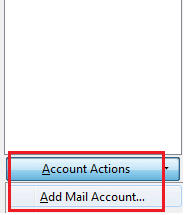
Paso 6. Luego, en la sección Acción, elija la opción Agregar cuenta de correo.
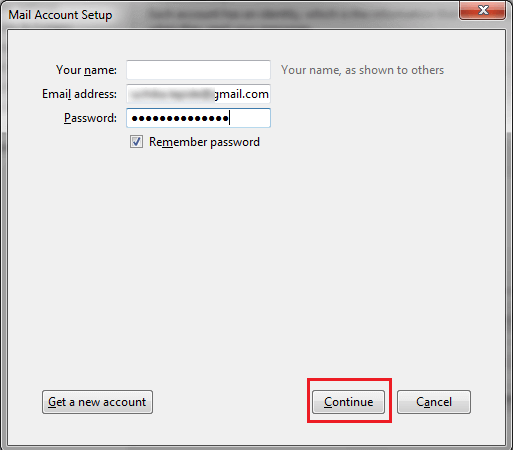
Paso 7. Introduzca su Nombre, dirección de correo electrónico y contraseña y haga clic en el botón Continuar.
Paso 8. Haga clic en IMAP (carpetas remotas) y llevará algún tiempo. Después de eso, haga clic en Listo.

Paso 9. Ahora seleccione el elemento de correo electrónico y transfiéralo bajo la etiqueta de Gmail.
Aquí utiliza el método manual para transferir correos electrónicos de Thunderbird a la cuenta de Gmail. Sin embargo, esta solución nativa no es la mejor manera de exportar correos electrónicos de Thunderbird a su cuenta de Gmail. Este método tiene ciertas limitaciones.
Vacíos con solución manual
Con esta solución, tiende a enfrentar ciertas limitaciones. algunos de ellos mencionan aquí –
- Altas posibilidades de pérdida de datos
- Puede haber alteraciones en la carpeta de correo electrónico y la jerarquía de subcarpetas.
- No hay opciones de filtro para transferir correos electrónicos específicos de Thunderbird a la cuenta de Gmail.
- Muchos más.
Para evitar todas estas limitaciones, puede optar por la solución automatizada que discutiremos en la siguiente sección del blog.
Método 2: exportar correos electrónicos de Thunderbird a Gmail con archivos adjuntos
Utilice la herramienta SysConverter for Thunderbird para transferir directamente correos electrónicos desde el perfil de Thunderbird a la cuenta de Gmail sin pérdida de datos. Este Thunderbird Converter migrará de forma segura la carpeta de Thunderbird a Gmail sin afectar la integridad del correo electrónico. Junto con eso, con esta herramienta puede exportar correos electrónicos desde una fecha, hora, asunto, CC, CCO, nombre, asunto, etc.
Además, con esta herramienta también puede usar esta herramienta y convertir correos electrónicos de Thunderbird a PST, PDF, CSV y muchos otros formatos de archivo también. Esta herramienta automatizada conserva la jerarquía de carpetas y subcarpetas de correo electrónico durante el proceso de migración de Thunderbird a Gmail.

Proceso para transferir correos electrónicos de Thunderbird a una cuenta de Gmail
Siga las instrucciones y exporte los correos electrónicos de Thunderbird a la cuenta de Gmail junto con los archivos adjuntos.
Paso 1. Instale y ejecute el software SysConverter for Thunderbird en su sistema.
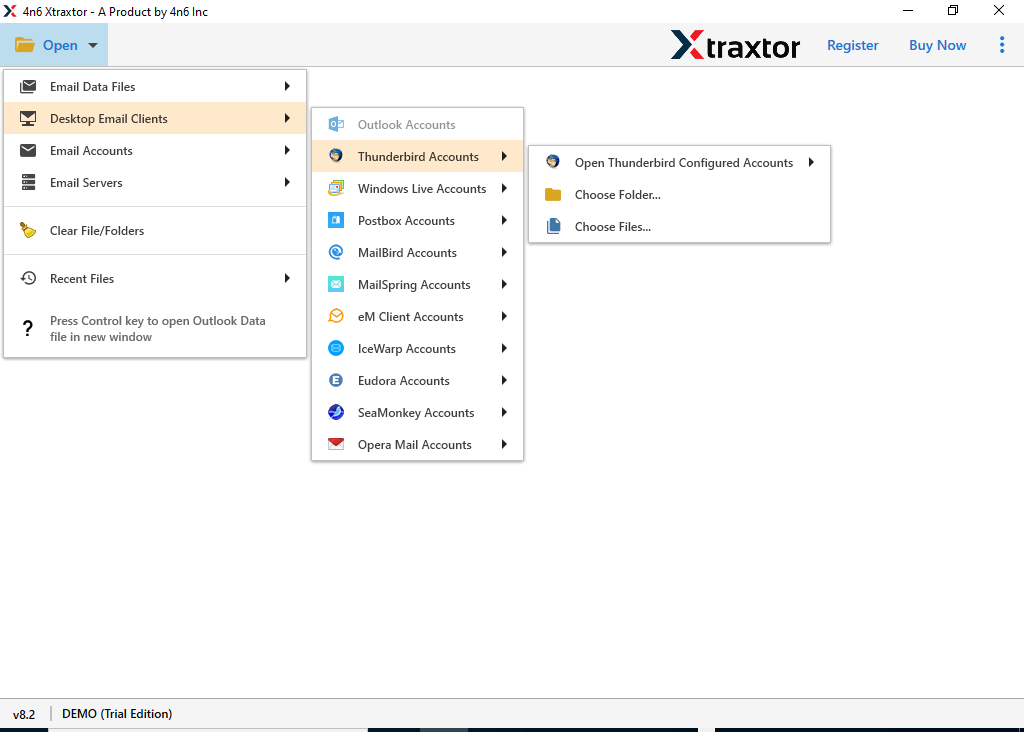
Paso 2. Después de eso, seleccione Abrir >> Cliente de correo electrónico de escritorio >> Cuenta de Thunderbird >> Cuenta configurada.
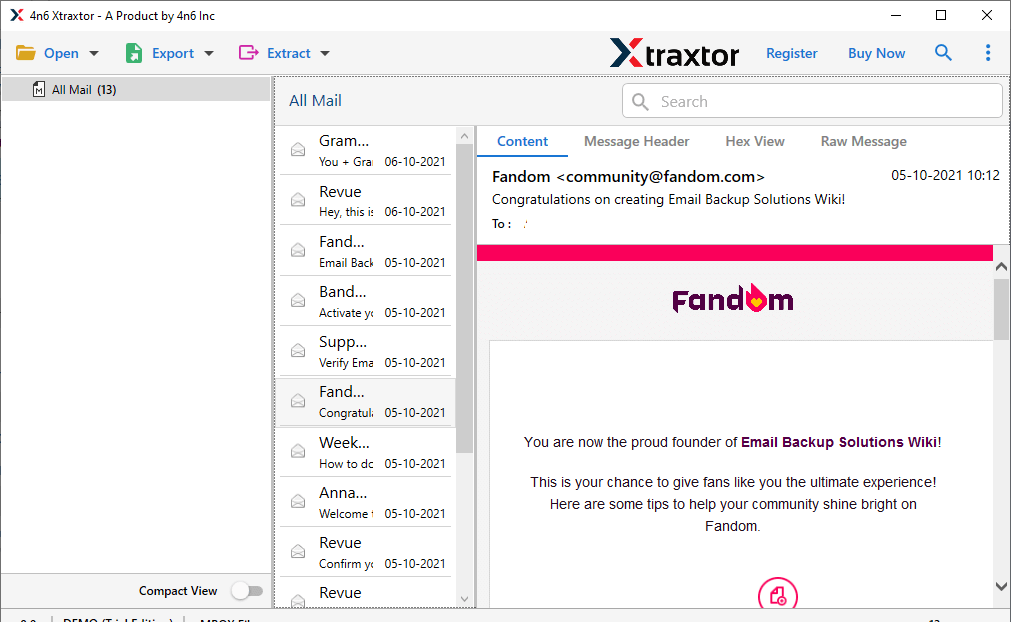
Paso 3. Aquí puede ver sus correos electrónicos antes de transferirlos.
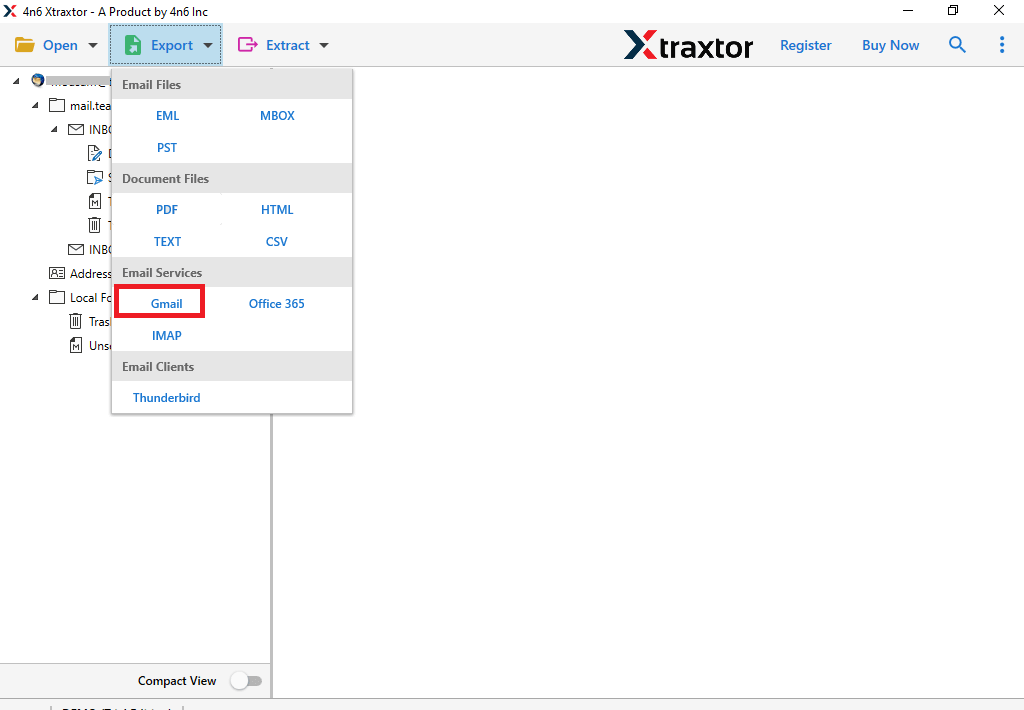
Paso 4. Haz clic en Exportar y elige la opción Gmail.
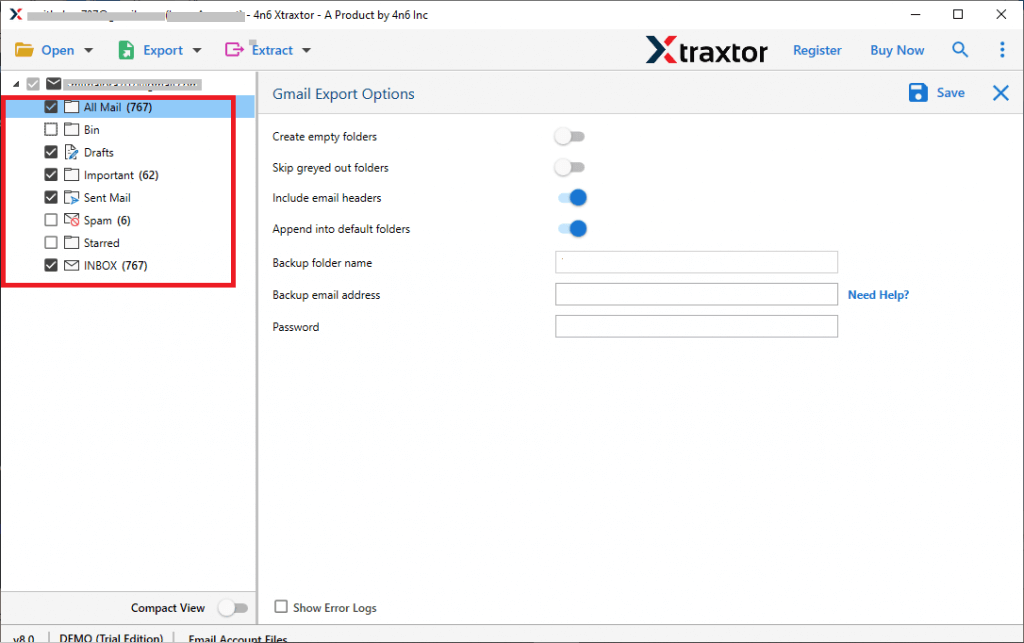
Paso 5. Si desea exportar carpetas de correo electrónico selectivas, puede elegirlas.
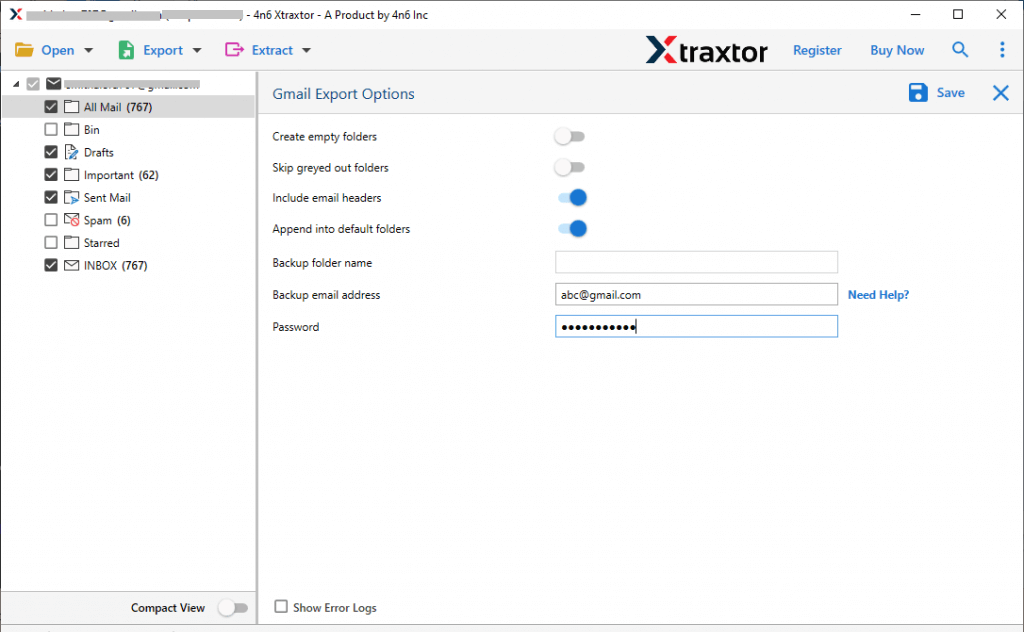
Paso 6. Por último, ingrese su ID y contraseña de inicio de sesión de Gmail y presione el botón Guardar.
¡Hecho! Aquí transfiere correos electrónicos de Thunderbird al buzón de Gmail en unos pocos pasos simples sin pérdida de datos. Puede usar la versión de demostración de este software y migrar las carpetas de correo electrónico de Thunderbird a la cuenta de Gmail con facilidad.
Conclusión
Transferir correos electrónicos de Thunderbird a Gmail es la consulta común de los usuarios. Este blog resuelve la consulta del usuario y exporta correos electrónicos de Thunderbird a Gmail sin pérdida de datos. Mencionamos una forma manual y automática de importar Thunderbird a la cuenta de Gmail. Espero que este artículo te ayude en la migración sin problemas.