Este artículo describe el proceso de transferencia de Gmail a Yahoo Mail. Si se encuentra entre los que desean migrar Gmail a Yahoo Mail, continúe leyendo. Al final del artículo, importará eficientemente correos electrónicos de Gmail a la cuenta de Yahoo Mail.
«¡Hola! Estoy buscando una forma de importar correos electrónicos de Gmail a Yahoo Mail. ¿Alguien puede sugerirme una forma directa de realizar este proceso de transferencia?»
«Estoy usando Gmail durante un largo período de tiempo. Hay muchos correos electrónicos que son importantes para mí. Ahora me cambio a Yahoo Mail y quiero transferir el correo de Gamil a la cuenta de Yahoo Mail. ¿Alguien puede decirme cómo hacerlo? para realizar esta tarea?»
Hay varios usuarios que están buscando una forma de migrar Gmail a la cuenta de Yahoo Mail. En este artículo, discutiremos formas manuales y automáticas de mover correos electrónicos de Gmail a la cuenta de Yahoo Mail.
Sin más demora, avancemos y conozcamos la forma eficiente y efectiva de importar Gmail a la cuenta de Yahoo Mail.
Cómo transferir Gmail a Yahoo Mail
Para migrar los correos electrónicos de Gmail a la cuenta de Yahoo Mail, puede usar dos métodos diferentes, ya sea de forma manual o automática.
#1. Importar Gmail a Yahoo Mail Freeway
#2. Migrar Gmail a Yahoo Mail usando la herramienta de copia de seguridad de Gmail
Analicemos estos dos métodos en detalle con el proceso de trabajo paso a paso.
Método 1: importar manualmente Gmail a Yahoo Mail
En esta sección, aprendemos sobre dos formas diferentes de transferir correos de Gmail a Yahoo Mail sin costo alguno. Veamos cuáles son.
Método 1: reenviar correos electrónicos de Gmail a Yahoo Mail
Aquí, en este paso, puede usar la configuración Reenviar de Gmail y mover todos sus correos electrónicos de Gmail a la cuenta de Yahoo Mail. Para eso, siga las instrucciones dadas:
1. Inicie sesión en Gmail y haga clic en Configuración y luego seleccione la opción Ver todas las configuraciones.
2. Ahora elija Reenvío y POP/IMAP y, debajo de la etiqueta Reenvío, haga clic en Agregar una dirección de reenvío.
3. Luego ingrese su dirección de correo electrónico de Yahoo Mail y haga clic en el botón Siguiente.
4. Aparecerá una ventana emergente, haga clic en Continuar.
5. Después de eso, se envía un código de confirmación de identificación a su correo de Yahoo.
6. Abre tu Yahoo Mail, lee el correo electrónico y copia el código.
7. De nuevo, vuelve a Gmail y en la sección de configuración pega el código de confirmación y haz clic en el botón Verificar.
8. Después de eso, seleccione Reenviar una copia del correo entrante y luego elija ID de correo de Yahoo en el cuadro desplegable.
9. Finalmente presione el botón Guardar cambios para iniciar el proceso de reenvío.
¡Hecho! Aquí migra Gmail a Yahoo Mail manualmente usando la configuración de Gmail Forward. Hay otra forma de importar correos electrónicos de Gmail a la cuenta de Yahoo Mail.
Enfoque 2: agregar una cuenta de Gmail a Yahoo
Yahoo Mail ofrece una opción para agregar una cuenta de correo para acceder a sus correos electrónicos en una sola interfaz. Siga las instrucciones para eso –
1. Abra su cuenta de correo web de Yahoo y haga clic en Configuración >> Más configuraciones.

2. Debajo de la etiqueta Buzón de correo, haga clic en la opción Agregar buzón de correo.

3. Seleccione Google de los otros servidores de correo web.
4. Ahora ingrese su ID y contraseña de inicio de sesión de Gmail.
5. En la pantalla emergente vuelva a introducir sus datos de inicio de sesión de Gmail.
6. Después de iniciar sesión, haga clic en el botón Continuar.
¡Hecho! Aquí complete el proceso de transferencia de Gmail a Yahoo Mail utilizando el método manual.
Vacíos en los enfoques nativos
Aunque tanto la solución manual puede migrar Gmail a la cuenta de Yahoo Mail, existen ciertas limitaciones.
- No existe la opción de importar una carpeta de correo electrónico selectiva de Gmail a la cuenta de Yahoo Mail.
- Un proceso que lleva mucho tiempo, si desea migrar grandes datos de buzones con un método manual, llevará mucho tiempo.
- Si se interrumpe el proceso de migración, es posible que pierda sus datos importantes.
- No hay filtros de correo electrónico para buscar e importar solo correos electrónicos selectivos.
- No hay garantía de que se conserven el formato y la jerarquía de los datos de su buzón de Gmail.
- No hay opción previa disponible para ver sus correos electrónicos antes de importarlos.
Para superar estas limitaciones, le presentamos una solución experta que migrará de manera eficiente los correos electrónicos de Gmail a la cuenta de Yahoo Mail.
Método 2: migrar directamente Gmail a Yahoo Mails rápidamente
Si desea una solución instantánea para mover Gmail a Yahoo Mail, utilice SysConverter Herramienta de copia de seguridad de Gmail software en su sistema. Esta utilidad migrará de manera eficiente los correos electrónicos de Gmail a la cuenta de Yahoo Mail sin pérdida de datos. Con este software, puede seleccionar carpetas de correo electrónico e importarlas a su cuenta de correo web.
Además, esta herramienta también migrará Gmail a Zoho Mail, Office 365 o muchas otras cuentas de correo web. Con su interfaz fácil de usar, uno puede migrar correos electrónicos ilimitados de Gmail a la cuenta de Yahoo Mail sin pérdida de datos.

Pasos para transferir correos electrónicos de Gmail a Yahoo Mail
Siga las instrucciones y mueva los correos electrónicos de Gmail a las cuentas de correo web de Yahoo –
1. Descargue y ejecute la herramienta automatizada en su sistema operativo Windows.
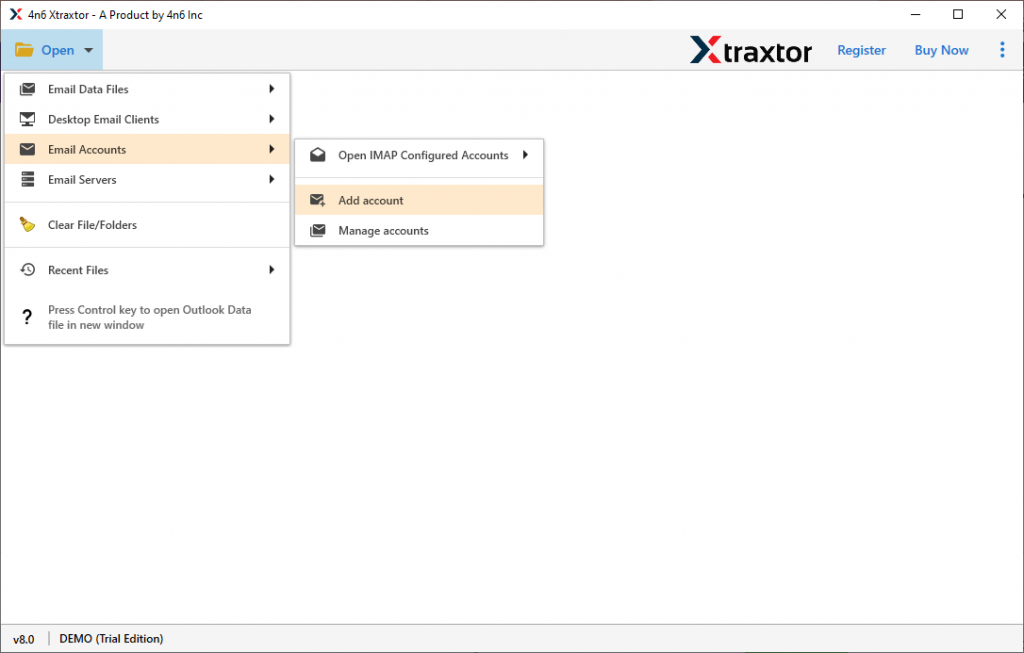
2. Aquí seleccione Abrir >> Cuentas de correo electrónico >> Agregar cuenta.
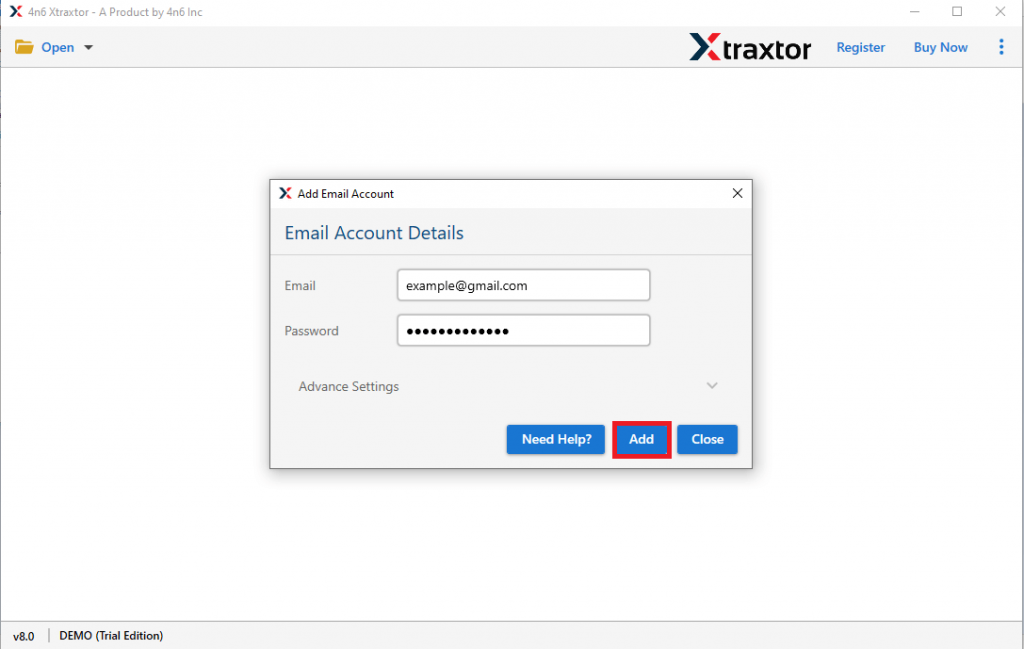
3. Ingrese su dirección y contraseña de inicio de sesión de Gmail y haga clic en el botón Agregar.
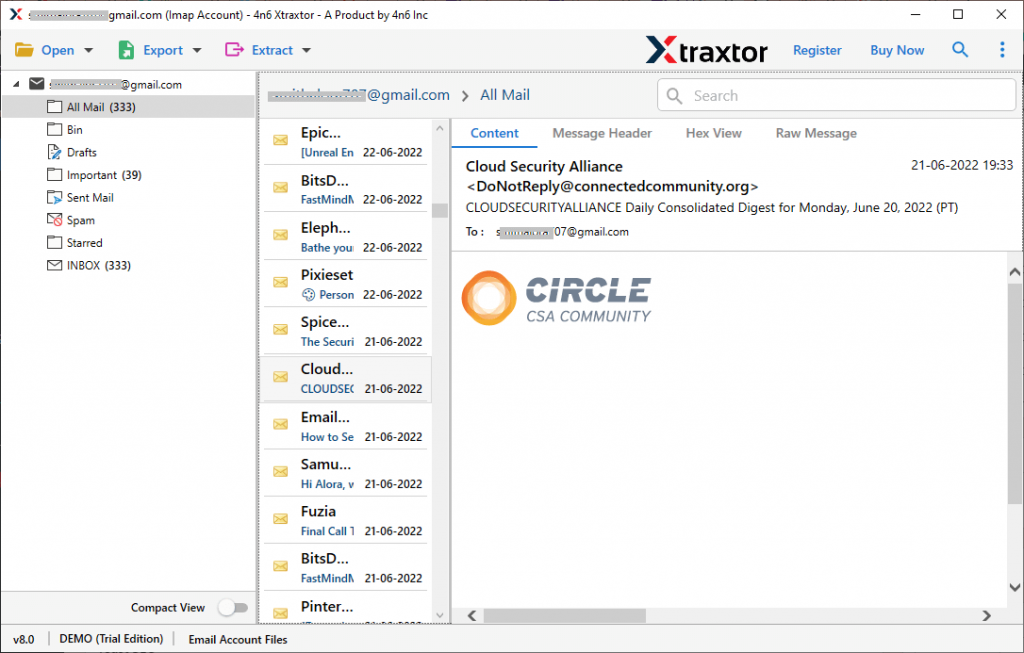
4. Aquí puede ver todos sus correos electrónicos de Gmail y leer todos los correos electrónicos del buzón.
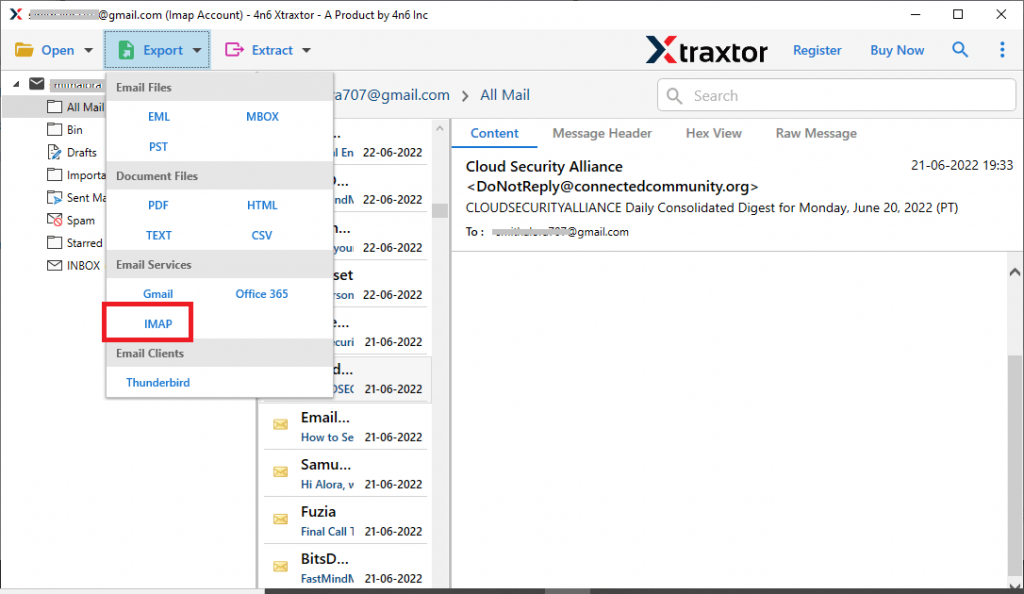
5. Haz clic en Exportar y elige el botón IMAP.
6. Ahora puede seleccionar las carpetas de correo electrónico que desea migrar.

7, Por último, ingrese sus datos de inicio de sesión de Yahoo Mail y presione el botón Guardar.
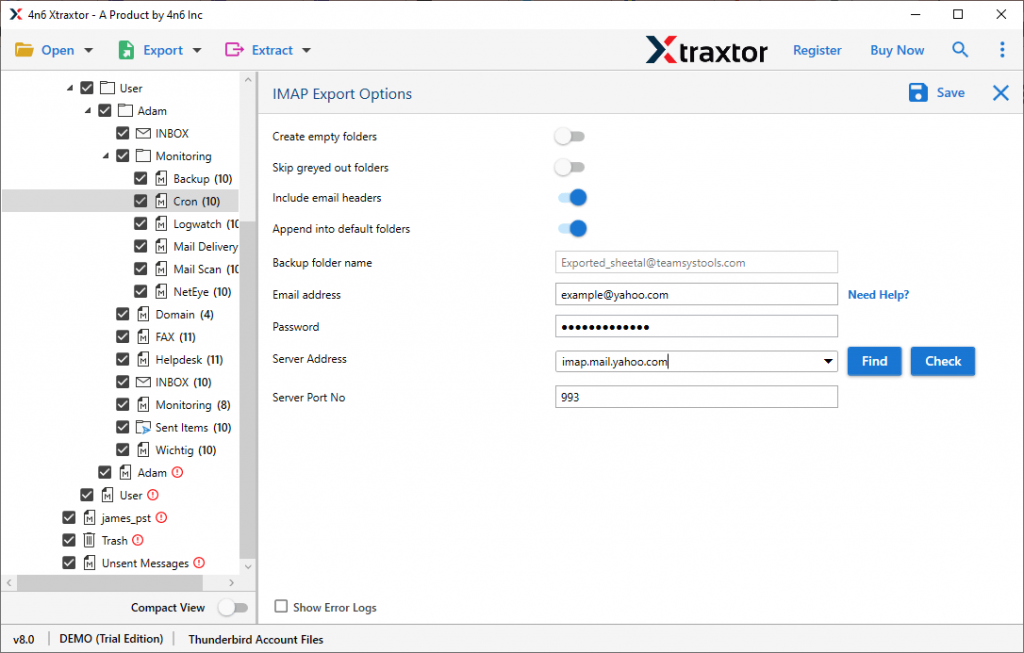
¡Hecho! Aquí importa correos electrónicos de Gmail a Yahoo webmail con datos completos del buzón. Puede usar la versión de demostración de este software e importar Gmail a la cuenta de Yahoo Mail con unos pocos clics.
Conclusión
Cuando intente migrar Gmail a la cuenta de Yahoo Mail, asegúrese de utilizar un enfoque seguro para que no haya pérdida de datos. En este blog, mencionamos formas manuales y automáticas de transferir correos electrónicos de Gmail a la cuenta de correo web de Yahoo. Puede optar por cualquiera de estas soluciones dadas y realizar el proceso de migración.