¿Desea guardar sus correos electrónicos de Gmail localmente o acceder a sus correos electrónicos de Gmail en el cliente de correo electrónico basado en escritorio de Outlook? Está buscando una solución para migrar correos electrónicos de Gmail a la aplicación Outlook.
En este blog, discutiremos una solución instantánea para importar correos electrónicos de Gmail a Outlook con datos completos. Lea el artículo completo y migre Gmail al perfil de Outlook.
«¡Hola! ¿Alguien puede ayudarme con la situación que estoy enfrentando actualmente? Planeo usar el cliente de correo electrónico de Outlook en el escritorio de mi casa. De esta manera, puedo acceder al correo electrónico de mi oficina desde el escritorio de mi casa. Entonces, Estoy buscando una forma de importar correo de Gmail a mi cuenta de Outlook sin perder ningún dato. ¿Alguien puede sugerirme una forma instantánea y segura de migrar correos electrónicos de Gmail a Outlook?»
Puede haber varias razones por las que los usuarios deseen migrar Gmail a Outlook. Sin embargo, el problema es que no conoce la forma segura de realizar el proceso de migración de Gmail a Outlook. No se preocupe, este blog lo guiará a la forma instantánea de transferir correos electrónicos de Gmail a Outlook.
Sin más demora, avancemos y migremos los correos electrónicos de Gmail a Outlook con archivos adjuntos.
Cómo importar carpetas de Gmail a Outlook
Utilice la herramienta de copia de seguridad de SySConverter Gmail para migrar Gmail a Outlook con los datos completos del buzón. Esta herramienta automatizada importará directamente todos los correos electrónicos de Gmail a Outlook con unos pocos clics. Con este software, hay varias opciones avanzadas de filtro de correo electrónico que migrarán los correos electrónicos de Gmail con una fecha, hora, nombre, asunto, archivos adjuntos, a, cc, bcc, etc.
Además, puede usar esta utilidad y transferir Gmail to Outlook.com, Office 365 y varios otras cuentas de correo web también. Con su interfaz de usuario simple, cualquier usuario principiante y no técnico puede operar esta herramienta y transferir correos electrónicos desde Gmail a la interfaz de Outlook sin problemas.

Guía para migrar correos electrónicos de Gmail a Outlook con archivos adjuntos
Siga las instrucciones dadas y transfiera correos electrónicos de Gmail al buzón de Outlook. Esta herramienta exportará correos electrónicos de Gmail a PST en formato compatible con la aplicación Outlook.
Paso 1. Instale y ejecute la Herramienta de copia de seguridad de correo electrónico en su sistema operativo Windows.
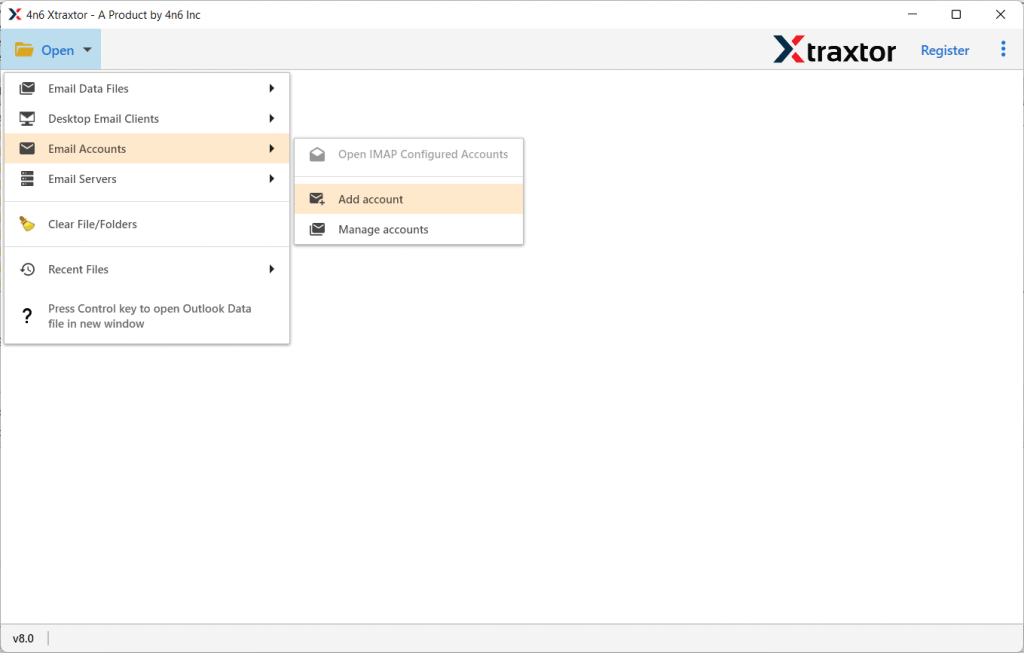
Paso 2. Después de eso, haga clic en Abrir >> Cuentas de correo electrónico >> Agregar cuenta.
Paso 3. Ingrese su ID y contraseña de inicio de sesión de Gmail (Use Contraseña de la aplicación) y presione el botón Agregar.

Paso 4. Aquí puede ver sus correos electrónicos de Gmail antes de migrarlos .

Paso 5. Luego, haz clic en Exportar y elige el formato PST.
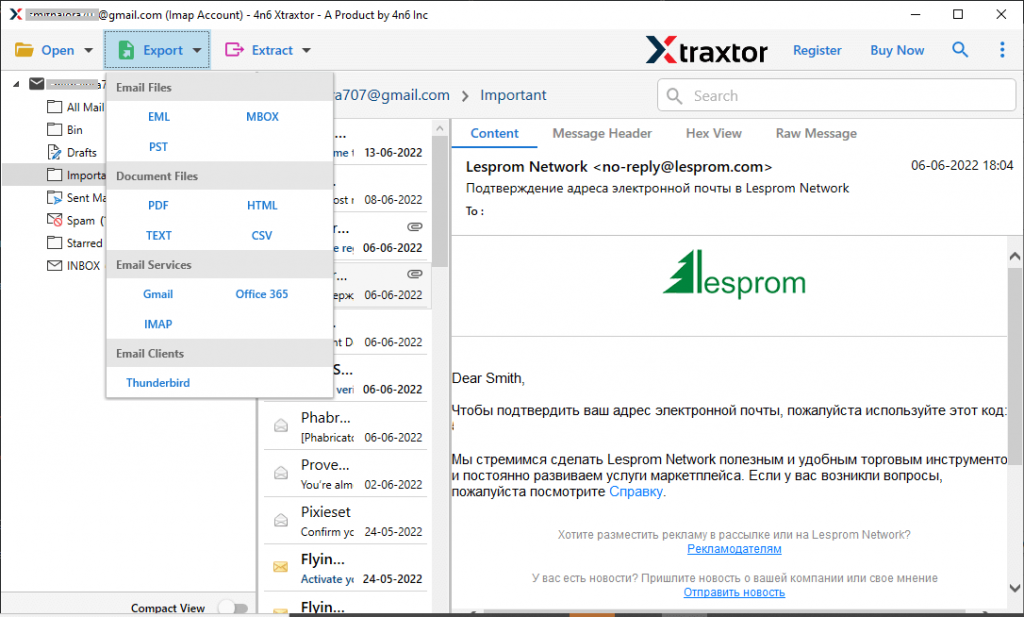
Paso 6. Si desea transferir carpetas de correo electrónico selectivas, puede elegir aquí.

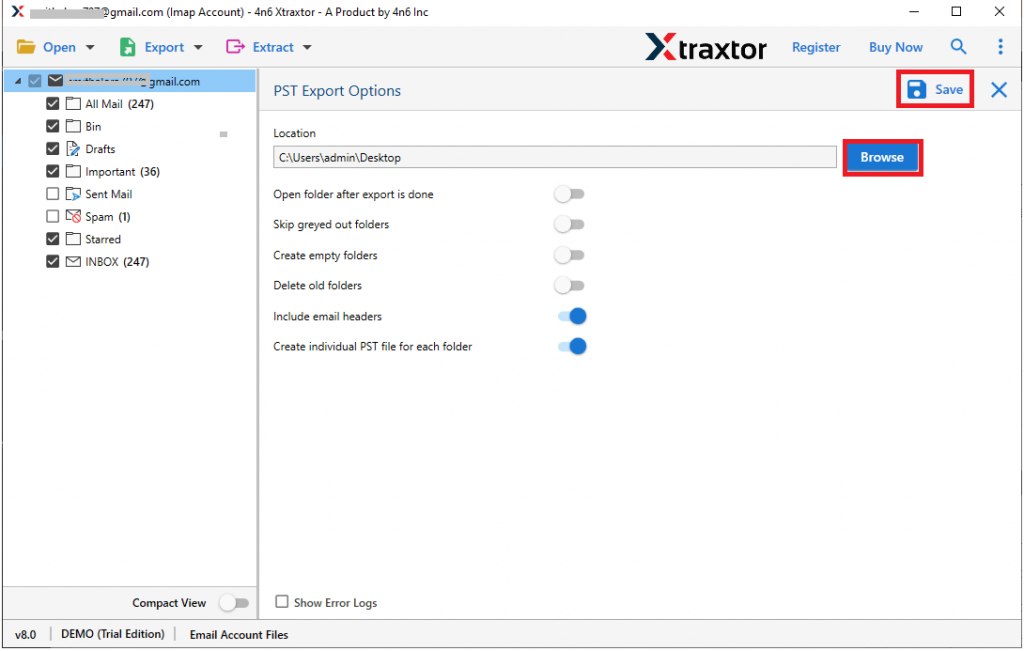
Paso 7. Ahora explore la ubicación para almacenar el archivo de datos exportados y presione el botón Guardar.
Paso 8. Ahora abra su aplicación Outlook y use la herramienta Importar/Exportar para importar el archivo PST a la interfaz de Outlook.

¡Finalizar! Aquí puede migrar correos electrónicos de Gmail a Outlook con unos pocos clics sin pérdida de datos. Puede usar la versión de demostración de esta utilidad e importar todos los correos electrónicos de Gmail a Outlook al instante.
Por qué usar la herramienta de migración de Gmail a Outlook
Hay varias características sobresalientes de esta herramienta automatizada, algunas de ellas se mencionan aquí:
Mantener jerarquía de carpetas: al migrar correos electrónicos de Gamil a Outlook, no habrá alteración en la estructura del buzón. Esta herramienta mantiene la jerarquía de carpetas y subcarpetas de correo electrónico durante todo el proceso de migración.
Opciones de filtro: con esta herramienta de migración de Gmail a Outlook, hay varias opciones de filtro avanzadas que ayudarán en la importación. Puede aplicar filtros como: a, de, CC, CCO, fecha, hora, tiene archivos adjuntos, nombre, asunto, ID y nombre de la propiedad, y muchos más.
Migración múltiple: El software permite exportar correos electrónicos de Gmail a varias otras cuentas de correo web. También puede exportar correos electrónicos de Gmail a Office 365, Yahoo y varias otras cuentas IMAP en un unos simples clics sin pérdida de datos.
Múltiples opciones de guardado: esta herramienta de migración ofrece varias opciones para guardar correos electrónicos de Gmail en una sola interfaz. Puede usar el software y exportar correos electrónicos de Gmail a MBOX, PDF, CSV y todos los demás archivos formatos también.
Software basado en Windows: esta herramienta es compatible con todos los sistemas operativos Windows. Puede instalar y ejecutar abrir la herramienta en Windows 11, 10, 7, Vista, XP y todas las demás versiones anteriores.
Extracción de datos: junto con la migración, esta herramienta también le ofrece guardar algunos detalles de su buzón de Gmail. Extraerá direcciones de correo electrónico, archivos adjuntos, números de teléfono y direcciones de correo electrónico y números de teléfono asociados en un solo archivo de texto.
Conclusión
Después de leer el blog, tiene una idea clara de cómo migrar correos electrónicos de Gmail a Outlook 2021/2019/2016 y todas las demás ediciones anteriores. Ahora depende de ti usar este software e importar correos electrónicos de Gmail a Outlook con datos completos. Espero que este artículo sea útil y que pueda realizar el proceso de migración de Gmail a Outlook.